要点:
- Excelで複数の条件(例:特定地域の特定製品の売上)に基づいてデータをカウントするには、複雑な
COUNTIFS関数が必要になることが多く、構文エラーが発生しやすく、メンテナンスも困難です。 - ExcelmaticのようなExcel AIツールを使えば、手動で数式を作成する必要がなくなります。平易な言葉で条件を説明するだけで、AIが計算を実行してくれます。
- Excelmaticを複数条件のカウントに利用することで、大幅な時間短縮だけでなく、アドホック分析における柔軟性も向上し、簡単な会話を通じて条件を即座に修正・追加できます。
問題の背景と課題
あなたが営業マネージャーで、週次の業績レビューの準備をしていると想像してみてください。手元には、日付、営業担当者、地域、販売製品、売上高といった列を含む、何千行もの売上データが記録された巨大なスプレッドシートがあります。そこへ突然、ディレクターからこう尋ねられます。「前四半期に南部地域で500ドルを超えた携帯電話の売上件数は何件?」
これは単純なビジネス上の質問に聞こえますが、多くのExcelユーザーにとっては、ここからがフラストレーションのたまる数式作成セッションの始まりです。行をカウントする必要がありますが、それは以下の3つの特定の条件を同時に満たす場合のみです。
販売製品が「携帯電話」であること。地域が「南部」であること。売上高が500より大きいこと。
この1つの質問に答えるだけなら、まだ何とかなるでしょう。しかし、次の質問が「では、西部で販売されたノートパソコンのうち、特定の担当者によるものを除いた件数は?」だったらどうでしょう。あるいは、「今年上半期に販売された『Pro』モデルの全製品の件数を見せて」と言われたら?新しい質問のたびに、少しずつ異なり、同様に複雑な新しい数式が必要になります。この手作業のプロセスは時間がかかり、退屈で、コンマや引用符を1つ間違えただけで不正確なカウントにつながり、レポートの信頼性を損なう可能性があります。
従来のExcelでの解決策:手順と限界
何十年もの間、この作業のための定番ツールはCOUNTIFS関数でした。この関数は強力ですが、習得が難しく、実用上のいくつかの制限があります。
COUNTIFSの構文は次のとおりです。
=COUNTIFS(条件範囲1, 条件1, [条件範囲2, 条件2], ...)
範囲と、その範囲が満たすべき条件のペアを指定します。行がカウントされるのは、定義したすべての条件を満たした場合のみです。
COUNTIFSの使い方(手作業の場合)
営業マネージャーの質問「南部地域の担当者による携帯電話の売上は何件ありましたか?」に取り組んでみましょう。
データが以下のように構成されており、地域がC列、販売製品がD列にあると仮定します。
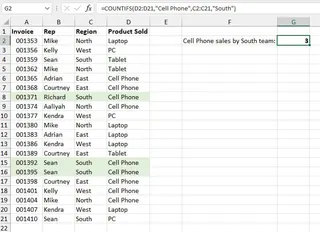
数式は次のようになります。
=COUNTIFS(D2:D21, "Cell Phone", C2:C21, "South")
この数式の仕組みは以下の通りです。
D2:D21, "Cell Phone": Excelはまず製品列(D2:D21)をスキャンし、「Cell Phone」というテキストを含むすべてのセルを見つけます。C2:C21, "South": 次に地域列(C2:C21)をスキャンし、「South」を含むすべてのセルを探します。- 最後に、両方の条件が真である行のみをカウントします。
従来のアプローチの限界
COUNTIFSは目的を達成できますが、特に変化の激しいビジネス環境においては、完璧とは言えません。
複雑な構文: ルールは細かく、厄介です。テキストには二重引用符(
"South")が必要ですが、数値には不要です。「より大きい」のような論理演算子は引用符で囲む必要があり(">500")、論理演算子とセル参照を併用したい場合は、アンパサンド(&)で連結しなければなりません(">"&G3)。これはほとんどのユーザーにとって混乱のもとです。硬直的で柔軟性がない: 各数式は、特定の1つの質問に答えるためにハードコーディングされています。マネージャーが「南部」ではなく「北部」地域の売上を尋ねてきた場合、数式を見つけて編集する必要があります。新しい問い合わせのたびに、ゼロから新しい
COUNTIFSを作成することになります。エラーが発生しやすい: 引用符内の余分なスペース(
"South ")や、間違った範囲を選択するなどの単純なタイプミスが、誤った結果や#VALUE!エラーを返します。多くの条件を持つ長いCOUNTIFS数式のデバッグは悪夢になりかねません。メンテナンスが困難: 新しいデータを追加した場合、すべての数式の範囲を更新するのを忘れてはいけません(例:
D2:D21からD2:D50へ)。同僚があなたのレポートを引き継ぐ必要がある場合、彼らはまずあなたの複雑な数式を解読するのに時間を費やさなければなりません。
新しい解決策:Excel AIエージェント(Excelmatic)の活用
手動で数式を組み立てる代わりに、スプレッドシートに直接質問できたらどうでしょう?ExcelmaticのようなExcel AIエージェントは、まさにそれを可能にします。データ分析を、退屈で技術的なタスクから簡単な会話へと変革します。
全体的なアイデア
Excelmaticを使えば、プロセスは非常にシンプルです。
- ExcelまたはCSVファイルをアップロードします。
- 人間のアナリストに尋ねるように、平易な言葉で質問を入力します。
- 回答、表、数式、あるいはグラフを即座に取得します。
- フォローアップの質問をすることで分析を洗練させ、反復します。
- 最終結果をExcelファイルにエクスポートします。
もはや構文を覚える必要はありません。何を知りたいかを知っているだけで十分です。
ステップ・バイ・ステップ:Excelmaticで質問に答える
営業マネージャーのシナリオに戻り、Excelmaticで解決してみましょう。

1. データファイルをアップロードする
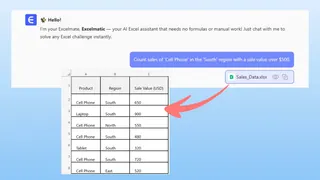
まず、ExcelまたはCSVファイルをExcelmaticのウェブアプリに直接ドラッグ&ドロップします。AIが即座にデータを読み込み、プレビューを表示します。これは非破壊的な処理であり、元のファイルが変更されることはありません。

2. カウントしたい内容を自然言語で説明する
次に、数式を書く代わりに、チャットボックスに質問を入力するだけです。最初の問題を解決するには、次のように尋ねることができます。
- 「製品が'Cell Phone'で、地域が'South'の売上件数を数えてください。」
- 「南部地域での携帯電話の売上は何件ありましたか?」
金額のしきい値を含む、より複雑な問い合わせの場合は次のようになります。
- 「'South'地域で売上高が500ドルを超えた'Cell Phone'の売上をカウントしてください。」
3. 結果を確認し、反復する
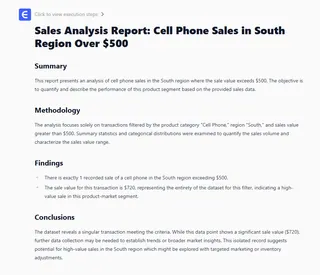
Excelmaticはあなたのリクエストを即座に処理し、回答を提供します。
真の力は、会話を続ける能力にあります。以前の問い合わせを元に、ゼロからやり直すことなく簡単に分析を深めることができます。
- 「OK、では'North'地域でも同じことをしてください。」
- 「製品を'Laptop'に変えたらどうなりますか?」
- 「件数だけでなく、その売上の実際の行を見せてもらえますか?」
この対話型のアプローチにより、アドホック分析が驚くほど速く、直感的になります。
対話例
Excelmaticでの典型的なやり取りは次のようになります。
ユーザー: 売上レポートをアップロードしました。「West」地域での「Laptops」の売上件数を数えてもらえますか?
Excelmatic: かしこまりました。「West」地域での「Laptops」の売上は28件です。
ユーザー: 素晴らしい。では、そのうち売上高が1,200ドルを超えたものは何件ありますか?
Excelmatic: 売上高が1,200ドルを超えるものでフィルタリングした結果、該当する売上は9件でした。
ユーザー: 完璧です。その最後の問い合わせに対するCOUNTIFS数式も生成してもらえますか?元のスプレッドシートで使いたいので。
Excelmatic: もちろんです。West地域で1200ドルを超えるノートパソコンの売上をカウントするExcel数式は次のとおりです:=COUNTIFS(D:D, "Laptop", C:C, "West", E:E, ">1200")(製品がD列、地域がC列、売上高がE列にあると仮定した場合)。
従来のCOUNTIFS vs. Excelmatic:簡単な比較
| 特徴 | 従来のCOUNTIFS |
Excelmatic (Excel AI) |
|---|---|---|
| 結果を得るまでの時間 | 複雑さにより数分から数時間 | 数秒 |
| 必要なスキル | Excelの数式構文に関する深い知識 | 問題を言葉で説明する能力 |
| 柔軟性 | 低い。新しい質問には数式の書き直しが必要。 | 高い。フォローアップの質問で即座に分析を調整可能。 |
| エラー率 | 高い。構文エラーや論理エラーが発生しやすい。 | 低い。AIが構文とロジックを処理し、人的ミスを削減。 |
| 共同作業 | 困難。数式は他人が読みにくい。 | 簡単。チャット履歴が明確な監査証跡を提供。 |
FAQ
1. Excelmaticを使うのに、COUNTIFSのようなExcel関数を知っている必要はありますか? いいえ、全く必要ありません。Excelmaticはあらゆるスキルレベルのユーザー向けに設計されています。目標を平易な言葉で説明するだけで、AIが技術的な実装を処理します。
2. Excelmaticにデータをアップロードしても安全ですか? データのセキュリティは最優先事項です。Excelmaticは業界標準の暗号化とセキュリティプロトコルを使用してデータを保護します。プライバシーとコンプライアンスに関する具体的な詳細については、ウェブサイトの公式プライバシーポリシーを確認することをお勧めします。あなたのファイルが共有されたり、他のモデルのトレーニングに使用されたりすることはありません。
3. Excelmaticは、日付範囲や部分的なテキスト一致(ワイルドカード)のような、より複雑な条件も扱えますか? もちろんです。これらのシナリオにも自然言語を使用できます。例えば、次のように尋ねることができます。
- 「2024年1月1日から2024年3月31日の間に発生した売上をカウントして。」
- 「名前に'Pro'で始まる製品はいくつありますか?」
4. データが完全にクリーンでない場合はどうなりますか? Excelmaticは堅牢なデータ解析能力を備えており、軽微な不整合には対応できることが多いです。最良の結果を得るためには、明確な列見出しを用意しておくことをお勧めします。AIが列や値について確信が持てない場合は、明確化を求めてくることがあります。
5. Excelmaticから実際のExcel数式を取得できますか? はい。対話例で示したように、Excelmaticに従来のExcel数式を生成するように依頼できます。これは、学習したり、複雑な数式を素早く入手して自分のワークブックに貼り付けたりするのに最適な方法です。
行動を起こしましょう:今すぐExcelのワークフローをアップグレード
COUNTIFSの構文と格闘する時間は、戦略的な分析に費やせていない時間です。手作業の数式に依存するコストは、時間だけではありません。エラーのリスク、柔軟性の欠如、そして煩雑なワークフローによるフラストレーションも含まれます。
Excel AIエージェントを導入することで、焦点は「どのように計算するか」から「どのようなインサイトを見つける必要があるか」へとシフトします。複雑なビジネス上の質問に数分ではなく数秒で答え、自信とスピードをもってフォローアップの依頼に対応できるようになります。
ご自身で確かめてみませんか?今すぐExcelmaticをお試しください。現在作業中のスプレッドシートをアップロードし、普段COUNTIFSを使っている質問の1つを投げかけてみてください。簡単な会話がもたらす違いを体験してください。