要点:
- 製品コードやユーザーIDのようなデータの文字数をExcelで手動検証するには、
LEN、TRIM、SEARCH、MIDを使った複雑なネスト数式が必要になることが多く、作成もデバッグも困難です。 - Excelmatic のようなExcel AIツールは、これらの手動の数式を置き換えます。平易な言葉で「'Product Code'列の2番目のハイフンの後の文字数を数えて」と尋ねるだけで、即座に結果を得られます。
- Excelmaticを文字数分析に使用することで、数式作成にかかる時間が劇的に短縮され、不適切なネストによるエラーがなくなり、高度なテキスト関数に不慣れなユーザーでもデータ検証タスクが容易になります。
問題の背景と課題
あなたがデータアナリストのサラだと想像してみてください。毎週、レガシーシステムからデータダンプを受け取ります。このファイルには、何千行もの製品情報、顧客からのフィードバック、そして一意の識別子が含まれています。あなたの仕事は、このデータをメインデータベースに読み込む前に、クリーンアップして検証することです。
問題は、データに厳格な書式ルールがあることです。
- 製品SKUは
XX-YYYY-ZZZのようなパターンに従う必要がありますが、中央の部分(YYYY)の文字数は可変です。 - 国民ID番号は、スペースなしで正確に10文字でなければなりません。
- ユーザーコメントは、表示目的で250文字の制限を超えてはなりません。
生のデータはめちゃくちゃです。一部のエントリには先頭や末尾に余分なスペースがあります。他のエントリは書式が統一されていません。サラにとって、これは毎週、文字数とテキスト形式のチェックだけで何時間も費やすことを意味します。「このテキストの長さをチェックする」という単純なタスクが、すぐに複雑でイライラする、エラーの温床となるパズルに変わってしまいます。これは、Excelでテキストデータを扱う人にとって共通のボトルネックです。
従来のExcelソリューション:手順と限界
何十年もの間、Excelでの頼れる解決策は、LENを核としたテキスト関数の組み合わせでした。LEN関数は単純です。テキスト文字列の文字数を返します。
=LEN(text)
しかし、実際のシナリオでは、LENだけでは不十分なことがほとんどです。サラの検証問題を解決するための典型的な手動ワークフローを以下に示します。
ステップ1:LENによる基本的なカウント
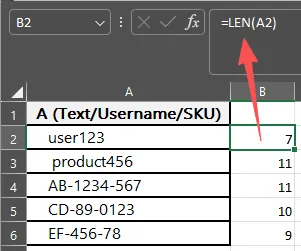
ユーザー名の長さのような単純なチェックでは、数式は簡単です。ユーザー名がセルA2にある場合、次のように使用します。
=LEN(A2)
ステップ2:TRIMで隠れたスペースを処理する
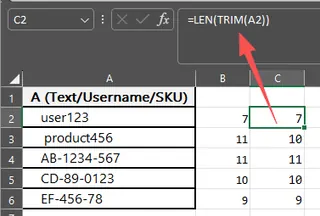
インポートされたデータには、目には見えないもののLENによってカウントされる先頭または末尾のスペースが含まれていることがよくあります。セルに「Data」と表示されていても、実際には「 Data 」と含まれている可能性があり、カウントがずれてしまいます。これを修正するには、LENをTRIM関数とネストさせる必要があります。TRIMはこれらの余分なスペースを削除します。
=LEN(TRIM(A2))
これだけでも複雑さが一層増します。TRIMという関数が存在すること、そしてそれがLENの前に適用されるべきであることを知っている必要があります。
ステップ3:ネストした数式による複雑な検証
さて、本当の頭痛の種です。製品SKU XX-YYYY-ZZZの検証です。中央部分の長さを確認する必要があるとしましょう。どうすればよいでしょうか?
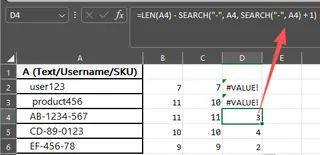
単にLENを使うことはできません。測定したいテキストを分離するために「数式の連鎖」を構築する必要があります。これを行う一つの方法は、SEARCH関数を使ってハイフンの位置を見つけ、それを全長から引くことです。
2番目のハイフンの後の文字数を見つけるための数式は次のようになります。
=LEN(A2) - SEARCH("-", A2, SEARCH("-", A2) + 1)
これを分解してみましょう:
SEARCH("-", A2)は最初のハイフンの位置を見つけます。SEARCH("-", A2, ... + 1)は、Excelに最初のハイフンの後から2番目のハイフンを探し始めるように指示します。LEN(A2) - ...は、その2番目のハイフンの位置を全長から引きます。
この数式はすでに紛らわしく、2つのハイフンの間の文字を数える必要がある場合はさらに悪化します。そのための数式はさらに悪夢のようです。
手動アプローチの限界
この従来の方法は強力ですが、問題に満ちています:
- 高い複雑性とエラーの起こしやすさ: 複数の関数(
LEN,TRIM,SEARCH,MID,LEFT)をネストさせることは、失敗のもとです。カンマや括弧が一つでもずれると数式全体が壊れ、そのデバッグは試行錯誤の苦しいプロセスになります。 - 急な学習曲線: 熟練するためには、各関数が何をするかだけでなく、それらが互いにどのように相互作用するかをマスターする必要があります。これはほとんどのExcelユーザーにとって大きな障壁です。
- 可読性と保守性の低さ: 1か月後に上記のような数式を見ても、それが何をするものか覚えているでしょうか?あなたのスプレッドシートを引き継がなければならない同僚はどうでしょう?これらの数式は書き捨てのコードのようなもので、書くのが難しく、読むのはほぼ不可能です。
- 柔軟性のなさ: 新しい要件が出てきたらどうなりますか?「最初の部分が'AB'で、最後の部分が4桁のSKUもチェックできますか?」となると、また一から、壊れやすく複雑な数式を構築することになります。
新しいソリューション:Excel AIエージェント(Excelmatic)の使用
数式と格闘する代わりに、Excelにやりたいことを伝えるだけで済むとしたらどうでしょう?それがExcelmaticのようなExcel AIエージェントが約束することです。データをアップロードし、平易な言葉で必要な分析を依頼するだけです。AIが複雑なロジックを処理してくれます。

Excelmaticを使ってサラのデータ検証問題を解決してみましょう。
ステップ1:Excelファイルをアップロードする
まず、ExcelまたはCSVファイルをExcelmaticのウェブアプリに直接ドラッグ&ドロップします。AIが即座にデータを読み込み、プレビューを表示します。これは非破壊的であり、元のファイルが変更されることはありません。

ステップ2:検証ルールを平易な言葉で記述する
数式を書く代わりに、チャットボックスにリクエストを入力するだけです。先ほど議論したシナリオで使えるプロンプトの例をいくつか紹介します。
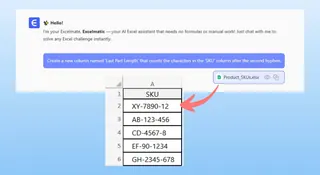
SKUの最後の部分の文字数を数えるには:
'Last Part Length'という新しい列を作成し、'SKU'列の2番目のハイフンの後の文字数をカウントしてください。
スペースを無視してユーザーコメントの長さをチェックするには:
'Comments'列について、空白をトリミングした後の文字数が250を超える場合はTRUE、それ以外はFALSEとなる'Is Too Long'という列を追加してください。
SKUの中央部分の長さを計算するには:
'SKU'列の最初と2番目のハイフンの間のテキストの長さを計算する'Middle Part Length'という列を追加してください。
ステップ3:結果を確認し、反復する
Excelmaticは最終的な答えを出すだけではありません。結果のテーブルを表示し、何をしたかを説明します。そこから会話を続けて分析を洗練させることができます。この反復的なプロセスは、静的な数式では不可能です。
例えば、「Middle Part Length」を取得した後、次のようにフォローアップできます。
素晴らしい。では、このテーブルを'Middle Part Length'が4でない行だけ表示するようにフィルタリングしてください。
あるいは、要約を求めることもできます。
各'Middle Part Length'ごとのSKUの数を示すピボットテーブルを作成してください。
ステップ4:クリーンアップされたデータをエクスポートする
満足したら、完全に検証されクリーンアップされたデータを新しいExcelファイルとしてワンクリックでダウンロードできます。すべての新しい列とフィルタリングされた結果がすぐに使えます。
対話例:ユーザー vs. Excelmatic
典型的な会話は次のようになります。
ユーザー: 'SKU'列に製品SKUのリストがあります。フォーマットは'XX-YYY-ZZZ'ですが、中央の'YYY'の部分は可変長です。この中央部分の長さを示す新しい列を作成するのを手伝ってもらえますか?
Excelmatic: もちろんです。'SKU'列を分析し、'Middle Part Length'という新しい列を追加しました。これは最初と2番目のハイフンの間の文字数を計算します。この長さが2から4文字の間でないSKUにフラグを立てることもしますか?
ユーザー: はい、お願いします。'Is Valid'という別の列を追加して、そのルールに基づいてTRUEかFALSEを設定してください。
Excelmatic: 完了しました。'Is Valid'列が追加されました。これで、どのSKUが長さの基準を満たしているかを確認できます。更新されたデータは、レビューまたはダウンロードの準備ができています。
従来の数式 vs. Excelmatic:簡単な比較
| 機能 | 従来のExcel (LENなど) |
Excelmatic (AIエージェント) |
|---|---|---|
| 実装時間 | 複雑なルールの場合15~30分 | 1分未満 |
| 必要なスキル | テキスト関数の専門知識 | 日常会話レベルの言語能力 |
| 保守性 | 非常に困難。数式は読みにくい | 簡単。会話履歴が明確 |
| 柔軟性 | 低い。新しいルールには新しい数式が必要 | 高い。新しい質問をするだけ |
| エラー率 | 構文またはロジックエラーのリスクが高い | 低い。AIが数式生成を処理 |
FAQ
Q: これにExcelmaticを使うために、LENやSEARCH関数を知っている必要はありますか?
A: まったくありません。それが最大の利点です。「最初のカンマの前の文字を数える」のように、自分の言葉でロジックを説明するだけです。AIがあなたのリクエストを必要な操作に翻訳します。
Q: Excelmaticは余分なスペースがある乱雑なデータも扱えますか?
A: はい。プロンプトでAIに「先頭と末尾のスペースを無視する」と指示するか、分析を始める前に組み込みのデータクリーニングツールを使って列全体から空白をトリミングすることができます。
Q: 私の製品コードのフォーマットがもっと複雑な場合はどうなりますか?
A: Excelmaticはこれを得意とします。複雑なパターンを英語で説明する(例:「'ID-'という文字列の後、次のアンダースコアの前に現れる4桁の数字を抽出する」)ことは、複雑な数式や正規表現を書こうとするよりも、はるかに簡単で信頼性が高いことが多いです。
Q: 会社の製品データをExcelmaticにアップロードするのは安全ですか?
A: データセキュリティは最優先事項です。Excelmaticは業界標準の暗号化とセキュリティプロトコルを使用しています。あなたのデータは分析のために処理され、長期的に保存されたり、他の目的で使用されたりすることはありません。詳細については、常にウェブサイトの公式プライバシーポリシーを参照してください。
Q: ExcelmaticからExcelの数式を取得できますか?
A: 多くの場合、はい。「それを行うためにどのようなExcel数式を使いますか?」とExcelmaticに尋ねることができます。これは、AIを個人の家庭教師として利用して、複雑な数式を自分で作成する方法を学ぶための素晴らしい方法です。
##始めましょう:ExcelmaticでExcelワークフローをアップグレード
不可解なテキスト数式との格闘に時間を浪費するのはやめましょう。SEARCH、MID、LEN関数のデバッグに費やす時間は、実際の分析やインサイトの生成に費やすことができる時間です。
Excelmaticを使ったAI駆動のワークフローに移行することで、かつて30分かかっていた複雑なデータ検証タスクを30秒の会話に変えることができます。より速く作業し、エラーを減らし、信じられないほどの俊敏性で新しいデータリクエストに対応できるようになります。
試してみませんか?今すぐExcelmaticを無料でお試しください。ご自身のスプレッドシートをアップロードし、この記事のプロンプトのいずれかを使用してみてください。データ検証がいかに簡単になるか、ご自身で体験してください。