主なポイント
- テキスト形式の数値はExcelレポートを静かに妨害し、SUM関数の失敗、ピボットテーブルの集計ミス、グラフの不正表示を引き起こす
- 手動変換方法には技術的知識と複数の手順が必要で、正確なデータを求めるビジネスユーザーにフラストレーションを与える
- ExcelmaticのAIアプローチは複雑さを排除 - 変換の必要性を平易な言葉で説明するだけでAIが技術的詳細を処理する
- Excelの専門知識なしで信頼性の高いデータクレンジングを実現するために、Excelmaticは乱雑なインポートデータから分析可能な数値への最短経路を提供する
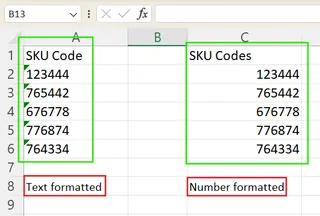
Excelで作業する際、数値がテキストとして保存されることがあります。これはWebページ、データベース、PDF、テキストファイルからデータをインポートする際によく発生します。セル内で数値が左揃えになっている、正しく計算されない、セルの隅に小さな緑色の三角形が表示されている場合にこれが発生していると認識できます。
修正されないまま放置すると、テキストとして保存された数値はSUM()関数のエラー、不正確なピボットテーブル、壊れたグラフなどの問題を引き起こす可能性があります。これらの問題はレポートの正確性を損ない、データ処理を遅らせます。このガイドでは、この問題を解決するためのいくつかの確立された方法をカバーし、それを代わりに処理する強力なAI駆動ソリューションを紹介します。
テキストとして保存された数値の識別方法
問題を修正する前に、それを特定する必要があります。Excelが数値をテキストとして扱っているかどうかを確認する簡単な方法をいくつか紹介します:
- 視覚的な手がかり: テキストとして保存された数値はセル内で左揃えで表示されることが多く、真の数値はデフォルトで右揃えになります。セルの隅に小さな緑色の三角形のエラーインジケーターが表示されることもあります。
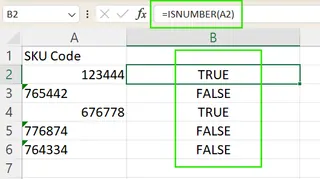
ISNUMBER()関数: この数式を使用して確認できます。例えば、=ISNUMBER(A2)と入力すると、A2の値が数値の場合はTRUEを返し、テキストの場合はFALSEを返します。
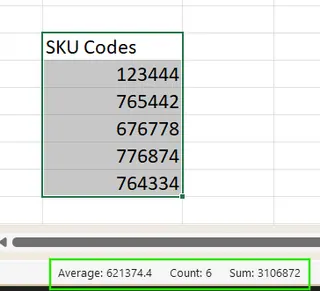
- Excelのステータスバー: ステータスバーはさらなる手がかりを提供します。真の数値の範囲を選択すると、通常
SUM、AVERAGE、COUNTが自動的に表示されます。選択範囲にテキストとして保存された数値が含まれている場合、COUNTのみが表示されることがあり、これはデータ型の問題の確かな兆候です。
AI駆動の方法:Excelmaticの使用
手動修正に飛びつく前に、最も速くてスマートなアプローチを検討してください:ExcelmaticのようなAIエージェントの使用です。数式を覚えたりメニューを操作したりする代わりに、やりたいことを平易な言葉でAIに伝えるだけです。

Excelmaticは、Excelファイルを分析し、あなたの指示に基づいてタスクを実行するAI Excelエージェントです。特に「テキストから数値への変換」を含むデータクレンジングに優れています。
仕組みは以下の通りです:
- Excelmaticプラットフォームにファイルをアップロードします。
- 「Sales列のテキスト形式の数値をすべて実際の数値に変換して」など、簡単な言葉でリクエストを伝えます。
- Excelmaticに作業を任せます。 AIは数値を変換するだけでなく、手動方法が失敗する原因となる隠れたスペースや非表示文字などの根本的な問題もインテリジェントに処理します。
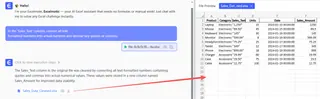
AIエージェント vs 従来の方法:簡単な比較
| 特徴 | 従来のExcelメソッド | AIエージェント (Excelmatic) |
|---|---|---|
| 労力 | 高い:複数の手順と数式の知識が必要。 | 低い:単一の平易な言語指示のみ。 |
| 速度 | 遅いから中程度:ユーザーのスキルとデータサイズに依存。 | 速い:即座に正確な結果を提供。 |
| トラブルシューティング | 手動:TRIM、CLEAN、VALUEを組み合わせる必要がある場合も。 |
自動:隠れた問題をインテリジェントに処理。 |
| 学習曲線 | 中程度:特定の関数や手順を覚える必要がある。 | なし:直感的で会話型。 |
手動方法を知っておくことは良いことですが、*Excelmaticは、技術的な煩わしさなしに迅速かつ正確な結果を必要とする多忙なビジネスプロフェッショナルのための現代的で効率的なソリューションです。
Excelでテキストを数値に変換する従来の方法
ハンズオンアプローチを好む場合、またはExcelの組み込みツールをマスターしたい場合は、以下が最も一般的な手法です。適切な方法の選択は、具体的な状況に依存します。
1. 「数値に変換」エラーチェック機能を使用する
Excelがテキストとして保存された数値を検出すると、小さな緑色の三角形が表示されます。これは最も速い手動修正です。
- セルまたはセル範囲を選択します。
- 表示される黄色の感嘆符アイコンをクリックします。
- ドロップダウンメニューから数値に変換を選択します。
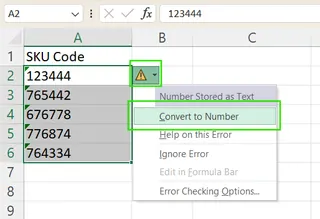
この方法は速いですが、Excelが自動的にエラーを認識した場合にのみ機能します。
2. セルの書式を「標準」または「数値」に変更する
セルの書式を手動で変更してみることができます。
- 変換したいセルを選択します。
- ホームタブに移動します。
- 数値グループで、書式ドロップダウンを開き、標準または数値を選択します。
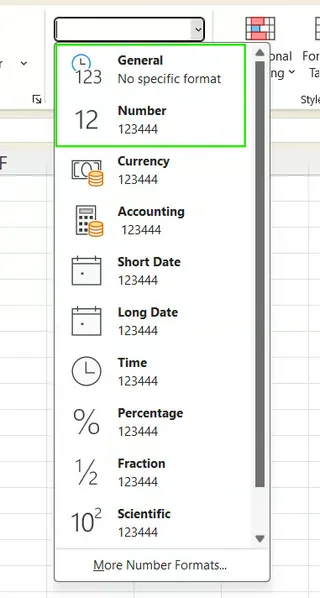
注意: 数値が既にテキストとして入力されている場合、単に書式を変更するだけでは不十分なことがあります。各セルでデータを再入力するか、以下のいずれかの方法を使用して変換を強制する必要があるかもしれません。
3. 形式を選択して貼り付けを使用する(1を乗算)
これはExcelにセルの内容を数値として再評価させる信頼性の高いトリックです。
- 空のセルに
1と入力します。 - そのセルをコピーします(Ctrl + C)。
- テキスト形式の数値が含まれるセル範囲を選択します。
- 右クリック → 形式を選択して貼り付け。
- ダイアログボックスで、「演算」セクションの乗算を選択し、OKをクリックします。
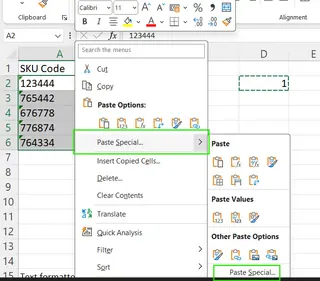
この操作は各値に1を乗算するため、数値自体は変わりませんが、Excelにテキストから数値型への変換を強制します。
4. ヘルパー列で簡単な算術演算を実行する
前の方法と同様に、簡単な数式を使用して変換をトリガーできます。
- 新しい列に、
=A2+0または=A2*1のような数式を入力します(テキスト数値がA2にあると仮定)。 - Enterキーを押し、フィルハンドルをドラッグして関連するすべてのセルに数式を適用します。
- 新しい列をコピーし、形式を選択して貼り付け > 値を使用して元のデータを置き換えることができます。
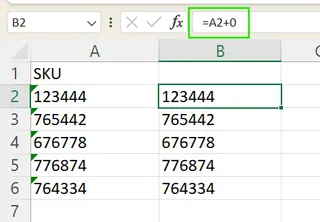
5. 区切り位置ツールを使用する
このツールは、データを分割する意図がなくても、データの再フォーマットに驚くほど効果的です。
- テキストとして保存された数値が含まれる列を選択します。
- データタブに移動し、区切り位置をクリックします。
- ウィザードで区切り文字を選択し、次へをクリックします。
- すべての区切り文字ボックスをオフにし、次へをクリックします。
- 「列のデータ形式」が標準に設定されていることを確認します。完了をクリックします。
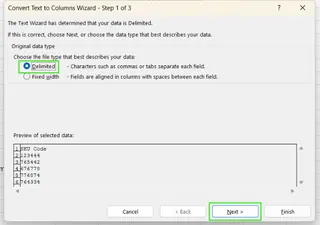
このプロセスはExcelに各セルのデータを再解析させ、「標準」形式に変換します。これは自動的に数値を認識します。
6. VALUE()関数を使用する
VALUE()関数は、数値を表すテキスト文字列を実際の数値に変換するために特別に設計されています。
- 空のヘルパー列に、数式
=VALUE(A2)を入力します。 - 数式をドラッグして残りのデータに適用します。
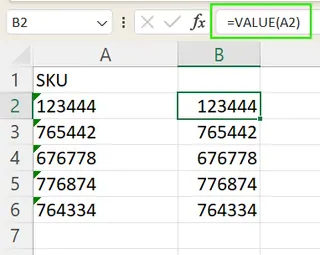
これはクリーンで直接的な数式ベースのアプローチですが、一時的な追加列が必要です。
手動方法が失敗する場合のトラブルシューティング
標準的な変換方法が失敗することがあります。これは通常、データ内の見えない問題、特に外部ソースからインポートされたデータによるものです。これはAIエージェントが輝く場面で、これらの問題を自動的に検出し解決することがよくあります。しかし、手動で修正する場合は、以下を確認してください:
- 隠れたスペース:
TRIM()関数はテキスト文字列の先頭または末尾の余分なスペースを削除します。VALUE()と組み合わせて次のように使用できます:=VALUE(TRIM(A2))。
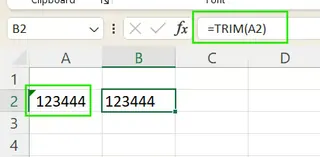
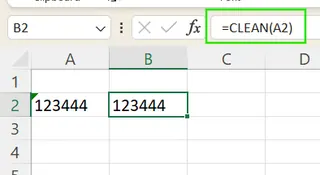
- 非表示文字: WebページやPDFからのデータには、非表示文字(改行など)が含まれることがあります。
CLEAN()関数はそれらを削除します。組み合わせて使用します:=VALUE(TRIM(CLEAN(A2)))。
- 特殊な記号: 他の見えない文字が疑われる場合は、
=UNICODE(LEFT(A2, 1))を使用してセル内の最初の文字の文字コードを確認します。これは問題の原因を特定するのに役立ちます。
覚えておくべき重要なポイント
テキストとして保存された数値を扱う際には、手動制御とAI駆動の効率性の間で選択できます。
- 迅速で面倒のない解決策を求めるなら、Excelmaticが最良の選択肢です。時間を節約し、複雑なクレンジングタスクを自動的に処理します。
- 手動修正の場合、エラーチェックや形式を選択して貼り付けのような最も簡単な解決策から始めてください。
- 特にインポートデータの頑固なケースでは、
VALUE()、TRIM()、CLEAN()などの関数を組み合わせる必要があるかもしれません。
これらの手法をマスターすることで、データが常に正確であり計算が信頼性を保つことを保証しますが、技術的なオーバーヘッドなしですぐに結果を必要とするビジネスユーザーのためには、Excelmaticがクリーンで分析可能なデータへの最も効率的な経路を提供します。
テキスト形式の数値との格闘を止める準備はできましたか? 今すぐExcelmaticを試す そしてAI駆動のデータクレンジングの力を自分で体験してください。
Excel FAQ
テキストとして保存された数値を素早く見つけるには?
左揃えのセル、緑色のエラー三角形を探すか、=ISNUMBER()数式がFALSEを返すかどうかを確認してください。
テキストを数値に変換する最も速い方法は?
絶対的に最も速い方法は、単一の平易な言語コマンドのみを必要とするExcelmaticを使用することです。最も速い手動方法は、「数値に変換」エラーチェック機能です(表示される場合)。
形式を選択して貼り付けで1を乗算する方法はどのように機能しますか?
1を乗算することで数学的演算を強制し、値を変えずにテキストを数値として再評価させます。
いつ「区切り位置」を使用すべきですか?
他の簡単な方法が失敗した場合、特に隠れた書式の問題が疑われる場合に使用します。Excelにデータの再解析を強制します。
PDFやWebからの乱雑なインポート数値をどのように修正しますか?
これらにはしばしば隠れたスペースや文字が含まれます。最も堅牢な手動解決策は、組み合わせ数式です:=VALUE(TRIM(CLEAN(セル)))。AIツールはこれを自動的に処理するため、多くの場合より効果的です。
見えない文字を検出するにはどうすればいいですか?
=UNICODE(LEFT(A1,1))を使用してセル内の最初の記号の文字コードを見つけ、問題の診断に役立てます。