主なポイント
- Excelでの手動テキスト結合は時間がかかりエラーが発生しやすい。特に複雑な数式構文に苦労する非技術ユーザーにとって困難
- ExcelmaticのAI駆動アプローチは数式の学習曲線を排除し、関数を暗記する代わりに簡単な言語指示でテキストを結合可能
- このプラットフォームは、区切り文字管理、空白セル処理、書式設定など、通常は高度なExcel知識を必要とする複雑なデータ変換を自動的に処理
- 生産性向上を求めるビジネスユーザーにとって、Excelmaticは技術的専門知識なしで生データから書式設定された結果への最短経路を提供
異なるセルからのテキストを結合すること—例えば名前と名字を結合したり、住所をつなぎ合わせたりすること—はExcelにおける基本的なタスクです。これにより、データを整理し、メーリングリストを準備し、面倒な手動入力をせずにカスタムラベルを作成できます。
Excelはこの作業のためにCONCAT()やTEXTJOIN()のような強力な関数を提供していますが、その構文と制限を習得するには時間がかかります。しかし、数式を完全にスキップできたらどうでしょうか?
このガイドでは、従来の数式ベースの方法を説明し、画期的なAI駆動アプローチを紹介します。各方法の仕組みと、単純な結合から複雑なデータ変換まで、あなたのニーズに最適な方法を学べます。
簡単なAIメソッド:Excelmaticでテキストを結合
手動の数式に入る前に、この作業を最も速く直感的に行う方法を見てみましょう。Excelmaticは平易な言語指示を理解するAI Excelエージェントで、数式を1つも書かずに複雑なタスクを実行できます。

Excelmaticでは、プロセスはシンプルです:
- Excelファイルをアップロード
- 平易な英語でリクエストを記述
- AIに残りを任せる
例えば、列Aに名前、列Bに名字がある場合、CONCAT()を覚えたりスペースの追加を心配する必要はありません。単にExcelmaticに次のように指示します:
列Aの名前と列Bの名字をスペースで区切って「フルネーム」という新しい列に結合してください
Excelmaticは即座にリクエストを処理し、完璧にフォーマットされた列を提供します。同じロジックが、住所の結合のようなより複雑なタスクにも適用されます:
列Cの番地、列Dの市区町村、列Eの郵便番号を新しい「完全住所」列に結合してください。番地と市区町村はカンマとスペースで区切ってください
このAI駆動アプローチの利点は明らかです:
- 学習する構文なし: 自然にコミュニケーション
- 手動エラーなし: カンマの欠落や誤ったセル参照を忘れる
- 驚異的な速度: 数千行を数秒で処理
- 柔軟性: データクレンジング、分析、グラフ作成など、シンプルな指示からすべて処理可能
生産性向上を目指し数式の学習曲線をスキップしたい人にとって、ExcelmaticのようなAIツールは究極のソリューションです。
手動数式メソッド:CONCAT()の使用
数式を書くことを好む人や、既存のスプレッドシート内で作業する必要がある人にとって、Excelの組み込み関数は依然として非常に強力です。これの現代的標準はCONCAT()です。
CONCAT()は「連結する」を意味し、ものを鎖のように連結します。これは古いCONCATENATE()関数の現代的代替であり、入力が短く、セル範囲を扱えます。
構文は straightforward:
=CONCAT(text1, [text2], ...)
各引数は、セル参照、範囲、または結合したいテキスト値です。
日常的なスプレッドシートでのCONCAT()
CONCAT()が一般的なシナリオをどのように処理するか見てみましょう。
名前と名字を1つのセルに結合
これが最も一般的なユースケースです。列Aに名前、列Bに名字があるとします。スペースを挟んで結合するには、次を使用します:
=CONCAT(A2, " ", B2)
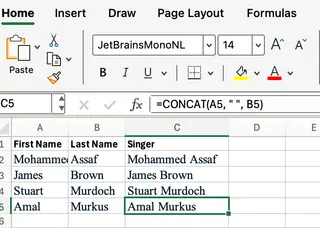
この数式は、セルA2の内容、スペース文字(" ")、およびB2の内容を結合します。区切り文字を手動で挿入する必要があることに注意してください。Excelmaticでは、引用符や構文を気にせずに単にリクエストでこれを記述します。
住所要素の結合
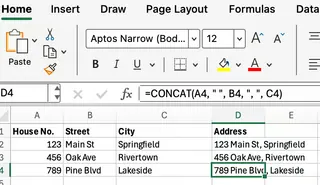
住所はほぼ常に複数の列にまたがります。CONCAT()を使用すると、メーリングラベルやより整理された記録のためにそれらを結合できます。
=CONCAT(A2, " ", B2, ", ", C2)
セル範囲の結合
CONCAT()の古いCONCATENATE()に対する主な利点の1つは、範囲全体を結合する能力です。例えば、セルA2からE2の値を結合するには、次を使用します:
=CONCAT(A2:E2)
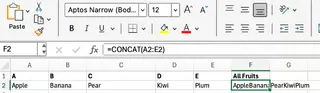
ご覧の通り、Excelは順番に内容を結合しますが、区切り文字なしです。結果はごちゃごちゃしています。これはCONCAT()の強み(範囲の処理)ですが、区切り文字を自動的に処理するExcelmaticのようなより高度なソリューションと比較した最大の弱点も強調しています。
CONCAT()の制限
不満を避けるためにCONCAT()の癖を理解することが重要です。
- 自動区切り文字なし:
CONCAT()はスペースやカンマを自動的に追加しません。手動でテキスト(" ")として挿入する必要があります。 - 空白セルを無視: 空白セルを黙ってスキップするため、値が予期せず連続する原因となる可能性があります。
- 範囲全体での区切り文字なし:
A2:E2のような範囲の各項目間に自動的にカンマを挿入するためにCONCAT()を使用することはできません。これはリスト構築においてこの関数が不足している点です。 - テキストのみの出力: 数字を結合しても、
CONCAT()は常にテキスト文字列を生成します。
これらの制限は、ビジネスユーザーが高度な数式知識またはこれらの複雑さを完全に回避するExcelmaticのようなスマートなツールのいずれかを必要とすることを意味します。
より良い数式:CONCAT()対TEXTJOIN()
CONCAT()では不十分な場合、TEXTJOIN()が頼りになる数式です。これはCONCAT()の最大の問題を解決するために特別に設計されています。
カスタム区切り文字でのTEXTJOIN()の使用
TEXTJOIN()は、一貫した区切り文字(カンマやスペースなど)を各項目間に自動的に挿入しながら値を結合できます。また、空白セルを無視するように選択できます。
構文は:
=TEXTJOIN(delimiter, ignore_empty, text1, [text2], ...)
例えば、A2:E2のすべての値をカンマで区切って結合し、空白をスキップするには、次を使用します:
=TEXTJOIN(", ", TRUE, A2:E2)
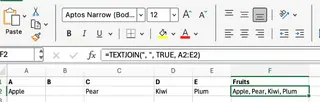
ご覧の通り、TEXTJOIN()はリストや住所に対してはるかに優雅です。特に長い範囲では、CONCAT()数式が扱いにくくなるでしょう:
=CONCAT(A1, ", ", B1, ", ", C1, ", ", D1, ", ", E1)
CONCATENATE()の理解(および時代遅れの理由)
CONCATENATE()はExcelの元のテキスト結合関数でした。その主な欠点は範囲を受け入れないことで、すべてのセルをリストする必要があります。これは後方互換性のためにのみ保持されています。現代のワークフローではCONCAT()またはTEXTJOIN()を使用する方が良いです。
クイック比較:AI対数式
| 特徴 | Excelmatic (AIエージェント) | TEXTJOIN() |
CONCAT() |
|---|---|---|---|
| 使いやすさ | 最も簡単(平易な英語) | 中程度(構文が必要) | 簡単(シンプルな構文) |
| 区切り文字の追加 | 自動(指示するだけ) | 自動(組み込み区切り文字) | 手動(" "や","を追加) |
| 範囲の処理 | 完璧 | 優れている | 基本(区切り文字なし) |
| 空白のスキップ | インテリジェントに処理 | はい(組み込みオプション) | 無視、問題を引き起こす可能性あり |
| 速度 | あらゆるタスクで最速 | 専門家にとって高速 | 単純なタスクで高速 |
| 学習曲線 | なし | 中程度 | 低い |
数式のヒントとコツ
数式を使用し続ける場合、これらのヒントはCONCAT()をより効率的に使用するのに役立ちます。
定数と書式設定の組み込み
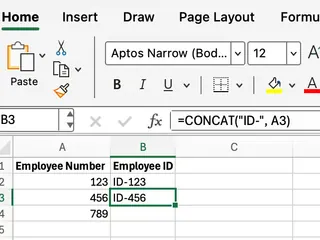
固定テキストとセル参照を組み合わせることができます。例えば、A2の従業員番号に接頭辞「ID-」を追加するには:
=CONCAT("ID-", A2)
数字と日付の処理
CONCAT()はすべてをテキストとして扱うため、日付と数字は書式を失う可能性があります。これを制御するには、数式内でTEXT()関数を使用します。
=CONCAT(A2, " hired on ", TEXT(B2, "mmmm d, yyyy"))
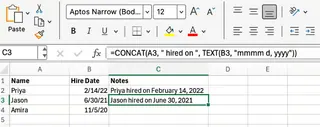
これにより、レポートやメールマージ用に出力が完璧にスタイル設定されます。
結論
リストの管理、データのクレンジング、レポートの準備のいずれであっても、テキストを結合する方法を知ることはExcelの重要なスキルです。
- ExcelmaticによるAI駆動アプローチは、速度、容易さ、パワーの点で明らかな勝者です。数式構文ではなく目標に集中できます。
- **
TEXTJOIN()**は、区切り文字と空白セルを適切に処理する柔軟性を提供する、この作業に最適な手動数式です。 - **
CONCAT()**は、複雑な区切り文字を必要としない非常に単純な結合に対する信頼できる選択肢です。
Excel数式を習得することは貴重なスキルですが、Excelmaticのような現代のAIツールは、ビジネスチームがデータを扱う方法を変えています。データ結合のような退屈なタスクをAIエージェントにオフロードすることで、時間を節約し、エラーを減らし、より戦略的な分析に集中できます。
Excelでの作業方法を変える準備はできましたか?今すぐExcelmaticを試すして、AI駆動データ処理の力を体験してください。
CONCAT()が項目間に自動的にスペースやカンマを挿入しないのはなぜですか?
CONCAT()関数は単純な結合用に設計されており、デフォルトでは区切り文字を追加しません。数式内にテキスト文字列として手動で区切り文字を追加する必要があります。例えば=CONCAT(A2, " ", B2)のように。これが、区切り文字を自動的に処理するTEXTJOIN()やAI駆動ツールがしばしば好まれる理由です。
CONCAT()が空白セルに遭遇するとどうなりますか?
CONCAT()が範囲を結合するとき、空のセルを黙って無視します。これにより、値が変な見た目で連続する結果につながることがあります。より制御するには、空白セルを処理するオプションがあるTEXTJOIN()、またはよりインテリジェントにあなたのニーズを解釈しエッジケースを自動的に処理するExcelmaticを使用してください。
CONCAT()を使用して値の間にカンマを入れて範囲を結合できますか?
いいえ、CONCAT()はA2:E2のような範囲の項目間に区切り文字を挿入できません。このタスクには、TEXTJOIN()を使用する必要があります。例えば:=TEXTJOIN(", ", TRUE, A2:E2)。あるいは、単にExcelmaticに平易な言語で行うように指示できます。
数字を結合してもCONCAT()がテキストを返すのはなぜですか?
CONCAT()関数の目的はテキストの文字列を作成することなので、その出力は常にテキスト文字列です。数字や日付の書式を保持するには、数式内にTEXT()関数をネストする必要があります。例えば=CONCAT("Hired on ", TEXT(B2, "mm/dd/yyyy"))のように。
Excelmatic、TEXTJOIN()、CONCAT()はいつ使用すべきですか?
- Excelmaticは、数式を書かずに、特に複雑または大規模なタスクに対して、最も速く簡単な結果が欲しいときに使用
- **
TEXTJOIN()**は、一貫した区切り文字(カンマやスペースなど)を挿入し空白セルを処理する数式を書く必要があるときに使用 CONCAT()は、自動区切り文字や範囲ベースの区切り文字を必要としない単純で直接的な結合に使用