要点:
CONCATENATEやTEXTJOINのような従来の関数を使ってExcelで複数のセルのテキストを結合すると、特にミドルネームの欠落など一貫性のないデータを扱う場合、数式が長く複雑になり、エラーも発生しやすくなります。- ExcelmaticのようなExcel AIツールを使えば、数式を書く必要がなくなります。単に「名と姓を結合して、新しい『フルネーム』列を作成する」のように、平易な言葉で希望の結果を説明するだけです。
- Excelmaticを使用すると、大幅な時間を節約できるだけでなく、データのばらつきを自動的に処理することで精度が向上し、即座に修正も可能です。これにより、面倒なデータクレンジング作業が簡単な会話に変わります。
問題の背景と課題
よくあるシナリオを想像してみてください。CRMやデータベースから大量の顧客リストをエクスポートした直後です。データは構造化されていますが、必要な形式ではありません。「名」「姓」「番地」「市区町村」「都道府県」「郵便番号」の列が別々になっています。
当面のタスクは次のとおりです。
- パーソナライズされたメールマーケティングキャンペーン用に「フルネーム」列を作成する。
- 郵送ラベルを印刷するために、完全な「配送先住所」列を生成する。
リストが小さければ、手作業でのコピー&ペーストを検討するかもしれません。しかし、何百、何千もの行がある場合、それは単に面倒なだけでなく、大失敗のもとです。たった一度のコピペミスで、荷物が間違った住所に送られたり、顧客の名前を間違えたりする可能性があります。
ここでほとんどのExcelユーザーは、テキスト結合関数に頼ります。しかし、この方法にも特有のフラストレーションが伴います。ミドルネームがある人とない人が混在している場合はどうしますか?市区町村の後にはカンマを入れ、住所の末尾には入れないようにするにはどうすればよいでしょうか?ラベル用に複数行の住所を作成するにはどうしますか?これらは些細な要件に見えますが、簡単なタスクをあっという間に複雑な数式を書く悪夢に変えてしまう可能性があります。
従来のExcelソリューション:手順と限界
この問題を手動で解決するために、Excelにはいくつかのツールが用意されていますが、それぞれに学習曲線と欠点があります。従来のアプローチでは、関数を使用してテキスト文字列を結合(「連結」)します。
定番のアプローチ:CONCATENATEとアンパサンド(&)
最もよく知られている方法は、CONCATENATE関数、またはその短縮形であるアンパサンド(&)演算子です。セルA2の姓とセルB2の名を結合するには、次のように記述します。
=CONCATENATE(A2, " ", B2)
または、より一般的には:
=A2 & " " & B2
これは十分にシンプルに見えます。しかし、実際のデータでは複雑さが急上昇します。
「ミドルネーム」列(C2)を追加したとしましょう。=A2 & " " & C2 & " " & B2を使用すると、ミドルネームのないすべての人に対して見苦しい二重スペースができてしまいます(例:「John Doe」)。これを修正するには、IFロジックを追加する必要があります。
=A2 & " " & IF(C2<>"", C2 & " ", "") & B2
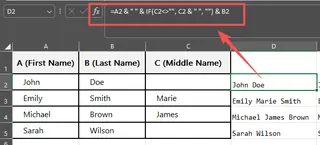
この数式は、ミドルネームのセルが空でないかどうかをチェックします。空でなければミドルネームとスペースを追加し、そうでなければ何も追加しません。数式はすでに読みにくく、維持するのが難しくなっています。
「パワーユーザー」のアプローチ:TEXTJOIN
新しいバージョンのExcelで導入されたTEXTJOIN関数は、大幅な改善です。各テキスト要素の間に配置する区切り文字(スペースなど)を指定でき、空のセルを自動的に無視することができます。
構文は次のとおりです:=TEXTJOIN(delimiter, ignore_empty, text1, [text2], ...)
空のミドルネームを無視しながら名、ミドルネーム、姓を結合する場合、数式はずっとクリーンになります。
=TEXTJOIN(" ", TRUE, A2, C2, B2)
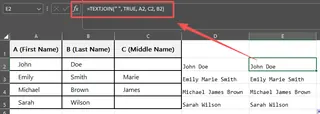
これは大きな前進です。しかし、TEXTJOINにも限界があります。これは単一で一貫した区切り文字のために設計されています。私たちの住所の例ではどうでしょうか?番地と通りの名前の間にはスペースが、市区町村の後にはカンマとスペースが、そして郵便番号の前には別のスペースが必要です。これを単一のTEXTJOINで行うことはできません。結局、TEXTJOINと&演算子を組み合わせることになり、数式の複雑さが戻ってきます。
手動の数式の限界
どの関数を選んだとしても、手動のアプローチにはいくつかの根本的な問題が共通しています。
- 高い認知的負荷: 関数名、その構文、引数の順序、そしてそれらを正しくネストする方法を覚えておく必要があります。
- エラーが発生しやすい: カンマの欠落、引用符の置き忘れ、または不正確なセル参照が、数式全体を壊す可能性があります。長いテキスト数式のデバッグは、イライラする作業です。
- 柔軟性がない: 上司から名前の形式を「名 姓」ではなく「姓, 名」にするよう求められた場合、列全体の数式を最初から書き直さなければなりません。
- 拡張性が低い: 「Dr.」のような敬称や「住所2」などの要素を追加するにつれて、数式は指数関数的に複雑で壊れやすくなります。
- 直感的でない: 郵送ラベルに改行が必要ですか?
CHAR(10)関数を使用し、その後セルで「テキストを折り返す」を有効にする必要があることを覚えておく必要があります。これは平均的なユーザーにとって、決して明白ではありません。
Excel AIによる新しいソリューション:Excelmatic
数式の専門家になることを強制する代わりに、Excelに何をしたいか伝えるだけで済むとしたらどうでしょうか?それがExcelmaticのようなExcel AIエージェントの約束です。あなたは「何を」(あなたの目標)に集中し続け、AIが「どのように」(数式と実行)を処理します。

全体的なアイデア
Excelmaticを使えば、プロセスは一変します。スプレッドシートをアップロードし、セルをクリックして=と入力する代わりに、チャットパネルを開いて平易な言葉でリクエストを入力します。AIはあなたの情報に対してデータ分析を行い、リクエストを解釈し、タスクを直接完了させます。
ステップ・バイ・ステップ:Excelmaticでテキストを結合する
元の問題である「フルネーム」と「配送先住所」の列を作成することに戻りましょう。
1. データファイルをアップロードする
ExcelまたはCSVファイルをExcelmaticにドラッグ&ドロップするだけです。AIがデータを読み取り、プレビューを表示します。明確な列ヘッダー(例:「名」「市区町村」)を用意しておくと、AIがデータの文脈を即座に理解するのに役立ちます。

2. 希望する結果を平易な言葉で説明する
さて、数式を書く代わりに、コマンドを入力するだけです。以下にいくつかの例を挙げます。
- フルネームの場合: 「『名』と『姓』の列をスペースで区切って結合し、『フルネーム』という新しい列を作成してください。」
- ミドルネームを扱う場合: 「『名』、『ミドルネーム』、『姓』を『フルネーム』列に結合してください。『ミドルネーム』が空の場合は、余分なスペースを追加しないでください。」
- 完全な住所の場合: 「番地、市区町村、都道府県、郵便番号を結合して、新しい『配送先住所』列を生成してください。市区町村の後にカンマを置いてください。」
- 複数行のラベルの場合: 「『郵送ラベル』列を作成してください。1行目にフルネーム、2行目に番地、3行目に『市区町村, 都道府県 郵便番号』を配置してください。」
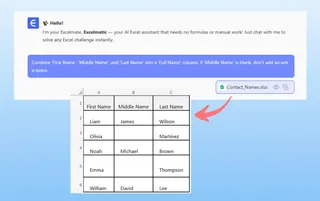
3. 結果を確認し、反復する
Excelmaticはリクエストを処理し、数秒で新しい列を生成します。最も良い点は、これが会話であるということです。結果が思い通りでなかった場合でも、最初からやり直す必要はありません。単にリクエストを洗練させるだけです。
- 「すみません、名前の形式を『姓, 名』に変更できますか?」
- 「良いですね。では、住所列のすべてを大文字にしてください。」
- 「すべての住所の末尾に国名『USA』を追加してください。」
この会話形式でのデータ精緻化は、静的な数式では不可能であり、信じられないほどの時間を節約します。
4. 完成したファイルをエクスポートする
満足したら、変更されたスプレッドシートをダウンロードできます。新しい列は完璧にフォーマットされ、すべてのデータが入力されています。また、Excelmaticに使用した数式を表示させることもでき、これは最初のフラストレーションなしに高度なExcelテクニックを学ぶ素晴らしい方法です。
対話例
Excelmaticとの典型的なやり取りは次のようになります。
ユーザー: 顧客リストをアップロードしました。「first_name」列と「last_name」列を結合して、「Full Name」列を作成できますか?
Excelmatic: 完了しました。「Full Name」列を作成しました。プレビューはこちらです:「John Smith」、「Jane Doe」など。他に何か変更はありますか?
ユーザー: はい。一部の人には「middle_initial」があります。もし存在する場合は、名と姓の間に挿入してください。ない人には二重スペースができないようにしてください。
Excelmatic: 「Full Name」列を更新し、利用可能な場合はミドルネシャルを含め、正しいスペーシングを確保しました。例:「John F. Smith」。他に何かありますか?
ユーザー: 完璧です。次に、street、city、stateの各列から「Full Address」列を作成してください。見た目は「123 Main St, Anytown, CA」のようになります。
Excelmatic: ご指定の形式で「Full Address」列が作成されました。更新されたExcelファイルを今すぐダウンロードできます。
従来の数式 vs. Excelmatic:簡単な比較
| タスク | 従来のExcel数式 | Excelmaticのプロンプト |
|---|---|---|
| 名前の結合(オプションのミドルネームあり) | =TEXTJOIN(" ", TRUE, A2, B2, C2) (関数を知っている必要がある) |
「名、ミドルネーム、姓の列を結合してください。」 |
| 「姓, 名」形式への変更 | =C2 & ", " & A2 (完全な書き直しが必要) |
「名前を『姓, 名』の形式に変更してください。」 |
| 複数行の住所の作成 | =A2 & CHAR(10) & B2 & ", " & C2 (CHAR(10)を知り、セルの書式設定が必要) |
「1行目に名前、2行目に番地を記載した複数行の住所を作成してください。」 |
| 完了までの時間 | 数式の作成、テスト、デバッグに2〜10分。 | リクエストの入力に15〜30秒。 |
| 柔軟性 | 低い。変更には大幅な数式編集が必要。 | 高い。簡単なフォローアップリクエストで変更が可能。 |
FAQ
1. Excelmaticを使用するためにCONCATENATEやTEXTJOINを知っている必要はありますか?
いいえ、全く必要ありません。最終的に欲しいテキスト形式を説明できれば十分です。AIが基盤となるロジックと実行を処理するため、数式を書く必要はありません。
2. Excelmaticは、接頭辞の追加やユーザーIDの作成のような複雑な組み合わせも処理できますか? もちろんです。リクエストは非常に具体的にすることができます。例えば、「『名』列の最初の文字と『姓』列全体を連結し、すべて小文字にして『ユーザーID』を作成してください。」
3. 列ヘッダーが「Fname」や「address_1」のように乱雑な場合はどうなりますか? ExcelmaticのAIは、一般的な略語や文脈を理解するように設計されています。最良の結果を得るためには、明確なヘッダーを使用してください。もしAIが混乱した場合は、プロンプトで明確にすることができます。例:「『Fname』列と『Lname』列を結合してください。」
4. Excelmaticが使用した数式を教えてもらうことはできますか? はい。これは強力な学習機能です。AIがタスクを完了した後、「それを行うためにどの数式を使用しましたか?」と尋ねることができます。Excelmaticは数式を提供し、必要であればそれをコピーして自分のスプレッドシートで使用することができます。
5. AIはカンマ、スペース、改行などの異なる区切り文字をどのように処理しますか?
プロンプトでそれらを説明するだけです。例えば、「...カンマとスペースで区切って」や「...番地と市区町村の間に改行を入れて」のように。AIはあなたの自然言語を、" "、", "、またはCHAR(10)など、正しい構文に翻訳します。
6. Excelmaticにデータをアップロードする際、データは安全ですか? データのプライバシーとセキュリティは最優先事項です。Excelmaticは、データが責任を持って扱われることを保証するために、厳格なセキュリティプロトコルで設計されています。詳細については、常にウェブサイトの公式プライバシーポリシーを参照してください。元のファイルが変更されることはありません。
行動を起こす:今日からExcelのワークフローをアップグレードしよう
テキスト数式の構築、解読、デバッグに貴重な時間を浪費するのはやめましょう。アンパサンドやネストされたIF文と格闘する1分1秒は、データを分析して洞察を得るために使われていない時間です。
ExcelmaticのようなExcel AIツールを取り入れることで、データクレンジングを面倒な作業から簡単な会話に変えることができます。手作業で行う場合の数分の一の時間で、名前や住所の書式設定、カスタムIDの作成、テキストフィールドのクリーンアップが可能です。
ご自身で確かめてみませんか? 今すぐExcelmaticを無料でお試しください。現在作業中のスプレッドシートをアップロードし、この記事のプロンプトを使って、テキストデータを必要な形式にどれだけ迅速に変換できるかを確認してください。