主なポイント
- 複雑なExcelグラフ作成に時間を浪費するのは終わり - 箱ひげ図はデータ分布を可視化するが、従来は面倒な手作業が必要だった
- AIが技術的な悩みを解消 - Excelmaticはシンプルな言語コマンドから完璧な箱ひげ図を作成 - 数式やメニュー操作は不要
- 30ステップから1コマンドへ - カテゴリ間の分布をグラフを1つずつ作成せずに瞬時に比較
- ビジネス分析に最適 - 技術的専門知識がなくても、外れ値の特定、パフォーマンス比較、データ駆動型意思決定を迅速に行える
Excelで箱ひげ図を作成するスキルは、あらゆるデータアナリストにとって価値があります。これらのプロットはデータ分布の明確な5数要約(最小値、第1四分位数、中央値、第3四分位数、最大値)を提供し、分析に基づいた情報に基づく意思決定を支援します。
このチュートリアルでは、箱ひげ図が不可欠な理由を探り、Excelで作成する3つの異なる方法を比較します。現代的なAI駆動アプローチ、標準搭載のグラフ機能、従来の「一から作成」方法について説明します。さらに、プロットをより洞察に富んだものにするためのカスタマイズ方法も探ります。
AI駆動の方法:Excelmaticを使った最速の方法

Excelでグラフを作成する最も現代的で効率的な方法は、ExcelmaticのようなAIエージェントを使用することです。メニューを操作したり複雑な数式を書いたりする代わりに、平易な言語でリクエストを述べるだけで済みます。Excelmaticはすべての基礎となるステップを瞬時に処理します。
Excelmaticで箱ひげ図を作成する方法は以下の通りです:
- Excelmaticウェブアプリにデータファイルをアップロード
- チャットボックスにリクエストを入力。例:「'年齢'列の分布を示す箱ひげ図を作成して」
- 完了。 Excelmaticはスプレッドシート内に直接、クリーンで正確な箱ひげ図を瞬時に生成
カテゴリを比較したいですか?それも同様に簡単です。「猫と犬の年齢を比較するために横並びの箱ひげ図を作成して」のようなプロンプトだけで完了します。
このアプローチは、手動方法のクリック操作、計算、潜在的なエラーを排除し、複数ステップのプロセスを単一のコマンドに変えます。
標準的な方法:Excelの組み込みグラフを使用
従来のインターフェースを好むユーザーのために、Excel(2016以降)には専用の箱ひげ図タイプが含まれています。AIエージェントほど速くはありませんが、数クリックで作業を完了する信頼できる方法です。
この機能を使用して箱ひげ図を作成するには、以下の手順に従います:
- プロットする値を含むExcelセルを選択
- Excelリボンの挿入タブを開く
- グラフグループのおすすめグラフボタンをクリック
- ポップアップウィンドウですべてのグラフタブを開く
- 箱ひげ図グラフタイプを選択
- OKを押す

Excelの専用機能を使用して箱ひげ図を作成。画像提供:著者
Excelで箱ひげ図が価値ある洞察を生み出すことを確実にするには、まずデータが意味のあるもので、適切にクリーンアップおよび変換されていることを確認する必要があります。
箱ひげ図が重要な理由
箱ひげ図(ボックスプロットとも呼ばれる)は、データ系列の分布を表示するために使用される強力な可視化の一種です。統計的データ分析に特に役立ちます:
- 最小値、最大値、中央値、平均値、第1および第3四分位数(Q1およびQ3)を含む、データの包括的な統計的要約を収集
- 高レベルでデータ分布全体を理解
- データ分布が正規分布か歪んでいるか(および歪みの方向)を把握
- データの広がりを識別
- 外れ値とその大きさを検出
- データの変動性を推定
- 中心の最適な測定値(中央値または平均値)を決定
- 複数のカテゴリの分布を隣り合わせに比較
手動の方法:箱ひげ図を一から作成
箱ひげ図の内部動作を理解したい場合や、古いバージョンのExcelを使用している場合には、一から作成することが可能です。**警告:この方法は複雑で時間がかかり、エラーが発生しやすいです。**手動計算と複数のグラフ要素の重ね合わせが必要です。教育的な演習としては優れていますが、実用的な日常業務では、AIまたは組み込みの方法がはるかに優れています。
仮想的なペット保護施設の猫と犬の年齢を含むシンプルなテーブルを考えてみましょう。
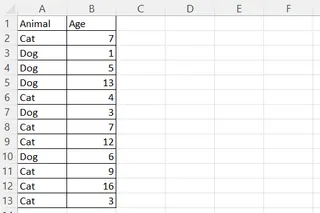
猫と犬を含むExcelテーブルの例。画像提供:著者
統計値の計算
まず、プロットのすべての統計コンポーネントを手動で計算する必要があります。
- シートの別の領域に、「最小」、「Q1」、「中央値」、「Q3」、「最大」、「平均」のラベルを作成
- 隣接する列で、以下のExcel数式を使用して各値を計算(
your_data_rangeはプロットの値の列):=MIN(your_data_range)=QUARTILE.EXC(your_data_range, 1)=MEDIAN(your_data_range)=QUARTILE.EXC(your_data_range, 3)=MAX(your_data_range)=AVERAGE(your_data_range)
ボックスの高さとひげの長さの計算
次に、グラフコンポーネントの寸法を計算する必要があります。
- 次の列に、「基礎ボックス高さ」、「下部ボックス高さ」、「上部ボックス高さ」、「下部ひげの長さ」、「上部ひげの長さ」のラベルを作成
- 隣接する列で、統計結果を参照する数式を使用してこれらの値を計算:
=Q1=中央値-Q1=Q3-中央値=Q1-最小値=最大値-Q3
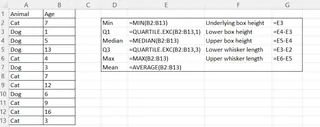
Excelで統計テーブルを計算。数式を表示。画像提供:著者
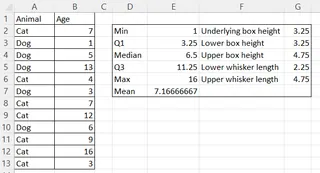
Excelで統計テーブルを計算。結果。画像提供:著者
グラフの作成とフォーマット
次に、積み上げ縦棒グラフと誤差範囲を使用して、グラフを1つずつ組み立てます。
ボックスの作成:
- 計算された3つのボックスの高さの値を選択
- 挿入 > おすすめグラフ > すべてのグラフ > 縦棒 > 積み上げ縦棒に移動
- OKを押す
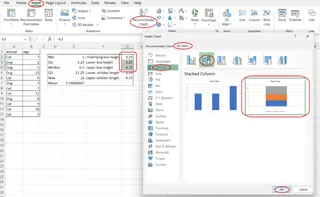
Excelでボックスを一から作成。画像提供:著者
ボックスのフォーマット:
- 下部セグメント(「基礎ボックス」)を右クリックし、**データ系列の書式設定...**を選択
- 塗りつぶしで塗りつぶしなしを選択。これによりスタックの基礎が不可視になります
- 他の2つのセグメントを選択し、塗りつぶしと枠線の色を希望に応じてフォーマット

Excelで基礎ボックスを一からフォーマット。画像提供:著者
ひげの作成:
- 不可視の下部ボックスセグメントを選択
- グラフ要素ボタン(+)をクリックし、**誤差範囲 > その他のオプション...**に移動
- 下部ひげの場合、方向をマイナスに、誤差範囲をユーザー設定に設定。値の指定ダイアログで、負の誤差の値に「下部ひげの長さ」を含むセルを選択
- 上部の可視ボックスセグメントを選択し、誤差範囲を追加
- 上部ひげの場合、方向をプラスに、誤差範囲をユーザー設定に設定。値の指定ダイアログで、正の誤差の値に「上部ひげの長さ」を含むセルを選択
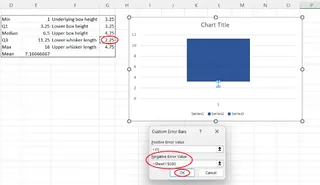
下部ひげを一から作成。画像提供:著者
平均点の追加:
- 計算された平均値のセルをコピー
- グラフを選択し、Ctrl+Vを押す
- グラフを右クリックし、**系列グラフの種類の変更...**を選択
- 新しい「平均」系列を見つけ、そのグラフの種類を散布図に変更
- OKを押す
クリーンアップ:
- グラフの凡例と水平軸ラベルを削除してプロットを完成

Excelで一から作成したシンプルな箱ひげ図。画像提供:著者
ご覧の通り、このプロセスは非常に詳細です。数式やフォーマットステップのどこかで1つ間違えると、グラフ全体が壊れてしまう可能性があり、Excelmaticのようなツールを使用する効率性と信頼性が際立ちます。
Excelで水平の箱ひげ図を作成
水平プロットの作成はさらに複雑で、Excelにはネイティブサポートがありません。手動方法では、縦棒グラフの代わりに積み上げ横棒グラフを使用し、補助軸を使用して平均点を正しく配置するためのトリッキーな回避策が必要です。
手順は垂直プロットとほぼ同じですが、水平方向に適応させ、補助軸上の平均点の配置に追加ステップが必要です。
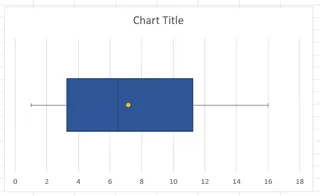
Excelの水平箱ひげ図。画像提供:著者
対照的に、ExcelmaticのようなAIツールでは、単にプロンプトを調整するだけです:「年齢の水平箱ひげ図を作成して」。これにより、困難な30ステップのハックがシンプルな指示に変わります。
Excelで複数カテゴリの箱ひげ図を作成
カテゴリ間の分布比較は、箱ひげ図の主な用途です。
組み込みのExcelメソッドでは、グラフを挿入する前に、カテゴリ列とデータ列の両方を選択することで実現できます。
- カテゴリを含む列と対応する値を含む列の両方を選択(隣接しない列を選択するにはCtrlを押しながら)
- 標準プロセスに従う:挿入 > おすすめグラフ > すべてのグラフ > 箱ひげ図
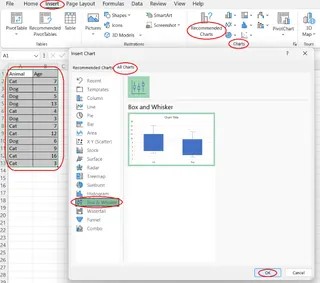
複数カテゴリの箱ひげ図を作成。画像提供:著者
Excelmaticでは、これは「猫と犬の年齢分布を箱ひげ図で比較して」のような自然言語プロンプトで処理されます。
Excelで箱ひげ図をカスタマイズ
組み込み機能を使用してプロットを作成したら、カスタマイズできます。プロットを選択し、表示されるデータ系列の書式設定ペインで、箱ひげ図に特有のいくつかのオプションを調整できます:
- 間隔の幅: 複数カテゴリのプロット間のスペースを変更
- 内側の点を表示: すべての個々のデータポイントを表示
- 外れ値の点を表示: 外れ値の表示を切り替え
- 平均マーカー/線を表示: 平均をマーカーまたは異なるカテゴリの平均を結ぶ線として表示
- 四分位計算: 包含的および排他的な中央値計算の間で選択
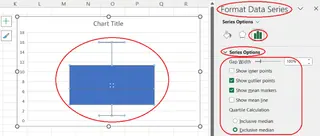
Excelで箱ひげ図をカスタマイズ。画像提供:著者
ExcelmaticのようなAIツールは、同様に直感的なカスタマイズオプションをシンプルなフォローアップコマンドで提供し、生成後にグラフを微調整することができます。
結論
Excelで箱ひげ図を作成する3つの方法を探り、それぞれにトレードオフがあります:
- AIメソッド(Excelmatic): 圧倒的に最速、最も簡単、最も信頼性が高い。複雑なグラフ作成をシンプルな会話に変えます
- 組み込みメソッド: 標準インターフェースを好む現代バージョンのExcelユーザー向けの堅実なマルチクリックアプローチ
- 手動メソッド: 学習には価値があるが、効率的な分析には非現実的な、非常に複雑でエラーが発生しやすいプロセス
技術的な障害なく迅速な洞察を必要とするビジネスアナリスト、マーケティングマネージャー、オペレーション専門家にとって、Excelmaticが明らかな勝者です。Excelの数式やメニュー操作に悩むのはやめて、数時間ではなく数秒で必要な視覚的洞察を得ましょう。
今すぐ箱ひげ図を作成する準備はできましたか?今すぐExcelmaticを試すして、Excelデータ可視化の未来を体験してください。スプレッドシートをアップロードして、データ分析ワークフローを変えましょう!
FAQ
Excelで箱ひげ図機能を見つける方法は?
Excelリボンの挿入タブを開き、グラフグループのおすすめグラフボタンをクリック、ポップアップウィンドウですべてのグラフタブを開き、ポップアップウィンドウの左側のリストから箱ひげ図を選択します。
Excelの箱ひげ図にどのような統計を表示できますか?
最小値、最大値、中央値、平均値、第1および第3四分位数、および外れ値です。
Excelで水平の箱ひげ図を作成することは可能ですか?
はい。Excelは直接機能を提供していませんが、積み上げ横棒グラフを使用した複雑な回避策を使用できます。あるいは、ExcelmaticのようなAIツールはシンプルなテキストコマンドから作成できます。
Excelで複数カテゴリの箱ひげ図を作成する方法は?
プロットするカテゴリラベルと対応する値を含むExcel列を選択し、Excelリボンの挿入タブを開き、おすすめグラフボタンをクリック、すべてのグラフタブを開き、箱ひげ図グラフタイプを選択し、OKを押します。
Excelの箱ひげ図で何をカスタマイズできますか?
一般的なグラフ調整に加えて、間隔の幅の変更、内側の点の表示、外れ値の点の非表示、平均マーカーまたは線の表示、四分位計算方法の調整が可能です。