要点:
- Excelで複数の条件を手動でチェックするには、
IF、AND、ORを使った複雑なネスト構造の数式を書く必要があり、作成、デバッグ、保守が困難です。 - ExcelmaticのようなExcel AIエージェントは、これらの面倒な数式を置き換えます。平易な言葉で基準を説明するだけで、AIがデータをフィルタリングしたり、新しい列を作成したりしてくれます。
- Excelmaticを使用すると、データのフィルタリングや条件判定タスクにかかる時間が劇的に短縮されるだけでなく、精度が向上し、数式を一切書き直すことなく、その場で柔軟な調整が可能になります。
問題の背景と課題点
あなたが銀行の融資担当者、見込み客をレビューする営業マネージャー、あるいは新プログラムへの従業員の適格性を確認する人事担当者だと想像してみてください。あなたの仕事の中核には、スプレッドシートをふるいにかけ、特定のルールセットを満たすレコードを見つける作業が含まれます。例えば、年収が35,000ドル以上 かつ クレジットスコアが650点以上の融資申込者をすべて特定する必要があるかもしれません。
このタスクは、複数条件によるフィルタリングとして知られ、数え切れないほどのExcelユーザーにとって日常的な現実です。理論上は単純に聞こえますが、スプレッドシートで実装しようとすると、すぐに頭痛の種になりかねません。Excelに「この条件をチェックし、さらにこの別の条件も、そして場合によっては3つ目の条件もチェックして。すべてが真の場合にのみ、この行にフラグを立てて」と指示する方法が必要です。
ロジックがより複雑になると、その苦痛は増します。もしルールが「クレジットスコアが650点以上、かつ、住宅所有者であるか、または収入が35,000ドル以上であること」に変わったらどうでしょう?突然、ANDロジックだけでなく、ANDとORの組み合わせを扱うことになります。ここで多くのユーザーが行き詰まり、完璧な数式を構築しようと何時間も費やした結果、エラーや不正確な結果が返ってくることになります。
従来のExcelソリューション:手順と限界
Excelでこれを解決するための古典的なアプローチは、主にAND、IF、ORといった論理関数を組み合わせて使用することです。これらは強力ですが、習得が難しく、大きな制限も伴います。
基本的なツール:AND関数
AND関数は、Excelが複数の事柄が同時に真であるかどうかをチェックする方法です。その構文は次のとおりです。
=AND(logical1, [logical2], ...)
これは、括弧内のすべての条件が満たされた場合にのみTRUEを返します。一つでも偽であれば、FALSEを返します。
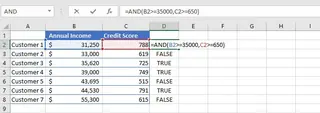
先の融資承認シナリオでは、新しい列(例:「ステータス」)に次のような数式を記述します。
=AND(B2>=35000, C2>=650)
ここで、B2には申込者の収入、C2にはクレジットスコアが含まれているとします。
IF関数で使いやすくする
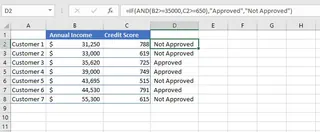
TRUEとFALSEの値で埋め尽くされた列は、あまり説明的ではありません。これを改善するために、AND関数をIF関数の中にネストして、「承認」や「不承認」のようなカスタムテキストを返すようにします。
数式はさらに複雑になります。
=IF(AND(B2>=35000, C2>=650), "Approved", "Not Approved")
限界点:ANDとORのネスト
さて、より複雑なビジネスルールに取り組みましょう。申込者は、クレジットスコアが650点以上 かつ、住宅所有者であるか または 収入が35,000ドル以上の場合に適格となります。
これを構築するには、OR関数をAND関数の中にネストする必要があります。
=IF(AND(D2>=650, OR(B2="Yes", C2>=35000)), "Qualified", "Not Qualified")
(B列が「住宅所有者」、C列が「収入」、D列が「クレジットスコア」と仮定)
ここが、従来の方法が限界を示す点です。
手動の数式アプローチの限界
- 高い複雑性: ご覧のとおり、数式はすぐにネストされた関数と括弧の長く紛らわしい文字列になります。読みづらく、同僚に説明するのはさらに困難です。
- エラーが発生しやすい: カンマ、括弧、引用符が1つでも間違っていると、
#NAME?、#VALUE!、その他の不可解なExcelエラーが発生し、イライラするデバッグ作業につながります。 - 柔軟性がない: マネージャーから少し変更を求められたらどうしますか?「住宅所有者のクレジットスコア要件を640に下げよう」。その複雑な数式に再度飛び込み、慎重にロジックを編集し、壊さないことを願うしかありません。アドホックな質問に答えることが面倒な作業になります。
- 保守が困難: あなたが会社を辞めた場合、あなたのスプレッドシートを引き継ぐ人は、あなたの数式ロジックを解読するのに悪夢を見ることになるでしょう。これは「属人化」を生み出し、プロセスを脆弱にします。
新しいソリューション:Excel AIエージェント(Excelmatic)の使用
数式と格闘する代わりに、ルールを平易な言葉でExcelに伝えることができたらどうでしょう?それこそが、ExcelmaticのようなExcel AIエージェントが設計された目的です。データをアップロードし、チャットインターフェースを使って分析を完了させることができます。

ステップ1:データをアップロードする
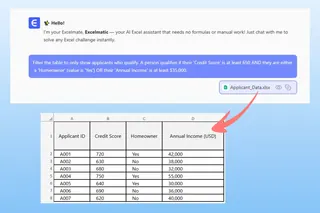
まず、申込者データを含むExcelまたはCSVファイルをExcelmaticにドラッグ&ドロップするだけです。AIが即座にデータを読み込み、プレビューを表示します。列には「年収」「クレジットスコア」「住宅所有者」のような明確なヘッダーが付いていることを確認してください。

ステップ2:基準を自然言語で記述する
次に、数式を書く代わりに、チャットボックスにリクエストを入力するだけです。
単純なシナリオの場合、次のように尋ねることができます。
'Status'という名前の新しい列を作成してください。'Annual Income'が35000以上で、かつ'Credit Score'が650以上の場合、値は'Approved'にしてください。それ以外の場合は'Not Approved'にしてください。
より複雑なシナリオの場合、次のように尋ねます。
適格な申込者のみが表示されるようにテーブルをフィルタリングしてください。適格者は、'Credit Score'が650以上で、かつ'Homeowner'である(値が'Yes')か、または'Annual Income'が35,000ドル以上である人です。
ステップ3:結果を確認し、反復する
Excelmaticはリクエストを処理し、即座に結果を生成します。計算されたステータスを持つ新しい列、または適格な申込者のみを表示するフィルタリングされたデータのいずれかです。
真の力は、会話を続ける能力にあります。フォローアップの質問で分析を簡単に洗練させることができます。
- 「承認された申込者のうち、収入の高い順に並べ替えてください。」
- 「次に、承認された人について、年収の20%である'Loan Amount'という新しい列を追加してください。」
- 「承認された申込者とされなかった申込者の割合を示す円グラフを作成できますか?」
この対話型アプローチにより、複雑なデータ分析が流動的かつ直感的になり、複数ステップの数式構築プロセスが簡単なやり取りに変わります。
ステップ4:結果をエクスポートする
満足したら、新しい列、フィルタリングされたデータ、またはグラフがすべて含まれた更新済みのスプレッドシートをダウンロードできます。また、Excelmaticに、それが使用した正確なExcel数式を提供するよう依頼することもでき、必要に応じて元のワークブックにコピー&ペーストできます。
対話例
私たちの融資承認タスクにおけるExcelmaticでの典型的な会話は次のようになります。
ユーザー: 融資申込者のリストをアップロードしました。誰が適格かを見つける必要があります。ルールは、クレジットスコアが650以上で、かつ住宅所有者であるか、または収入が35,000ドル以上であることです。誰が「適格」かを示す列を追加できますか?
Excelmatic: 完了しました。あなたのルールに基づき、「Qualified」または「Not Qualified」の値を持つ「Eligibility」という名前の新しい列を追加しました。50人の申込者のうち12人が適格です。
ユーザー: 素晴らしい。では、「Qualified」な申込者だけを含む新しいシートを作成できますか?
Excelmatic: あなたの基準を満たす12件のレコードを含む「Qualified Applicants」という名前の新しいシートを作成しました。この新しいリストを並べ替えたり、何か計算を実行したりしますか?
ユーザー: はい、お願いします。「Annual Income」で降順に並べ替え、彼らの収入の20%として計算される潜在的な融資額を示す列を追加してください。
Excelmatic: 「Qualified Applicants」シートが更新されました。データは収入順にソートされ、新しい「Potential Loan Amount」列が追加されました。更新されたExcelファイルを今すぐダウンロードできます。
従来の方法 vs. Excelmatic:簡単な比較
| 項目 | 手動の数式 (IF/AND/OR) |
Excelmatic (AIエージェント) |
|---|---|---|
| 実装時間 | 複雑なロジックで15~30分 | 1~2分 |
| 複雑性 | 高い。構文とネストのルールを覚える必要がある。 | 低い。明確で平易な言葉だけでよい。 |
| 柔軟性 | 低い。基準の変更は複雑な数式の編集を意味する。 | 高い。簡単なフォローアップの質問で基準を調整できる。 |
| エラー率 | 高い。構文エラーや論理的な間違いを起こしやすい。 | 非常に低い。AIがロジックと構文を処理する。 |
| 学習曲線 | 急。かなりのExcel知識が必要。 | 最小限。説明できれば、実行できる。 |
FAQ
1. Excelmaticを使用するために、ANDやIFのようなExcel関数を知っている必要はありますか?
いいえ、全く必要ありません。Excelmaticの目的は、数式を抽象化することです。適用したいビジネスロジックを説明するだけで、AIが技術的な実装を処理します。
2. Excelmaticにデータをアップロードする際、データは安全ですか? はい。Excelmaticはデータセキュリティを最優先に構築されています。データは転送中および保存時に暗号化され、モデルのトレーニングには使用されません。特定のコンプライアンス要件については、常に公式のプライバシーポリシーを参照してください。
3. Excelmaticは、「目的地がグレナダ」かつ「曜日が金曜日」のようなテキストに基づく条件を処理できますか? もちろんです。数値ベースの条件と同じくらい簡単に、テキストベースの条件をプロンプトで使用できます。例えば、「'Destination'が'Grenada'で、'Day of Departure'が'Friday'の行をすべて表示して」のように明確に述べるだけです。
4. 来週、ビジネスルールが変更されたらどうなりますか? これこそがAIエージェントが輝く点です。長い数式を苦労して編集する代わりに、Excelmaticで新しい会話を開始し、新しいルールを述べるだけです。数時間ではなく数分で更新された結果を得ることができます。
5. Excelmaticから実際のExcel数式を取得できますか? はい。学習のため、または自分自身のオフラインスプレッドシートで数式を適用したい場合は、Excelmaticに「それを行うためにどのようなExcel数式を使用しますか?」と尋ねることができます。コピーするための対応する数式を生成してくれます。
行動を起こす:Excelワークフローを今すぐアップグレードしましょう
ネストされたIF(AND(OR(...)))関数の正確な構文を思い出そうとして貴重な時間を無駄にするのはやめましょう。エラーのリスクは高く、プロセスは硬直的でイライラするものです。1つの複雑な数式をデバッグする時間があれば、AI搭載ツールを使って5つの異なるビジネス上の質問にすでに答えることができたかもしれません。
ExcelmaticのようなExcel AIエージェントを取り入れることで、あなたの焦点は数式をどのように構築するかから、どの質問に答える必要があるかへとシフトします。これにより、より速くデータを分析し、変化する要件に俊敏に対応し、スプレッドシート作業の退屈でエラーの多い部分を排除することができます。
試してみる準備はできましたか? Excelmaticを無料でお試しください そして、今まさに作業しているスプレッドシートをアップロードしてみてください。この記事のプロンプトを使って、必要な答えをいかに迅速に得られるかを確認してください。