要点:
- VLOOKUPから最新のXLOOKUPに至るまで、従来のExcelのルックアップ機能では、異なるテーブルのデータを結合するために、ユーザーは複雑でエラーを起こしやすい数式を学習し、記述する必要がありました。
- Excelmaticに代表されるExcel AIは、数式の構文を覚える必要をなくします。結合または検索したいデータを平易な言葉で説明するだけです。
- ExcelmaticのようなAI搭載ツールを使用することで、データ検索にかかる時間が大幅に短縮され、精度が向上し、数式を一切書き直すことなく追加の質問に対応できる比類のない柔軟性が得られます。
Excelでのデータ検索という日々の苦労
想像してみてください。あなたは営業マネージャーで、四半期の終わりを迎えています。手元には、従業員IDで識別された最新の販売実績データが入ったスプレッドシートがあります。別のファイルには、従業員の名前、部署、ボーナスランクが記載されたマスター名簿があります。あなたのタスクはシンプルです。各従業員の名前と販売実績を並べて表示し、四半期ボーナスを計算するレポートを作成することです。
これは簡単そうに聞こえますが、経験豊富なExcelユーザーなら誰でも、その後に続く憂鬱な気持ちを知っています。この「簡単な」タスクは、これから1時間、ルックアップ関数と格闘することを意味します。あるテーブルから別のテーブルにデータを引っ張ってくる必要があり、これはデータ分析の基本でありながら、Excelで最も悪名高い難関の一つでもあります。
「VLOOKUPを使うべきか?ああ、でもマスターファイルでは従業員名がIDの左にある。よし、INDEX/MATCHを使おう。待てよ、その構文は何だっけ?それとも新しいXLOOKUPを使うべきか?近似一致の引数は何だったかな?」この心の声は、Excelでデータを扱う人なら誰でも経験することです。
従来のExcelソリューション:VLOOKUPからXLOOKUPへ
長年、このタスクの定番関数はVLOOKUPでした。強力でしたが、多くの欠陥がありました。左側を検索できず、列インデックス番号は脆弱で(新しい列を挿入すると数式が壊れる)、デフォルトの近似一致の挙動は世界中のスプレッドシートで数え切れないほどの静かなエラーを引き起こしてきました。
これらの問題に対するMicrosoftの答えがXLOOKUPです。これはMicrosoft 365で利用可能な、はるかに強力で柔軟な関数です。
XLOOKUPの優れた点
XLOOKUPは大幅な改善です。その構文は次のとおりです。
=XLOOKUP(lookup_value, lookup_array, return_array, [if_not_found], [match_mode], [search_mode])
VLOOKUPの最大の問題点を解決しています。
- どこでも検索可能:
lookup_arrayとreturn_arrayが分かれているため、値を検索してその左側の列から値を返すことができます。 - デフォルトでより安全: デフォルトで完全一致に設定されており、これは95%のケースで求められる動作です。
- 組み込みのエラー処理:
[if_not_found]引数により、別途IFERROR関数を使わなくても、見苦しい#N/Aエラーの代わりに「従業員が見つかりません」のようなクリーンなメッセージを指定できます。 - より強力な照合: 検索値より小さいまたは大きい最も近い値を見つけるなど、複雑なシナリオに対応できます。これは税率区分や手数料ランクなどに便利です。
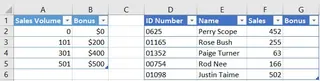
例えば、販売量に応じて営業ボーナスを計算するには、次のような数式を使用します。
=XLOOKUP(F2, A2:A5, B2:B5, "No Bonus", -1)
この数式は、セルF2の販売実績を販売ランク(A2:A5)内で検索し、対応するボーナスをB2:B5から返します。完全一致が見つからない場合は、次に小さい項目を見つけます(match_modeが-1のおかげです)。
XLOOKUPに残る限界
XLOOKUPはExcelのパワーユーザーにとって素晴らしいツールですが、万能薬ではありません。根本的な問題は残っています。依然として手動でコードを書き、デバッグし、維持しているということです。
- 構文が依然として複雑: Excelの初心者(そして多くの中級者でさえ)は、6つの引数を持つ関数に尻込みするでしょう。
match_modeの0、-1、1、2の違いは何でしょうか?毎回覚えているか、調べる必要があります。 - 変更に柔軟性がない: マネージャーがレポートを気に入ったものの、「素晴らしい。ついでに採用日も引っ張ってきて、2万ドル以上を売り上げた人だけをフィルタリングしてくれる?」と尋ねてきました。XLOOKUPでは、シートに戻って新しい列に別のXLOOKUP数式を書き、その後でフィルターを適用することを意味します。新しい質問のたびに、手作業での数式作成が増えます。
- エラーが発生しやすい設定: やはり注意が必要です。
lookup_arrayとreturn_arrayの行数が同じでない場合、#VALUE!エラーが発生します。これは大規模なデータセットでは犯しやすい間違いです。 - 参入障壁: あなたは依然として機械のように考え、ビジネス上の要求を厳格な数式の構文に翻訳しています。これは、ビジネスの目標は理解しているものの、それを実行するためのExcelの専門知識を持たないチームメンバーにとって障壁となります。
新しいパラダイム:Excel AI (Excelmatic) を使ったデータ検索
もし、数式を書く手間を完全に省けたらどうでしょう?もし、ビジネスの目標を平易な言葉で述べるだけで、結果が即座に表示されたらどうでしょう?これがExcelmaticのようなExcel AIエージェントが約束する未来です。

特定の関数を使ってExcelに検索をどのように実行するかを指示する代わりに、AIに何を達成したいかを伝えます。AIが「どのように」の部分を処理してくれます。
ステップ・バイ・ステップ:Excelmaticでのデータ結合
営業ボーナスレポートのシナリオに戻りましょう。Excelmaticを使えば、これを数秒で解決する方法は次のとおりです。
1. データをアップロード
まず、ExcelまたはCSVファイルをExcelmaticにアップロードします。複数のファイルを一度にアップロード(例:sales_performance.xlsxとemployee_roster.xlsx)することも、単一のワークブック内の異なるシートで作業することもできます。

2. 目的を平易な言葉で説明
次に、AIとチャットするだけです。数式を書く代わりに、リクエストを入力します。
使用できるプロンプトの例をいくつか紹介します。
- 「'Sales Data'と'Employee Roster'という2つのシートがあります。両方に共通する'Employee ID'列を使って結合してください。」
- 「'Sales Data'シートの各行について、'Employee Roster'シートから対応する'Employee Name'と'Department'を見つけてください。」
- 複雑なボーナス計算を再現するには:「'Bonus'という新しい列を作成してください。その値は、'Sales Volume'と'Bonus Tiers'シートのランクに基づいて計算してください。」
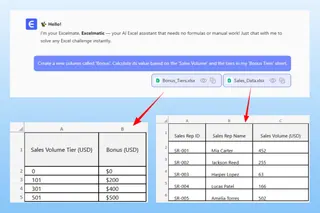
3. 追加の質問でレビューと反復
Excelmaticは即座に結合されたテーブルのプレビューを生成します。しかし、本当の魔法はその次にあります。マネージャーの追加リクエストを覚えていますか?数式に触れる必要はありません。会話を続けるだけです。
- 「素晴らしい。では、このテーブルを'North America'地域の従業員のみ表示するようにフィルタリングしてください。」
- 「ボーナス額に15%の税金を計算する列をもう一つ追加してください。」
- 「最終的なテーブルを、販売量が最も多い従業員が一番上に来るように並べ替えてください。」
この対話型のアプローチは、従来の数式では不可能です。これにより、データ分析は静的で厳格なプロセスから、動的でインタラクティブな探索へと変わります。
4. 最終結果をエクスポート
結果に満足したら、クリーンで結合・計算済みのテーブルを新しいExcelファイルとしてワンクリックでダウンロードできます。煩雑な数式も、エラーのリスクもなく、必要な最終データだけが手に入ります。
Excelmaticとの会話例
実際の会話では、全体のワークフローは次のようになります。
ユーザー: sales.csvとemployees.xlsxの2つのファイルをアップロードしました。'Employee ID'列を基準に結合してください。
Excelmatic: 完了しました。2つのファイルを結合しました。新しいテーブルには、販売データのすべての列に加え、各従業員に対応する'Full Name'、'Department'、'Hire Date'が追加されています。次に何をしますか?
ユーザー: 完璧です。では、'Sales Amount'列を使って、'Commission'という新しい列を次のルールで作成してください:売上が50000を超えれば手数料は10%、25000を超えれば7%、それ以外は5%です。
Excelmatic: ルールに従って計算された値を持つ'Commission'列を追加しました。プレビューは更新されています。他に何か変更はありますか?
ユーザー: はい、'Hardware'部門の結果のみを表示し、手数料の降順で並べ替えてください。
Excelmatic: ご要望に応じてデータをフィルタリングし、並べ替えました。最終レポートをダウンロードできます。
XLOOKUP vs. Excelmatic:クイック比較
| 機能 | 従来の方法 (XLOOKUP) | AIの方法 (Excelmatic) |
|---|---|---|
| 方法 | 数式の構文を手動で記述し、デバッグする。 | 望む結果を自然言語で説明する。 |
| 学習曲線 | 関数の引数とオプションを記憶する。 | 明確なビジネス上の質問をする方法を学ぶ。 |
| 柔軟性 | 厳格。新しい要求には複雑な数式の編集または追加が必要。 | 動的。会話形式で追加の質問をする。 |
| データ結合 | 取得したい列ごとに個別の数式が必要。 | 単一の簡単なコマンドでテーブル全体を結合。 |
| エラー処理 | ユーザーが#N/Aや#VALUE!エラーを処理する必要がある。 |
AIが文脈を理解し、必要に応じて明確化を求める。 |
FAQ
Excelmaticを使用するためにXLOOKUPやVLOOKUPを知っている必要はありますか? いいえ、全くありません。Excelmaticは、特定のExcel関数の構文を知る必要をなくすように設計されています。ビジネスロジックを説明できれば、使用できます。
Excelmaticは異なるファイル間のルックアップを処理できますか? はい。複数のExcelまたはCSVファイルをアップロードでき、AIはそれらの関係を理解し、ファイル間でデータをシームレスに結合できます。
ルックアップキーの列名が完全に一致しない場合はどうなりますか? AIは多くの場合、関係性を推測するのに十分賢いです(例:'Emp ID'と'Employee_ID')。もし推測できない場合でも、プロンプトで簡単に指定できます:「最初のシートの'Emp ID'と2番目のシートの'Employee_ID'を使ってテーブルを結合してください。」
Excelmaticにアップロードしたデータは安全でプライベートですか? データのプライバシーは最優先事項です。Excelmaticはデータ処理に安全なプロトコルを使用し、厳格なプライバシーポリシーを設けています。あなたのデータはリクエストの処理にのみ使用され、他の目的で共有または使用されることはありません。詳細については、常に公式のプライバシーポリシーを参照してください。
もし必要なら、ExcelmaticからExcelの数式を取得することはできますか? はい。自分のシートで数式を学びたい、または適用したいユーザーのために、Excelmaticに対応するXLOOKUPやINDEX/MATCHの数式を生成するように依頼することができます。作業をこなしながら学ぶのに最適な方法です。
行動を起こす:今日からExcelのワークフローをアップグレードしよう
数式の構文を解読したり、ルックアップエラーを手動で修正したりするのに費やす時間は、戦略的な分析に費やせない時間です。XLOOKUPはVLOOKUPからのステップアップですが、それでも手動でのデータ操作という過去の時代のツールです。
スプレッドシートの生産性の未来は、ソフトウェアにどのように行うかを細かくプログラミングするのではなく、何を望むかを伝えることにあります。Excel AIエージェントを取り入れることで、あなた自身とチームはより速く動き、エラーを減らし、複雑なビジネス上の質問に前例のない俊敏さで答えることができるようになります。
ルックアップとの格闘はやめましょう。今すぐ無料でExcelmaticを試して、対話型データ分析の力を体験してください。現在作業中のスプレッドシートを一つアップロードし、これから数式を書こうとしていた質問をしてみてください。その違いに驚くはずです。