要点:
- ゴールシーク、シナリオマネージャー、データテーブルといった従来のExcelのWhat-If分析ツールは、財務モデリングには強力ですが、設定が硬直的で複雑、時間がかかることが多いです。
- ExcelmaticのようなExcel AIエージェントは、対話型のチャットインターフェースを使って感度分析やシナリオ分析を可能にし、手作業での設定を不要にすることで、このプロセスに革命をもたらします。
- 自然言語で質問するだけで、即座にゴールシーク計算を実行し、複数のシナリオを比較し、データテーブルを生成できるため、効率と分析の柔軟性が劇的に向上します。
課題:ビジネスデータにおける「もしも」を探る
スプレッドシートの数値を微調整しながら、結果を予測しようとした経験はありませんか?「マーケティング予算を15%増やしたら、純利益にどう影響するだろう?」あるいは「売上目標120万ドルを達成するには、現在の価格で何ユニット売る必要があるだろう?」
このプロセスはWhat-If分析(または感度分析)と呼ばれます。これは財務計画、事業予測、戦略的意思決定の基礎となるものです。個人ローンのモデル作成、会社の収益予測、予算作成など、どのような場面でも、さまざまなシナリオを探る能力は不可欠です。
Excelにはこのための組み込みツールがありますが、多くのユーザーはそれに不満を感じています。完璧な財務モデルがあったとしても、上司から「いくつかの異なる金利とローン期間で数字を見せてくれる?」と頼まれた瞬間に、憂鬱な気分になるかもしれません。ゴールシーク、シナリオマネージャー、データテーブルの違いを思い出しながら、扱いにくいダイアログボックスと格闘する退屈な作業が待っているとわかるからです。それは時間がかかり、エラーも起きやすく、分析の勢いを削いでしまいます。
従来のExcelでの方法:手順と限界
何十年もの間、Excelは「データ」タブの「What-If分析」メニューに一連のツールを提供してきました。一般的なローン計算モデルを例に、それらのツールと固有の課題を簡単に見ていきましょう。
ローン金額、金利、ローン期間(月)の3つの入力値に基づいて毎月の返済額を計算する簡単なモデルを想像してください。
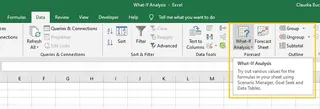
1. ゴールシーク:逆算(ただし注意点あり)
ゴールシークは、望ましい結果がわかっているときに、1つの入力値を求めるために設計されています。
- シナリオ: 毎月の返済額が1,750ドルまでしか払えないことがわかっている。借り入れ可能な最大の
ローン金額を知りたい。 - プロセス: ゴールシークを開き、
毎月の返済額セルを1750ドルに設定し、変更するセルとしてローン金額セルを指定します。 - 限界:
- 変数は1つだけ: 一度に1つの入力値しか解決できません。ローン金額と期間の両方を同時に調整するようには頼めません。
- 元の値が上書きされる: 「OK」をクリックすると、ゴールシークは入力セルの値を恒久的に変更します。元に戻したい場合は、元に戻す(Ctrl+Z)を忘れずに行う必要があります。これにより、選択肢の比較が困難になります。
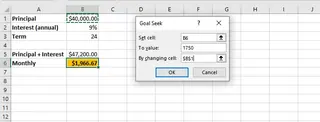
2. シナリオマネージャー:シナリオの比較(ただし面倒)
シナリオマネージャーでは、異なる入力値のセットを保存して比較できます。
- シナリオ: 「基本ケース」(4万ドル、24ヶ月ローン)、「長期」(4万ドル、36ヶ月)、「積極的」(5万ドル、36ヶ月)の3つの選択肢を比較したい。
- プロセス: 手動でシナリオマネージャーを開き、各シナリオで「追加」をクリックし、名前を付け、入力セルの新しい値を入力します。最後に、新しいワークシートに静的な「シナリオの集計」レポートを生成します。
- 限界:
- 面倒な設定: インターフェースには複数のポップアップウィンドウがあり、変化させるセルと結果セルを手動で定義する必要があります。直感的ではありません。
- 静的な出力: 集計レポートは特定時点のスナップショットです。元のモデルの数式を更新しても、レポートは更新されません。新しいレポートを生成し直す必要があります。
- 可読性が低い: デフォルトの集計レポートは、多くの場合、フォーマットが整っておらず、大幅な手直しをしないと読みにくいです。
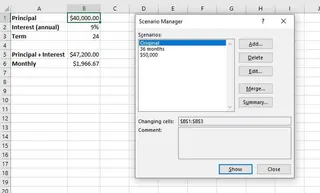
3. データテーブル:強力だが骨が折れる
データテーブルは、1つまたは2つの変数が、ある範囲の値にわたって結果にどのように影響するかを確認するのに優れています。
- シナリオ: ローン金額が3万ドルから5万ドル(5千ドル刻み)まで、ローン期間が24、36、48ヶ月の場合に、
毎月の返済額がどのように変化するかを見たい。 - プロセス: これは設定が最も複雑です。一方の変数の値を列に、もう一方を行に配置したテーブルを構成し、角に結果の数式をリンクさせ、範囲全体を選択してから、データテーブルダイアログで「行の入力セル」と「列の入力セル」を正しく指定する必要があります。
- 限界:
- 習熟が難しい: この設定はほとんどのユーザーにとって非常にわかりにくいことで知られています。参照を1つ間違えるだけで、テーブル全体が機能しなくなります。
- 硬直的な構造: 1つか2つの変数に限定されます。3つ目の変数(例:異なる金利)を追加したい場合はできません。
- 非対話的: テーブルは結果を表示しますが、それを説明はしてくれません。結果について簡単に「ドリルダウン」したり、追加の質問をしたりすることはできません。
新しい方法:Excel AIエージェント(Excelmatic)の活用
もし、これらのダイアログボックスをすべてスキップして、ただ…質問するだけで済むとしたらどうでしょう?これがExcelmaticのようなExcel AIエージェントが約束する未来です。厳格なツールを学ぶことを強制する代わりに、データについて会話をすることができます。

Excelmaticの対話型アプローチを使って、まったく同じ問題を解決する方法は次のとおりです。
ステップ1:Excelモデルをアップロード
まず、ローン計算モデルを含むExcelファイルをExcelmaticにアップロードします。AIは即座にデータ、数式、ヘッダーを解析し、入力と出力の関係を理解します。

ステップ2:「もしも」の質問を平易な言葉で尋ねる
अब、メニューを操作する代わりに、チャットインターフェースに質問を入力するだけです。
ゴールシークを再現するには:
毎月の返済額は1,750ドル以下にしたいです。金利9%、期間24ヶ月と仮定した場合、借り入れ可能な最大のローン金額はいくらですか?
シナリオマネージャーを再現するには:
次の3つのシナリオについて、毎月の返済額と支払利息総額を比較する表を作成してください:
- ローン:40,000ドル、期間:24ヶ月
- ローン:40,000ドル、期間:36ヶ月
- ローン:50,000ドル、期間:36ヶ月
データテーブルを再現するには:
毎月の返済額を示すデータテーブルを生成してください。行には30,000ドルから50,000ドルまでのローン金額を5,000ドル刻みで、列には24、36、48ヶ月のローン期間を使用してください。金利は9%です。
ステップ3:リアルタイムで繰り返し、探求する
ここがAIアプローチが真価を発揮する点です。従来のツールは静的な答えしか提供しません。AIエージェントは対話を促します。
追加の質問をすることで、その場で分析を深めることができます:
- 「了解です。最後の表で、毎月の返済額が1,500ドル未満の選択肢をすべてハイライトしてください。」
- 「では、シナリオ比較表に、支払利息総額をローン金額の割合で示す新しい列を追加してください。」
- 「これらの選択肢の中で、支払利息総額が最も低いのはどれですか?」
ステップ4:結果をエクスポート
単一の数値、比較表、または完全なデータマトリックスなど、必要な分析が得られたら、それをすぐに新しいクリーンなExcelファイルとしてダウンロードし、チームと共有したり、レポートに含めたりすることができます。
Excelmaticとの会話例
実際のワークフローは次のようになるかもしれません:
あなた: ローンモデルをアップロードしました。40,000ドルを金利9%で24ヶ月借りた場合、毎月の返済額はいくらですか?
Excelmatic: あなたのモデルに基づくと、毎月の返済額は1,825.97ドルになります。
あなた: 少し高いですね。同じ金利と期間で、毎月の返済額をちょうど1,750ドルに抑えたい場合、最大でいくら借りられますか?
Excelmatic: 毎月の返済額を1,750ドルにするには、最大で38,336.14ドル借り入れることができます。この計算結果を反映するようにテーブルを更新しました。
あなた: 素晴らしい。では、ローン金額が3万5千ドル、4万ドル、4万5千ドルの場合について、期間24、36、48ヶ月での毎月の返済額を比較する表を作成してください。
Excelmatic: 承知いたしました。こちらが各ローン金額と期間の組み合わせにおける毎月の返済額を示すデータテーブルです。
| ローン金額 | 24ヶ月 | 36ヶ月 | 48ヶ月 |
|---|---|---|---|
| $35,000 | $1,597.72 | $1,112.59 | $886.41 |
| $40,000 | $1,825.97 | $1,271.53 | $1,013.04 |
| $45,000 | $2,054.21 | $1,430.47 | $1,139.67 |
あなた: 完璧です。この表を新しいExcelファイルにエクスポートしてください。
従来ツールとExcelmaticの簡単な比較
| 機能 | 従来のExcel(ゴールシークなど) | Excelmatic (Excel AI) |
|---|---|---|
| 習熟の難易度 | 高い。特定のツールとダイアログを学ぶ必要がある。 | 低い。自然言語での対話に基づく。 |
| 柔軟性 | 硬直的。1~2つの変数に限定され、追加質問が難しい。 | 高い。複数の変数を容易に探求し、反復できる。 |
| スピード | 遅い。各シナリオとレポートに手動設定が必要。 | 瞬時。数秒で回答と表が得られる。 |
| プロセス | 分断されている。複数のツールが必要で、静的なレポートを生成。 | 流動的。質問から回答まで単一の対話フローで完結。 |
FAQ
Q: Excelファイルで最初の数式を自分で作成する必要はありますか? A: はい。Excelmaticはあなたの既存のモデルを分析することで機能します。ローン計算のためのPMT関数のような、中心となる数式をあらかじめ設定しておく必要があります。AIはそのロジックを使って、あなたが求めるシナリオを実行し、手作業の分析ステップを省きます。
Q: Excelmaticに財務データをアップロードしても安全ですか? A: データセキュリティは最優先事項です。Excelmaticはエンタープライズレベルのセキュリティプロトコルを使用しており、セッション終了後にファイルの内容を保存することはありません。詳細については、ウェブサイトの公式プライバシーポリシーを必ず参照してください。
Q: Excelmaticは単純なローン計算機以外の複雑な財務モデルも扱えますか? A: もちろんです。モデルの入力と出力がExcelの数式で結びついている限り、AIは複雑な損益計算書、売上予測、在庫モデルなどに対してもWhat-If分析を実行できます。
Q: これは初心者向けですか、それとも上級者向けですか? A: 両方向けです。初心者は複雑な関数を学ぶ必要なく答えを得ることができます。上級者は分析ワークフローを劇的に高速化し、退屈な作業時間を節約して、より戦略的な洞察に集中することができます。
行動を起こしましょう:Excelワークフローを今すぐアップグレード
扱いにくいツールに時間を奪われるのはもうやめましょう。シナリオマネージャーと格闘したり、データテーブルを設定したりする時間は、より価値の高い分析や戦略的思考に費やすことができる時間です。
ExcelmaticのようなExcel AIエージェントは、あなたの個人的なデータアナリストとして機能し、思いつく限りの「もしも」の質問を探求する準備ができています。それは退屈な複数ステップのプロセスを、シンプルで対話的な会話に変えます。
違いを確かめる準備はできましたか?Excelmaticを無料でお試しください。ご自身の財務モデルや予算スプレッドシートをアップロードし、このガイドにある質問の1つを試してみてください。スプレッドシート分析の未来を、ご自身で体験してください。