要点:
- 既製のExcelテンプレートを使う従来のアプローチは、柔軟性がなく、カスタマイズが難しく、独自のビジネスデータに完璧にフィットすることは稀なため、しばしばフラストレーションが溜まります。
- テンプレートを探す代わりに、ExcelmaticのようなExcel AIエージェントを使えば、生データをアップロードし、自然言語で作成したいレポート、トラッカー、ダッシュボードを説明するだけで済みます。
- このAI駆動の方法は、何時間もの手作業を節約し、複雑な数式を壊すリスクをなくし、真にカスタムなソリューションを数分で作成するための柔軟で強力な方法を提供します。
完璧なExcelテンプレートを探す終わりのない旅
想像してみてください。あなたはプロジェクトマネージャーで、新しいイニシアチブのタイムラインを作成する任務を負っています。最初の直感は?Googleで「無料 Excel ガントチャート テンプレート」と検索します。
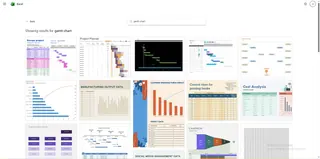 いくつかの選択肢をダウンロードします。1つ目は見栄えが良いですが、四半期ごとに構成されており、週単位での計画が必要です。2つ目は時間軸は合っていますが、プロジェクトに不可欠な「予算」の列がありません。3つ目はマクロが有効になった代物で、触るのが怖い何千もの隠し数式が含まれています。
このシナリオは、あらゆる業界のプロフェッショナルにとっておなじみのものです。売上の追跡、個人予算の管理、在庫計画など、どのような業務であれ、「完璧な」Excelテンプレートを探すのは一般的で、そしてしばしば実りのない試みです。
テンプレートが約束するのは魅力的です。それは、時間を節約してくれる、事前に構築され、美しくフォーマットされたスプレッドシートです。しかし、現実はしばしば妥協を伴います。テンプレートを自分の意図通りに曲げようとする時間、あるいはもっと悪いことに、テンプレートの固定的な構造に合わせて自分のプロセスを変更する時間に、ゼロから何かを構築するよりも多くの時間を費やすことになります。ここでテンプレートの根本的な限界が明らかになります。それは、ユニークな問題が溢れる世界における、画一的な解決策なのです。
従来の方法:Excelテンプレートの仕組み(と、その限界)
Excelテンプレートの核心は、単に事前設定されたスプレッドシートです。列、行、そしていくつかの基本的な数式、グラフ、条件付き書式の構造を提供し、作業を始める手助けをします。例えば、シンプルな予算テンプレートには以下のようなものが含まれるかもしれません。
- 列:
Date,Category,Description,Projected Cost,Actual Cost - 数式列:
Variance(=[Actual Cost]-[Projected Cost]として計算) - 集計表:
Categoryごとのコストを合計するための小さなピボットテーブルまたはSUMIFS関数 - グラフ:
Categoryごとの支出を可視化する円グラフ
これは便利に聞こえますし、最も基本的なタスクには役立ちます。しかし、あなたのニーズがテンプレートの設計から少しでも外れた瞬間、壁にぶつかります。
テンプレートベースのアプローチの限界
極端な硬直性: 経費を
Team Memberごとに追跡したり、Payment Method列を追加したい場合はどうでしょうか?テンプレートの集計表やグラフは、この新しい次元を自動的に取り込みません。数式の範囲を手動で更新し、ピボットテーブルを再構成し、グラフを再設計する必要があり、テンプレートの目的を台無しにしてしまいます。複雑で隠された数式: 多くの高度なテンプレートは、隠されたりロックされたりしている複雑なネストされた数式(
INDEX/MATCH、長いIF文、配列数式)に依存しています。誤ってセルを削除したり、行を挿入しようとすると、シート全体が#REF!や#VALUE!エラーの連鎖で壊れてしまうことがあります。これらの「ブラックボックス」数式のトラブルシューティングは、経験豊富なExcelユーザーにとっても悪夢です。データの非互換性: テンプレートは、あなたにそのデータ構造に従うことを強制します。CRMから売上データをエクスポートしたり、銀行取引をCSVファイルからエクスポートしたりした場合、列ヘッダーとフォーマットがテンプレートのものと一致することはほとんどありません。これにより、データを一つずつ正しいセルに手動でコピー&ペーストするという、退屈でエラーの起こりやすい作業が残されます。
低い拡張性: 12ヶ月の予算用に設計されたテンプレートは、13ヶ月目には負債となります。新しいデータを追加するだけでは不十分で、多くの場合、ファイル全体を複製し、古い値をクリアし、すべての数式が新しい年に向けて正しくリセットされることを祈る必要があります。これは持続可能でも拡張可能でもないシステムです。
要するに、テンプレートは静的です。適応できず、新しい問いに答えることができず、しばしば節約する以上の作業を生み出します。
より良い方法:動的なテンプレートビルダーとしてのExcel AIエージェント(Excelmaticなど)の活用
既製の家を探して自分の家具が収まることを願う代わりに、建築家に夢の家を説明し、数分で建ててもらうとしたらどうでしょう?それが、ExcelmaticのようなExcel AIエージェントが提供するパラダイムシフトです。

固定的なテンプレートにデータを押し込むのではなく、どんなフォーマットであれ、あなた自身のデータを持参し、AIに何を作成したいかを伝えます。Excelmaticはあなたのパーソナルデータアナリストとして機能し、必要な数式、ピボットテーブル、グラフ、レポートをオンデマンドで構築します。
ステップ・バイ・ステップ:Excelmaticで生データからカスタムレポートを作成
プロジェクトマネージャーの問題に再び焦点を当てましょう。ガントチャートのテンプレートを探す代わりに、AIを活用したワークフローは次のようになります。
1. データファイルをアップロード
まず、既存のスプレッドシートをアップロードします。それは、他のツールからエクスポートした単純なタスクリストかもしれませんし、Task、Owner、Start Date、End Dateのような列を持つ基本的なExcelファイルかもしれません。ExcelmaticはExcel (.xlsx)、CSV、その他の一般的なフォーマットに対応しています。最初に列を再フォーマットする必要はありません。

2. 目的を平易な言葉で説明
ここからが魔法の始まりです。チャットインターフェースで、達成したいことをタイプするだけです。テンプレートを検索する代わりに、リクエストを出します。
- プロジェクトのタイムラインについて: 「このデータからガントチャートを作成し、タスクの担当者ごとにグループ化してプロジェクトのスケジュールを可視化してください。」
- 予算分析について: 「経費報告書をアップロードしました。経費を分類し、各カテゴリの総支出を示す集計表を生成してください。また、カテゴリごとの総支出の割合を示す円グラフも作成してください。」
- 売上ダッシュボードについて: 「私の売上データを使用して、月別の総収益を示し、販売数量でトップ5の製品をリストアップし、各営業担当者のパフォーマンスを比較する棒グラフを作成するレポートを構築してください。」
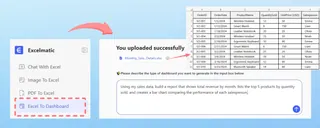
3. フォローアップの質問でレビューと反復
Excelmaticは、リクエストされたアウトプット(グラフ、ピボットテーブル、または数式を含む新しいデータテーブル)を即座に生成します。しかし、静的なテンプレートとは異なり、これは会話の始まりに過ぎません。簡単なフォローアップのプロンプトで結果を洗練させることができます。
- 「素晴らしい。では、今週が期限のタスクをすべて黄色でハイライトしてもらえますか?」
- 「各販売のコミッションを計算する新しい列を追加してください。コミッションは合計価格の5%です。」
- 「このダッシュボードを『北部』地域の結果のみ表示するようにフィルタリングしてください。」
この対話的な反復は、従来のテンプレートでは不可能です。これにより、データを探索し、上司からのアドホックな質問に数秒で答えることができます。
4. カスタムビルドされたソリューションをエクスポート
満足したら、結果を新しいExcelファイルとしてダウンロードできます。このファイルには、AIが生成した完全に機能するテーブル、ネイティブのExcelグラフ、そして透明性のある数式が含まれています。完成したレポートとして使用することも、要素を自分のマスターワークブックにコピーすることもできます。
対話例:プロジェクトトラッカーの構築
Excelmaticでの会話は次のようになります。
ユーザー: チームのタスクリストをアップロードしました。「タスク名」「担当者」「開始日」「期日」の列があります。これからプロジェクト計画を作成できますか?
Excelmatic: もちろんです。タスクを構造化されたテーブルに整理しました。タイムラインを可視化するために、ガントチャートを生成できます。タイムラインは「担当者」でグループ化しますか、それとも時系列のリストとして表示しますか?
ユーザー: 担当者でグループ化してください。それと、期日が過去でタスクが完了とマークされていない場合に自動的に「期限切れ」と表示する「ステータス」列を追加できますか?まだ「完了」列はありません。
Excelmatic: 問題ありません。「期日」を今日の日付と比較するIF数式を含む「ステータス」列を追加しました。また、「担当者」フィールドでタスクをグループ化したガントチャートも生成しました。これらの機能を含む新しいExcelファイルを今すぐダウンロードできます。
従来のテンプレート vs. Excelmatic:簡単な比較
| 機能 | 従来のExcelテンプレート | Excelmatic(Excel AIエージェント) |
|---|---|---|
| 柔軟性 | 低。構造が固定的で、変更が難しい。 | 高。あらゆるデータ構造とリクエストに適応。 |
| カスタマイズ性 | 困難。手動での数式編集が必要。 | 簡単。自然言語の対話を通じて実行。 |
| スピード | 遅い。検索と適応に時間がかかる。 | 速い。生データから洞察まで数分。 |
| 学習コスト | 高い。問題を修正するために基礎となる数式を理解する必要がある。 | 低い。目的を説明できれば使用可能。 |
| アドホック分析 | 非対応。静的なレポートは新しい問いに答えられない。 | コア機能。フォローアップの質問でデータを探索。 |
よくある質問(FAQ)
1. Excelmaticは単なるテンプレートライブラリですか? いいえ。Excelmaticはテンプレートを提供しません。それは、あなたのユニークなデータと自然言語のリクエストに基づいて、完全にカスタムなソリューション(数式、ピボットテーブル、グラフ、レポート)をゼロから構築するAIエージェントです。
2. 利用するのに高度なExcel数式の知識は必要ですか? 全く必要ありません。Excelmaticの目的は、自分で数式を書く必要性をなくすことです。欲しい結果を説明するだけ(例:「前年比成長率を計算して」)で、Excelmaticが正しい数式を生成します。
3. Excelmaticが生成した数式やグラフを自分のスプレッドシートで使えますか? はい。生成されたすべてのアセットを含む新しいExcelファイルをダウンロードできます。数式、グラフ、ピボットテーブルはすべて標準のネイティブExcel要素であり、自分のワークブックにコピー、ペースト、変更が可能です。
4. データが乱雑だったり、構造が整っていなかったりする場合はどうなりますか? Excelmaticはデータクリーニングに非常に優れています。「重複行を削除して」「『氏名』列を『姓』と『名』に分割して」「この列の日付形式を標準化して」といったタスクを依頼できます。
5. 会社のデータをExcelmaticにアップロードしても安全ですか? データセキュリティは最優先事項です。Excelmaticは、転送中および保存中のデータに対して業界標準の暗号化を使用しています。ファイルはあなたのリクエストを処理するためにのみ使用され、AIモデルのトレーニングには使用されません。詳細については、ウェブサイトの公式プライバシーポリシーを必ず参照してください。
6. これはChatGPTにExcelの数式を書いてもらうのとどう違うのですか? ChatGPTは数式を提案できますが、Excelmaticは真のExcel AIエージェントです。テキストのスニペットを渡すだけでなく、アップロードされたファイルと直接対話し、分析を実行し、データをクリーンにし、ピボットテーブルを作成し、グラフを生成し、すぐに使えるExcelファイルを出力として提供します。単なる数式ライターではなく、エンドツーエンドの分析・生成ツールです。
探すのはやめて、構築を始めよう:Excelmaticでワークフローをアップグレード
次に検索バーに「無料 Excel テンプレート」と入力しようとしたら、少し立ち止まって考えてみてください。汎用的なテンプレートを探し、適応させ、格闘するのに費やす時間は、価値の高い分析に費やすことができた時間です。
静的なテンプレートから動的なAIアシスタントに移行することで、その失われた時間を取り戻せます。Excelの達人でなくても、必要なものを必要な時に正確に構築する力を得られます。データが持つあらゆる問いに答える柔軟性を手に入れ、よりアジャイルでデータ駆動型のアプローチを仕事に取り入れることができます。
テンプレートなしで最初のカスタムレポートを構築する準備はできましたか?今すぐExcelmaticを無料でお試しください。現在作業中のスプレッドシートをアップロードして、生データから洗練された洞察に満ちた完全カスタムのダッシュボードをいかに迅速に作成できるか、ご自身で確かめてください。