主なポイント:
- 従来のExcelスライサーは視覚的ですが、複雑なフィルタリングの設定、管理、使用には時間がかかり、ダッシュボードが煩雑になりがちです。
- ExcelmaticのようなExcel AIツールは、この手動プロセスを置き換え、ピボットテーブル、グラフ、データを平易な言葉でリクエストを記述するだけでフィルタリングできるようにします。
- Excelmaticを使用した会話型フィルタリングは、はるかに高速で、アドホックな質問への回答により柔軟であり、スライサーオブジェクトを手動で作成、配置、接続する必要がなくなります。
問題の背景と課題点
あなたは大変な作業を終えました。何年分もの映画賞ノミネートデータ、売上記録、プロジェクトのマイルストーンなど、データを収集し、強力なExcelピボットテーブルにまとめました。すべてが要約され、分析の準備が整っています。
しかし、ここから「千の切り傷による死」が始まります。データをさまざまな方法で見たいという終わりのないリクエストです。上司が「2015年の受賞者だけ見せてくれないか?」と尋ねます。あなたはスライサーをクリックします。「よし、2016年も追加してくれ。」Ctrlキーを押しながらもう一度クリックします。「実は、全期間の『作品賞』カテゴリーについて、受賞者とノミネート者を比較したいんだ。」今度は複数のスライサーをクリックし、正しい組み合わせになっているか注意深く確認します。
新しい質問があるたびに、画面に戻り、ボタンをクリックしたりクリック解除したりします。かつてはきれいだったダッシュボードは、年、カテゴリー、ステータス用の複数のスライサーボックスで煩雑になっています。スライサーは古いドロップダウンフィルターに比べて大きな進歩ですが、依然として本質的に手動で、受動的なデータ探索方法です。あなたは、動的な質問の世界に対して静的なダッシュボードを構築してしまったのです。
従来のExcelソリューション:スライサーとその限界
長年にわたり、スライサーはExcelでインタラクティブなレポートを作成するための定番ツールでした。これらは、使いにくいフィルタードロップダウンメニューを開かずに、ピボットテーブル、グラフ、Excelテーブルをフィルタリングするためのユーザーフレンドリーで視覚的な方法を提供します。
プロセスは簡単です:
- ピボットテーブル内の任意の場所をクリックします。
- リボンの
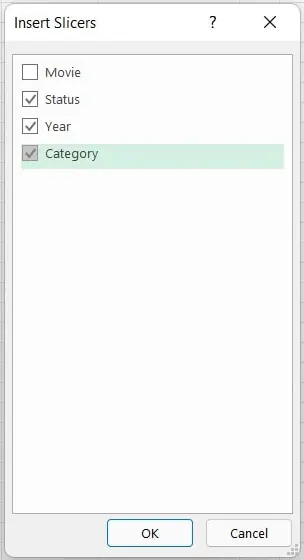
挿入タブに移動し、スライサーをクリックします。 - 「スライサーの挿入」ダイアログボックスで、フィルタリングしたいフィールド(「年」や「ステータス」など)のチェックボックスをオンにします。
OKをクリックすると、Excelはスライサーオブジェクトをワークシートに追加し、クリックしてデータをフィルタリングできるようになります。
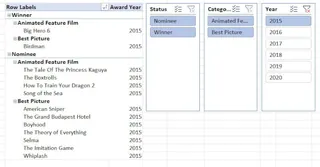
例えば、映画賞のピボットテーブルで2015年の結果だけを見たい場合、年スライサーの「2015」をクリックするだけです。ピボットテーブルは即座に更新されます。これは紛れもなく便利です。
しかし、分析が複雑になるにつれて、この手動アプローチの限界が明らかになります。
手動スライサーの隠れたコスト
- セットアップと煩雑さ: フィルタリングしたい次元(年、地域、製品、ステータス)ごとに、別々のスライサーを挿入、配置、サイズ変更する必要があります。詳細な分析用に設計されたダッシュボードは、すぐにスライサーボックスの寄せ集めになり、貴重な画面スペースを犠牲にします。
- 硬直した接続: 1つのスライサーを複数のピボットテーブルに接続できます。これはダッシュボードにとって強力です。しかし、これは「レポート接続」メニューに隠れた手動プロセスです。また、厳格な要件があります。すべてのピボットテーブルがまったく同じデータソースに基づいている必要があります。そうでない場合は、単純に機能しません。
- アドホックな質問による制限: スライサーは事前定義された質問には最適です。しかし、上司が予期しないことを尋ねたらどうでしょうか?「過去3年間の受賞者を表示してほしい。ただし、演技に関わらないカテゴリーに限る。」そのためのスライサーはありません。複雑な手動フィルターを作成したり、ソースデータを操作したりせざるを得なくなります。
- メンテナンスの負担: データが変更されたり新しいカテゴリーが追加されたりすると、スライサーを更新、再スタイル設定、または再作成する必要があるかもしれません。多くのスライサーを持つ複雑なダッシュボードの維持は、繰り返し発生する作業です。
スライサーは、フィルタリングされたデータを表示するためのツールであり、会話的に探索するためのものではありません。そのためには、新しいアプローチが必要です。
新しいソリューション:ExcelmaticによるExcel AI
ボタンをクリックする代わりに、Excelに何を見たいか伝えるだけでよかったらどうでしょうか?これがExcelmaticのようなExcel AIエージェントの約束です。データ分析を手動のポイントアンドクリック作業から、シンプルな会話へと変えます。

データファイルをアップロードすると、AIと平易な言葉でチャットして、データをフィルタリング、分析、視覚化できます。AIがピボットテーブル、数式、グラフを処理します。
ステップバイステップ:Excelmaticによるインタラクティブフィルタリング
同じ映画賞分析の問題を、今度はExcelmaticで解決してみましょう。
1. データをアップロードする
まず、映画賞データを含むExcelまたはCSVファイルをExcelmaticにドラッグ&ドロップします。AIは即座にデータ構造(「年」、「カテゴリー」、「作品名」、「ステータス」などの列を含む)を読み取り、理解します。

2. 平易な言葉で欲しいものを尋ねる
スライサーを挿入する代わりに、単にリクエストを入力します。クリックが会話に置き換わります。
最初のビューを作成するために、広いリクエストから始めます:
年とステータスでデータを要約し、作品数のカウントを表示するピボットテーブルを作成してください。
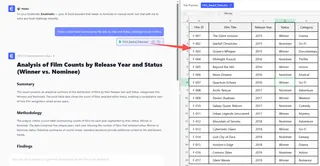
Excelmaticがピボットテーブルを生成します。次に、スライサーをクリックする代わりに、フィルタリングするためのフォローアップ質問をするだけです:
これを2015年のデータのみ表示するようにフィルタリングしてください。次に、その年の「受賞者」ステータスのみを表示してください。わかりました。フィルターをクリアして、2016年と2018年の両方の受賞者を表示してください。カテゴリーごとのノミネート者と受賞者をカウントする2つ目のピボットテーブルを作成し、両方のテーブルを2017年のデータのみ表示するようにフィルタリングしてください。
この最後のプロンプトは、従来のExcelでは2つのピボットテーブルを作成し、スライサーを挿入し、「レポート接続」を手動で設定する必要があることを、1文で達成します。
3. 結果を即座に確認し、反復する
Excelmaticは単にデータをフィルタリングするだけでなく、明確なテーブルまたはピボットテーブル形式で提示します。結果をすぐに確認し、分析を洗練させるために会話を続けることができます。
グラフが欲しいですか?尋ねるだけです。
このデータの棒グラフを作成してください。今度は積み上げ縦棒グラフに変更してください。
この会話的な反復は、静的なスライサーでは不可能です。直感を探り、複雑で多段階の質問に数秒で答えることができます。
4. 完成したレポートをエクスポートする
必要な正確なビューが得られたら、結果(フィルタリングされたテーブル、ピボットテーブル、グラフのいずれであっても)を新しいきれいなExcelファイルとしてダウンロードできます。また、Excelmaticが生成した数式やピボットテーブル設定をコピーして、自分のワークブックに貼り付けることもできます。
Excelmaticでの会話例
以下は、チャットインターフェースでの典型的な分析ワークフローの様子です:
ユーザー: 映画賞データをアップロードしました。年とステータス(受賞者/ノミネート者)ごとの作品数を表示するピボットテーブルを作成できますか?
Excelmatic: 完了しました。「年」を行、「ステータス」を列、作品数のカウントを値とするピボットテーブルを作成しました。これをフィルタリングまたは視覚化しますか?
ユーザー: はい、2015年と2016年のデータのみ表示してください。そして、これを視覚化する棒グラフを作成できますか?
Excelmatic: 承知しました。ピボットテーブルを2015年と2016年にフィルタリングし、それらの年の受賞者とノミネート者の比較を示す積み上げ棒グラフを生成しました。今すぐグラフを表示するか、更新されたExcelファイルをダウンロードできます。
従来のスライサー vs. Excelmatic:簡単な比較
| 機能 | 従来のスライサー | Excelmatic (Excel AI) |
|---|---|---|
| フィルタリング方法 | 画面上のボタンを手動でクリック。 | 希望するフィルターを説明する文章を入力。 |
| セットアッププロセス | 各スライサーオブジェクトを挿入、配置、スタイル設定。 | ファイルをアップロードし、質問を開始。 |
| 柔軟性 | データソース内の事前定義されたフィールドに限定。 | 複雑で多角的なアドホックな質問を処理。 |
| ダッシュボードスペース | スライサーはかなりの視覚的スペースを占有。 | クリーンで煩雑さのないチャットインターフェース。 |
| 学習曲線 | スライサー設定、スタイル、接続の学習が必要。 | ビジネスニーズを説明できれば使用可能。 |
よくある質問
Q: Excelmaticを使用するためにピボットテーブルの作成方法を知っている必要がありますか?
A: 全く必要ありません。「地域別に売上を要約するピボットテーブルを作成してください」とExcelmaticに尋ねるだけで、AIが構築します。ピボットテーブルのフィールドや設定に関する事前知識は必要ありません。
Q: 会社のデータをExcelmaticにアップロードする際、安全ですか?
A: はい。Excelmaticはエンタープライズグレードのセキュリティで構築されています。データは転送中および保存時に暗号化され、モデルのトレーニングには使用されません。具体的なコンプライアンスの詳細については、常に公式のプライバシーポリシーを参照してください。
Q: Excelmaticはスライサーのように複数のピボットテーブルに接続できますか?
A: それよりも優れたことを行います。オブジェクトを手動でリンクする代わりに、「売上レポートと在庫レポートをQ1データのみ表示するようにフィルタリングしてください」のように目標を述べるだけです。AIは文脈を理解し、分析全体にフィルターを適用し、必要な統一された結果を生成します。
Q: 質問が複雑な場合、例えば「過去3年間の受賞者を表示してほしい。ただし、カテゴリーが『主演男優賞』で始まるものに限る」といった場合はどうなりますか?
A: ここがExcel AIの真価を発揮するところです。このようなクエリは標準的なスライサーでは実行が非常に困難ですが、Excelmaticにとっては単純な指示です。複雑なロジックを解析し、数秒で正確な答えを提供できます。
Q: フィルタリングされたレポートを自分のExcelスプレッドシートに戻すことはできますか?
A: もちろんです。Excelmaticによって生成されたテーブル、ピボットテーブル、グラフ、レポートは、標準の.xlsxファイルとしてダウンロードでき、オフラインで作業を続けたり、同僚と共有したりできます。
行動を起こす:今日からExcelワークフローをアップグレードしよう
クリック、サイズ変更、スライサーの管理に費やす毎分は、実際の分析に費やしていない時間です。データフィルタリングへの手動でクリックベースのアプローチは、遅く、エラーが発生しやすく、ビジネス質問のスピードについていくのに苦労します。
ExcelmaticのようなExcel AIエージェントを受け入れることで、オペレーターからアナリストへと移行できます。より深い質問をし、データをより自由に探索し、かつてない速さで洞察を提供できます。
レポートと格闘するのはやめましょう。データとの会話を始めましょう。
Excelmaticを無料で試すし、今まさにスライサーを使用しているスプレッドシートをアップロードしてください。手動で答えていた質問を尋ねて、その違いを自分の目で確かめてください。