主なポイント:
- Power QueryやPower Pivotのような従来のExcel BIツールは、新しいインターフェースやM言語、DAXなどの複雑な言語を習得する必要があり、大規模または複数のデータセットを扱うには急勾配な学習曲線を伴います。
- Excelmaticに代表されるExcel AIは、この複雑さをシンプルな会話型インターフェースに置き換えます。データのクリーニング、結合、モデリング、分析を、平易な言葉でニーズを説明するだけで実行できます。
- Excel AIエージェントを使用することで、生データから実用的な洞察を得るまでの時間を劇的に短縮し、ピボットテーブル、グラフ、レポートの作成などのタスクにおいて、コードを書いたり複雑なメニューを操作したりする必要がなくなります。
課題: データの海と複雑な「Power」ツール
想像してみてください: あなたはビジネスアナリストで、マネージャーが今日中に売上レポートを必要としています。問題は?データが複数のファイルに散らばっていることです。生の売上取引データが入ったCRMからのCSVエクスポート、製品詳細が入ったExcelシート、地域別の営業チーム情報が入った別のファイルがあります。
さらに悪いことに、データは乱雑です。CSVには余分なスペース、一貫性のない日付形式、分割が必要な列があります。通常のExcelではデータ量が多すぎて処理できず、複数の大きなファイル間でVLOOKUPを使うと、恐ろしく遅く、クラッシュしやすいことは分かっています。
Excelの「Power」ツール(Power Query、Power Pivot、DAX言語)について聞いたことがあるでしょう。それらはまさにこれらの問題を解決すると約束しています。しかし、調べ始めると、Excel内に立ちはだかる恐ろしい新たな世界に直面します:
- 独自のリボンとロジックを持つ別個の Power Query エディター。
- 裏で動作する M という言語。編集が必要になるかもしれないと言われます。
- 「データ モデル」 という概念と、Power Pivotで「リレーションシップ」を作成する必要性。
- 新しい数式言語、DAX (Data Analysis Expressions)。これはあなたが知っていて愛用しているExcelの数式とは全く似ていません。
突然、「シンプルな」レポートを作成するために、あなたはジュニアのデータエンジニアになる必要が出てきました。学習曲線は急勾配で、締め切りは迫っています。これは、より強力な機能が必要だが、新しいビジネスインテリジェンス(BI)スタック全体を習得する時間がない何百万人ものExcelユーザーが抱える共通の不満です。
従来の解決策: Power Query & Power Pivotの迷路を進む
この旅に挑む人にとって、複数の乱雑なデータソースから堅牢なレポートを作成する従来の方法は、複数ステップの技術的なプロセスを伴います。
このワークフローは強力ですが、シンプルとは程遠いものです。典型的なステップを分解してみましょう。
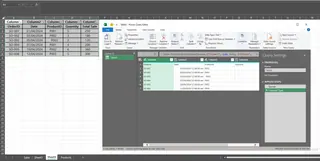
ステップ1: Power Queryによるデータのクリーニングと変換
まず、Power Query(最新のExcelでは データ > データの取得と変換 タブにあります)を使用して、さまざまなデータソースに接続します。
- ソースへの接続: 売上CSV、製品Excelファイル、地域データに対して個別のクエリを作成します。各接続でPower Queryエディターが開きます。
- データのクリーニングと整形: エディター内で、一連のクリック操作を行ってデータをクリーニングします。フルネームを分割するために「列の分割」、余分なスペースを削除するために「トリム」、日付形式を修正するために「データ型の変更」を使用するかもしれません。各アクションは「適用したステップ」ペインに記録されます。
- クエリの結合または追加: データを結合するには、「クエリの結合」機能を使用します。これはVLOOKUPに似ていますが、より強力です。一致する列(例:
ProductID)と正しい「結合の種類」(例: 左外部結合、内部結合)を慎重に選択する必要があります。
ステップ2: Power Pivot & DAXによるデータモデリングと計算
データがクリーニングされたら、Excelシートに読み込むのではなく、データ モデルに読み込みます。ここでPower Pivotが登場します。
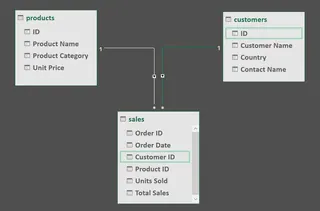
- データモデルの管理: Power Pivotウィンドウを開きます。これもまた、別のインターフェースです。ここでテーブルを確認できます。
- リレーションシップの作成: 「ダイアグラム ビュー」に切り替えて、テーブル間に線を引き、リレーションシップを作成します。例えば、Salesテーブルの
RegionIDをRegionsテーブルのRegionIDにドラッグします。これはモデルが正しく機能するために不可欠です。 - DAXメジャーの記述: 標準のピボットテーブルには限界があります。「前年比成長率」や「上位5製品の総売上」などの計算を実行するには、DAXを使用して数式を記述する必要があります。単純な合計は
Total Sales := SUM(Sales[SaleAmount])のようになりますが、より複雑な時間インテリジェンスやフィルタリングロジックは、記述とデバッグが非常に困難になる可能性があります。
従来のアプローチの限界
間違いなく強力ですが、この方法には一般的なExcelユーザーにとって重大な欠点があります:
- 膨大な学習曲線: 新しい機能を学ぶだけでなく、2つの新しいツール(Power Query、Power Pivot)と2つの新しい言語(MとDAX)を学ぶことになります。
- 断片化されたワークフロー: Excelグリッド、Power Queryエディター、Power Pivotウィンドウの間を常に行き来します。まとまりがなく、混乱を招く体験です。
- 硬直的で壊れやすい: ソースファイルの列名が変更されるとクエリが壊れる可能性があります。データモデルのリレーションシップが正しくないと、DAX数式が誤った結果を生み出す可能性があります。デバッグは悪夢になりかねません。
- 一般的なタスクには過剰: 多くの標準的なビジネスレポートでは、本格的なデータモデルを構築することは、ナットを割るために大ハンマーを使うようなものです。時間投資が結果に見合いません。
新しい解決策: ExcelmaticによるExcel AI
複数のファイルを結合、クリーニング、分析するという同じ結果を、スプレッドシートを離れたり新しい言語を学んだりすることなく達成できたらどうでしょうか?それがExcelmaticのようなExcel AIエージェントの約束です。

Excelmaticはあなたのデータワークフローに直接統合され、自然言語を使用してデータに命令することができます。ファイルをアップロードして、会話を始めるだけです。
根本的にシンプルなステップバイステップのワークフロー
同じビジネス上の問題をExcelmaticを使って解決してみましょう。
1. データファイルをアップロードする
売上CSV、製品Excelシート、地域データなど、すべてのファイルをExcelmaticインターフェースに直接ドラッグ&ドロップします。AIがそれらを取り込み、構造を理解します。

2. 平易な言葉で欲しいものを説明する
メニューをクリックしたりコードを書いたりする代わりに、指示を入力するだけです。
使用できるプロンプトの例をいくつか示します:
- 「
sales.csv、products.xlsx、regions.xlsxの3つのファイルをアップロードしました。まず、sales.csvとproducts.xlsxを'Product ID'列で結合してください。次に、その結果をregions.xlsxと'Sales Rep ID'列で結合してください。」 - 「'Order Date'列で、すべての日付が'MM/DD/YYYY'形式であることを確認してください。」
- 「各'Product Category'と'Region'の合計'Sales Amount'を示すピボットテーブルを作成してください。」
- 「'Profit Margin'という新しい列を追加し、
(Sales Amount - Cost) / Sales Amountとして計算してください。」 - 「次に、総売上で上位5人の営業担当者を示す棒グラフを生成してください。」

3. 会話で結果を確認し、繰り返し調整する
Excelmaticは瞬時に結果を生成します。新しいテーブル、ピボットテーブル、またはグラフです。最も優れている点は、会話を続けて結果を洗練できることです。
ピボットテーブルが良さそうなら、次のように続けることができます:
- 「素晴らしい。これを'Electronics'カテゴリのみ表示するようにフィルターしてください。」
- 「地域を売上の高い順に並べ替えられますか?」
- 「月別の売上トレンドを示す折れ線グラフに変更してください。」
この反復的で会話型のプロセスは、Power Queryの硬直した「適用したステップ」では不可能です。Excelmaticでは、新しい質問に適応することが簡単です。
4. 最終レポートをエクスポートする
満足したら、結合されたデータ、ピボットテーブル、作成したグラフを含む、クリーンで使用可能なExcelファイルとして最終結果をダウンロードできます。
対話例: 生データからレポートまで数秒で
以下は、Excelmaticとの典型的な会話の様子です:
ユーザー: sales_data.csvとemployee_info.xlsxをアップロードしました。'Employee ID'列を使用してこれらを結合してください。
Excelmatic: 2つのファイルを正常に結合しました。新しいテーブルには15,000行が含まれ、両方のソースからの列が含まれています。次に何をしますか?
ユーザー: 各部門の総売上を示すピボットテーブルを作成してください。
Excelmatic: 完了しました。ピボットテーブルの準備ができました。'Technology'部門が420万ドルで最も売上が高く、次いで'Consulting'部門が280万ドルです。これを視覚化しましょうか?
ユーザー: はい、部門別の売上分布を示す円グラフを作成してください。そしてパーセンテージを示すデータラベルを追加してください。
Excelmatic: 部門別の売上分布を示す円グラフです。パーセンテージラベルが付いています。結合されたデータ、ピボットテーブル、グラフを含む新しいExcelファイルをダウンロードできます。
Power Query vs. Excelmatic: 簡単な比較
| タスク | 従来型 (Power Query / Power Pivot) | Excel AI (Excelmatic) |
|---|---|---|
| データ結合 | 「クエリの結合」インターフェースを使用し、結合の種類を選択。 | 「この列でこれらのファイルを結合してください。」 |
| データクリーニング | 複数のUIオプション(トリム、分割など)をクリックして操作。 | 「この列のスペースを削除してクリーニングしてください。」 |
| 計算 | 複雑なDAX数式を記述し、デバッグ。 | 「Y / Zとして計算されるXの列を作成してください。」 |
| 柔軟性 | 硬直的。変更には適用したステップやコードの編集が必要。 | 非常に柔軟。フォローアップの質問をするだけ。 |
| 結果までの時間 | 学習と実装に数時間または数日。 | 数分。 |
よくある質問
1. Excelmaticを使用するためにDAXやMコードを知っている必要がありますか? 全く必要ありません。Excelmaticの目的は、コーディングの必要性をなくすことです。ビジネスロジックを平易な言葉で説明するだけで済みます。
2. ExcelmaticはPower Queryのように複数のファイルからのデータを処理できますか? はい。複数のExcel、CSV、その他のデータファイルをアップロードし、それらを結合、クリーニング、分析する方法をAIに指示できます。
3. Excelmaticにデータをアップロードする際、データは安全ですか? データセキュリティは最優先事項です。Excelmaticは、転送中および保存中のデータに対して業界標準の暗号化を使用しています。ファイルは安全な環境で処理され、AIモデルのトレーニングには使用されません。特定の企業ポリシーについては、常に公式のプライバシーおよびセキュリティ文書を参照してください。
4. AIが私のリクエストを誤解した場合はどうなりますか? ツールの会話型の性質により、修正と洗練が容易です。最初の結果が完全に正しくない場合は、人間のアシスタントと同様に、明確化の指示を提供するだけです。例えば、「それで近いですが、'Quantity'ではなく'Revenue'列を合計するという意味でした。」のように。
5. ExcelmaticはPower BIの完全な代替品ですか? Excelmaticは、通常Excel内で行われるデータ分析およびレポート作成タスクの大部分に対して、強力で高速な代替手段です。複雑なセットアップなしに迅速に答えが必要なビジネスユーザー向けに設計されています。Power BIは、組織全体で共有される複雑なインタラクティブなダッシュボードを構築するための専用のエンタープライズグレードのツールとして残ります。Excelmaticは、Power BIのようなツールが必要になる前の準備と分析を行うのに役立ちます。
6. Excelmaticから実際のExcel数式を取得できますか? はい。多くの場合、Excelmaticに計算を実行させるだけでなく、それを実現するExcel数式を提供するように依頼できます。これは、作業をより速くこなしながら新しい数式を学ぶ優れた方法です。
行動を起こす: 今日からExcelワークフローをアップグレードしよう
長年にわたり、複雑なExcel問題への答えは、より複雑なツールを学ぶことでした。その時代は終わりつつあります。必要な洞察を得るために、Power Queryのインターフェースと格闘したりDAX数式をデバッグしたりするために数え切れないほどの時間を費やす必要はもうありません。
ExcelmaticのようなExcel AIエージェントを受け入れることで、データとの関係を変えることができます。退屈で手動のタスクはシンプルな会話になります。何時間もの作業が数分に凝縮されます。最終的に本当に重要なことに集中できます: 結果を分析し、データに基づいた意思決定を行うことです。
ツールに足を引っ張られるのをやめましょう。今日すぐにExcelmaticを試して、データ分析の未来を体験してください。問題を起こしているスプレッドシートをアップロードし、シンプルな会話がそれを数秒で解決する様子をご覧ください。