主なポイント:
- Excelの制限に対する従来の解決策は、複数の個別アドインを見つけ、インストールし、学習することを含み、複雑で断片化されたワークフローを生み出します。
- ExcelmaticのようなExcel AIエージェントは、データクレンジングや分析から高度なグラフやレポートの作成まで、数十のアドインの機能を単一の会話型インターフェースに統合します。
- Excelmaticを使用することで、高価でメンテナンスが難しいアドインのコレクションを置き換え、セットアップ時間を大幅に短縮し、互換性の問題を排除し、シンプルな言語プロンプトでデータ生産性を向上させることができます。
問題の背景と課題点
日常的にExcelを使用しているなら、壁にぶつかったことがあるでしょう。タスクがあるかもしれません—乱雑な連絡先リストの整理、売上データの地図上へのプロット、複雑な財務予測の実行—そしてExcelの組み込み機能では不十分です。次に取るべき論理的なステップはGoogle検索であり、すぐに「Excelアドイン」の深い穴に導かれます。
最初は、宝の山を発見したように感じます。重複を見つけるアドイン!ウォーターフォールチャートを作成するための別のアドイン!SEOキーワード分析用のもの、分析プラットフォームに接続するためのもの。あなたは完璧なExcelツールキットを構築するために、それらを一つずつインストールし始めます。
しかしすぐに、新たな問題が発生します。Excelのリボンは今や十数個の新しいタブで散らかっており、それぞれが独自のインターフェースと学習曲線を持っています。あるアドインはOfficeのアップデート後に動作しなくなり、別のアドインは「無料トライアル」だったことが判明し、今ではサブスクリプションを要求してきます。IT部門は、これほど多くのサードパーティソフトウェアをインストールすることのセキュリティについて質問し始めます。
これがアドインエコシステムの隠れたコストです:あなたは一つの問題を別の問題と交換しました。合理化されたワークフローの代わりに、あなたは今や互いに連携しないツールの寄せ集めのシステム管理者を不本意ながら務めています。簡単なレポートを作成するには、あるアドインからデータをエクスポートし、新しいシートに貼り付け、次に2番目のアドインを使用して視覚化する必要があるかもしれません。それは不格好で非効率的であり、シームレスとは程遠いものです。
従来の解決策:Excelアドインの寄せ集め
長年にわたり、受け入れられてきた「パワーユーザー」のアプローチは、厳選されたアドインのコレクションでExcelを拡張することでした。これらのツールは真に有用であり、コアExcelソフトウェアの現実世界の制限に対処しています。
一般的に、これらのアドインはいくつかの主要なカテゴリーに分類されます:
- 生産性とデータクレンジング:
ASAP UtilitiesやDuplicate Finderのようなツールで、重複の削除、テキストのクレンジング、複雑な条件に基づくセルの選択など、一般的なタスクのショートカットを提供します。 - 高度なグラフ作成と視覚化:
Gauge Charts、Radial Bar ChartsなどのExcelにネイティブでないチャートタイプを提供するアドイン、または地理データをプロットするためのBing Mapsのようなツール。 - データ分析とモデリング: これには、統計分析と最適化のための組み込みの
Analysis ToolPakとSolver、および財務モデリング(Macabacus)、リスク分析(@Risk)、データマイニングのためのサードパーティツールが含まれます。 - ニッチおよび統合ツール: SEO分析(
SEO Tools for Excel)、Google Analyticsへの接続、QRコードの生成などのタスクのための非常に特殊なアドイン。
アドインアプローチのステップと制限
ワークフローは常に同じです:
- 特定のニーズを特定する(例:「ヒートマップを作成する必要がある」)。
- 適切なアドインを調査して見つける。
- それがあなたのExcelバージョンや他のアドインと互換性があることを期待して、インストールしてアクティベートする。
- その特定のインターフェースとメニューオプションを学習する。
- 単一のタスクを実行する。
- 新しい、ユニークな要件ごとに繰り返す。
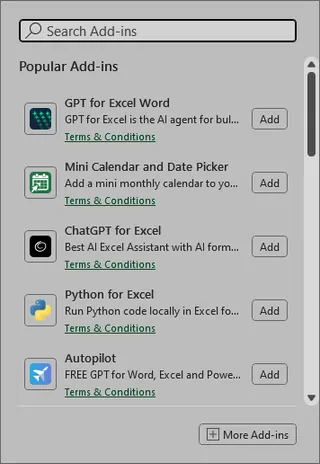
このアプローチは仕事を成し遂げますが、その制限は時間とともに明らかになります:
- 断片化: データワークフローは分断されています。SEOアドインは、グラフ作成アドインが何をしているか知りません。異なるツールの出力間でデータを常にコピー&ペーストしています。
- 高い認知的負荷: 10個のアドインのうちどれがどの機能を実行し、その独自のUIをどのように操作するかを覚えておく必要があります。
- メンテナンスの悪夢: すべてのアドインを最新の状態に保つ責任があります。Excelのアップデートにより、ワークフロー全体が一夜にして壊れる可能性があります。
- セキュリティとコスト: 各アドインは潜在的なセキュリティ脆弱性です。さらに、複数のプレミアムアドインにサブスクライブするコストはすぐに急増する可能性があります。
- 柔軟性の欠如: アドインは硬直的です。それらはいくつかの特定のことをうまく行うように構築されています。少し異なるリクエストがある場合、あなたは運が尽きます。チャートアドインに「頼んで」前年比成長率を計算し、注釈として表示させることはできません。
新しい解決策:Excel AIエージェント(Excelmatic)の使用
単一目的のガジェットの散らかったツールボックスの代わりに、これらすべてのタスクを処理できる1つのインテリジェントアシスタントがいたらどうでしょうか?それがExcelmaticのようなExcel AIエージェントの約束です。

Excelmaticは、データとの関係を変えます。あなたは正しいボタンや正しいアドインを探し回るのをやめます。代わりに、目標を平易な言葉で述べるだけで、AIがあなたのために作業を行います。それはデータクリーナー、アナリスト、チャートデザイナー、数式エキスパートの機能を単一の会話型インターフェースに組み合わせます。
ステップバイステップ:12個のアドインを1つのAIに置き換える
以下は、Excelmaticを使用して同じ問題を解決する方法ですが、根本的に簡素化されたワークフローです。
1. データファイルをアップロードする
ExcelまたはCSVファイルをExcelmaticにアップロードすることから始めます。これは、クレンジング、分析、視覚化のいずれのタスクに対しても、あなたの単一の出発点です。AIはデータをスキャンし、その構造を理解します。

2. 自然言語で目標を説明する
ここが魔法が起こるところです。メニューをクリックする代わりに、あなたが望むことを入力するだけです。
「Duplicate Finder」アドインの代わりに:
'Email Address'列と'Last Name'列に基づいてすべての重複行を見つけて削除してください。
「Bing Maps」または「Geographic Heat Map」アドインの代わりに:
アメリカ合衆国の地図を作成し、各州をその総売上高に基づいて色分けしてください。売上が低い場合は薄緑、売上が高い場合は濃緑で。
「SEO Tools」アドインの代わりに:
Google Search Consoleのデータをアップロードしました。クリック数でトップ20の非ブランドキーワードの表を生成し、インプレッション数と平均CTRの列を追加してください。
Analysis ToolPakの代わりに:'Ad Spend'と'New Signups'の関係を理解するために線形回帰分析を実行してください。
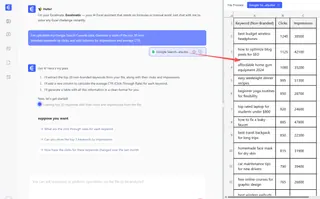
3. 結果を確認し、反復する
Excelmaticは、最終的で静的な出力を提供するだけではありません。それは結果—テーブル、チャート、または数式—を提示し、それを洗練するようにあなたを招待します。この会話型の反復は、従来のアドインが提供できないものです。
会話を続けることができます:
- 「素晴らしい。では、その売上地図について、売上上位5州の正確な売上数字を示すラベルを追加できますか?」
- 「クリックスルー率が3%未満のキーワードのみを表示するようにキーワードリストをフィルタリングしてください。」
- 「回帰分析チャートにトレンドラインを追加し、R二乗値を表示してください。」
4. 完成した作業をエクスポートする
満足したら、生成されたすべてのテーブル、チャート、分析を含む新しいExcelファイルをダウンロードできます。また、AI生成の数式やPivotTable構成をコピーして、既存のワークブックで直接使用することもできます。
対話例:複数のタスクの組み合わせ
データをクレンジングし、財務計算を実行し、それを視覚化する必要があると想像してください。アドインでは、これは3ステップ、複数ツールのプロセスになります。Excelmaticでは、それは1つの会話です。
ユーザー: 四半期売上データをアップロードしました。まず、'Country'列をクレンジングし、'USA'、'U.S.'、'United States'を'USA'に標準化してください。次に、2021年から2023年までのグローバル売上の複合年間成長率(CAGR)を計算してください。
Excelmatic: 要求に応じて'Country'列を標準化しました。提供されたデータに基づくと、2021年から2023年までのグローバル売上のCAGRは14.2%です。この計算をサマリーテーブルに追加しました。この成長を視覚化するチャートを作成しましょうか?
ユーザー: はい、各年の総売上を示す棒グラフを作成してください。また、同じチャートに、前年比の成長率を示すデータラベルを追加してください。
Excelmatic: 承知しました。こちらが2021年、2022年、2023年の総売上を示す棒グラフで、各バーの上にYoY成長率が表示されています。更新されたExcelファイルを今すぐダウンロードできます。
従来のアドイン vs Excelmatic:簡単な比較
| 機能 | 従来のアドインアプローチ | Excelmatic (Excel AIエージェント) |
|---|---|---|
| ワークフロー | 複数のツールに分散 | 単一のチャットインターフェースに統一 |
| 柔軟性 | 硬直的、機能特化型 | 非常に柔軟、会話型リクエスト |
| セットアップとメンテナンス | 高い(インストール、更新、互換性確認) | ゼロ(クラウドベース、常に最新) |
| 学習曲線 | 急(各アドインのUIを学習) | 最小限(目標を説明するだけ) |
| コスト | 複数のサブスクリプションで高くなる可能性 | 予測可能なサブスクリプションモデル |
| 統合 | 貧弱;ツール間で通信しない | シームレス;すべてのタスクが1つのコンテキスト内 |
FAQ
1. ExcelmaticはすべてのExcelアドインを完全に置き換えますか? 大多数のビジネスユーザーにとって、はい。Excelmaticは、データクレンジング、変換、分析、レポート作成、視覚化に関連する最も一般的で時間のかかるタスクをカバーします。高度に特殊化されたニッチなアドイン(例:特定の科学機器や複雑なアクチュアリアルモデリング用)はまだ必要かもしれませんが、Excelmaticは一般的な生産性および分析アドインのスイート全体を置き換えることができます。
2. 会社の機密データをExcelmaticにアップロードするのは安全ですか? Excelmaticはエンタープライズグレードのセキュリティを考慮して構築されています。データは転送中および保存時に暗号化され、厳格なデータプライバシーポリシーに準拠しています。他の顧客のためにモデルをトレーニングするためにあなたのデータを使用することは決してありません。具体的なコンプライアンスの詳細については、常にウェブサイトの公式プライバシーポリシーを参照してください。
3. ExcelmaticはSolverアドインのような複雑なタスクを処理できますか? はい。最適化問題を自然言語で説明できます。例えば、「これらの製品のコスト、価格、生産制約のリストを考慮して、利益を最大化する最適な製品ミックスを見つけてください」と尋ねることができます。AIはこれを定式化して解決できます。
4. Excelデータが本当に乱雑で一貫性がない場合はどうなりますか? それはExcelmaticの完璧なユースケースです。データクレンジングに優れています。「'Product Name'列からすべての先頭/末尾の空白をトリムしてください」、「'Order Date'列のすべての日付をMM/DD/YYYY形式に変換してください」、または「'Full Address'列を'Street'、'City'、'State'に分割してください」などのコマンドを発行できます。
5. Excelmaticで生成された数式やチャートを、自分のオフラインExcelファイルで使用できますか? もちろんです。Excelmaticに複雑な数式を生成するように依頼し、それを自分のスプレッドシートにコピー&ペーストするだけです。生成されたチャート、PivotTable、および既にフォーマットされたデータを含む完全なExcelファイルをダウンロードすることもできます。
アクションを起こす:ExcelmaticでExcelワークフローをアップグレードする
脆弱なアドインのエコシステムを管理する時間を無駄にするのをやめましょう。新しいツールを探したり、互換性の問題をトラブルシューティングしたり、特定のボタンクリックの順序を思い出そうとしたりするのに費やすすべての時間は、実際にデータから洞察を得るために費やすことができた時間です。
Excelでのデータ作業の未来は、より多くのボタンやタブについてではありません。それはより少ない摩擦とより多くの知性についてです。AIを活用したワークフローに切り替えることで、あなた自身とチームはより速く動き、より少ないエラーを犯し、複雑なビジネスの質問に数時間ではなく数分で答えることができます。
違いを見る準備はできていますか?今すぐExcelmaticをお試しください。今取り組んでいるスプレッドシートの1つをアップロードし、通常アドインを使用するタスクを実行するように依頼してみてください。この記事のプロンプトの1つから始めて、真に現代的なExcelワークフローを体験してください。