主なポイント:
- 従来のExcelワークフローでは、ピボットテーブルを作成する前に、
VLOOKUPを使用して異なるテーブル(例:売上と製品)のデータを手動で結合する必要があることが多い。 - ExcelmaticのようなExcel AIエージェントは、この面倒な準備作業を不要にする。別々のテーブルをアップロードし、自然言語でAIにそれらを結合して必要な要約レポートを作成するよう依頼するだけでよい。
- Excelmaticを使用することで、複雑でエラーが発生しやすい数式を、シンプルな言語による指示に置き換えることができ、分析時間を劇的に短縮し、データをその場で柔軟に探索できるようになる。
共通の課題:関連付けられていないデータのレポート作成
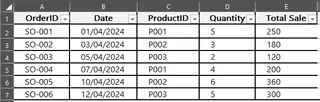
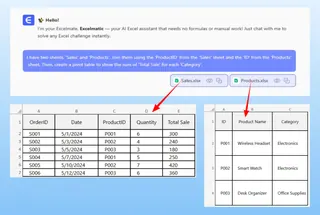
あなたがセールスアナリストだと想像してみてください。会社のデータは様々な場所に存在しています。CRMからエクスポートされた大規模なSales(売上)トランザクションテーブルがあります。OrderID、Date、ProductID、Quantity、Total Saleなどの列を持つ数千行のデータが含まれています。
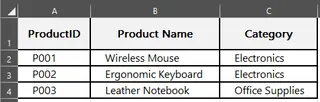
別途、在庫管理チームが管理するProducts(製品)参照テーブルがあります。このテーブルには、各ProductIDの詳細情報、Product Name、そして最も重要なCategory(カテゴリ)が含まれています。
上司からシンプルな質問をされます:「今四半期の製品カテゴリごとの総売上はいくらですか?」
この「シンプルな」リクエストは、すぐに障壁を生み出します。メインの売上データにはCategory名が含まれておらず、ProductIDしかありません。質問に答えるには、まず両方のテーブルの情報を結合する必要があります。何百万人ものExcelユーザーにとって、これは一つのことを意味します:VLOOKUPとの格闘の時間です。
従来の解決策:多段階の手動プロセス
生データから最終レポートにたどり着くまで、従来のExcelの方法では、壊れやすく時間のかかる一連のステップが必要です。一般的に、VLOOKUPによるデータ結合とピボットテーブルによる集計の2つのフェーズに分けられます。
ステップ1:VLOOKUPによる手動でのデータ結合
VLOOKUP(垂直検索)は、あるテーブルで何かを検索し、別のテーブルに取り込むために使用される、伝説的なExcel関数です。このシナリオでは、ProductsテーブルからCategoryをSalesテーブルに取り込むために使用します。
Salesテーブルの新しい「Category」列に記述する数式は次のとおりです:
=VLOOKUP([@[ProductID]],Products,3,FALSE)
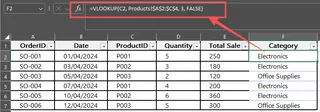
これを分解してみましょう:
[@[ProductID]]: 検索する値(Salesテーブルの現在の行のProduct ID)。Products: 情報を検索するテーブル(Products参照テーブル)。3: ExcelにProductsテーブルの3番目の列(Category列)の値を返すよう指示します。FALSE: 正確な一致を保証し、コストのかかるエラーを防ぎます。
一度数式を記述したら、数千行にわたってドラッグし、最善を祈ります。
ステップ2:ピボットテーブルの作成
SalesテーブルにCategoryデータが追加されたら、ようやくピボットテーブルを構築できます。
Salesテーブル全体を選択します。- 挿入 > ピボットテーブルに移動します。
- ピボットテーブルのフィールドペインで、
Categoryフィールドを行エリアにドラッグします。 Total Saleフィールドを値エリアにドラッグします。
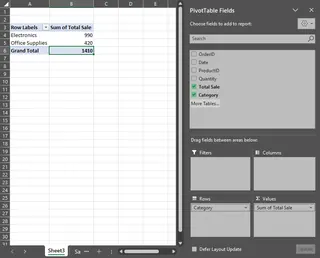
要約は得られますが、プロセスは完璧とは程遠いものです。
手動アプローチの限界
このVLOOKUP→ピボットテーブルの方法は機能しますが、経験豊富なExcelユーザーがよく知っている問題に満ちています:
- 壊れやすくエラーが発生しやすい: 欠落している
ProductIDによる単一の#N/Aエラーが計算を妨げる可能性があります。誰かがProductsテーブルに列を追加すると、col_index_numの2が間違ったものになり、誤ったデータを静かに取り込んでしまうかもしれません。 - 時間がかかり反復的: これは一度きりの作業ではありません。新しい売上データが入るたびに、プロセスを繰り返す必要があります:データを追加し、
VLOOKUP数式を拡張し、ピボットテーブルを更新します。 - パフォーマンスが悪い: 数十万行のデータセットでは、複数の
VLOOKUP数式によりワークブックが遅く、応答しなくなる可能性があります。 - 柔軟性がない: 上司がフォローアップの質問をしたらどうしますか?「よし、では
Sub-Category(サブカテゴリ)ごとの売上を見せてくれないか?」もしそのデータが別のテーブルにあるなら、面倒なVLOOKUPプロセスを最初からやり直さなければなりません。 - 代替手段の学習曲線が高い: より高度なユーザーは、
INDEX/MATCHやPower Pivotのデータモデルを使用することを提案するかもしれません。これらは強力ですが、さらに複雑さ(DAXやリレーションシップモデリングの学習など)を導入するため、一般的なビジネスユーザーにはアクセスしにくくなります。
新しい解決策:Excel AI(Excelmatic)の使用
データ準備のステップ全体をスキップできたらどうでしょう?別々のテーブルをExcelに渡して、平易な言葉で質問するだけで済んだらどうでしょう?それがまさにExcelmaticのようなExcel AIエージェントが設計されていることです。

Excelmaticは、スプレッドシート用のAI搭載チャットツールです。データをアップロードすると、それに話しかけ、数式を一つも書かずにデータを分析、変換、可視化、レポート作成するよう依頼できます。
同じ問題をExcelmaticを使って解決してみましょう。
ステップ1:Excelファイルをアップロードする
まず、SalesシートとProductsシートの両方を含むExcelワークブックをExcelmaticにアップロードするだけです。事前に結合する必要はありません。AIは複数のシートにまたがるデータを理解するように設計されています。

ステップ2:自然言語で目標を説明する
VLOOKUP数式を書く代わりに、チャットボックスにリクエストを入力するだけです。必要なものを直接的かつ具体的に伝えることができます。
使用できるプロンプトの例をいくつか示します:
- 「'Sales'と'Products'という2つのシートがあります。'Sales'シートの'ProductID'と'Products'シートの'ID'を使用して結合してください。次に、各'Category'の'Total Sale'の合計を表示するピボットテーブルを作成してください。」
- 「製品カテゴリごとの総売上を表示する要約レポートを作成してください。カテゴリ名は'Products'シートにあります。」
- 「'Products'タブの各カテゴリについて、'Sales'タブからの総売上を計算し、結果をテーブルで表示してください。」
ステップ3:結果を確認し、反復する
Excelmaticはリクエストを分析し、2つのシート間の関係を理解し、依頼したピボットテーブルを即座に生成します。
しかし、真の力はツールの会話型の性質にあります。分析を洗練させるために対話を続けることができます。
ユーザー: 'Sales'シートと'Products'シートを含むExcelファイルがあります。製品カテゴリごとの総売上を表示できますか?
Excelmatic: もちろんです。2つのシートを製品IDで結合し、カテゴリごとの総売上を要約したピボットテーブルを作成しました。結果は以下の通りです:
| Category | Sum of Total Sale |
|---|---|
| Beverages | $125,450 |
| Food | $98,200 |
| Tech | $215,800 |
| Office | $76,550 |
ユーザー: 素晴らしい。これを可視化する棒グラフを作成し、売上の高い順に並べ替えてもらえますか?
Excelmatic: 完了しました。カテゴリごとの売上を降順で表示する棒グラフを生成しました。このグラフとピボットテーブルを含む新しいExcelファイルをダウンロードできます。
このフォローアップ質問ができる能力は、ゲームチェンジャーです。手動で戻って新しい数式を作成したり、ピボットテーブルを再構成したりする必要はありません。ただ尋ねるだけです。
従来法 vs. Excelmatic:簡単な比較
| 側面 | 従来の方法(VLOOKUP + ピボットテーブル) | Excelmatic AI メソッド |
|---|---|---|
| 結果までの時間 | 複雑さに応じて15〜30分 | 1分未満 |
| 必要なスキル | 中級(VLOOKUP、ピボットテーブル) | 基本(ビジネス目標を説明できる) |
| 柔軟性 | 低い。変更には手動での再作業が必要。 | 高い。フォローアップ質問で簡単に洗練可能。 |
| エラー率 | 数式や範囲のエリスクが高い。 | 低い。AIがロジックを一貫して処理。 |
| メンテナンス | 新しいデータに対して手動での更新が必要。 | 新しいファイルを再アップロードして再度依頼するだけ。 |
FAQ
1. Excelmaticは元のExcelファイルを変更しますか? いいえ。Excelmaticは、安全なクラウド環境内でデータのコピーに対して動作します。元のファイルはコンピュータ上でそのまま残ります。結果は新しいExcelファイルとしてダウンロードできます。
2. 会社のデータをExcelmaticにアップロードする際、安全ですか? はい。Excelmaticはエンタープライズグレードのセキュリティで構築されています。データは転送中も保存時も暗号化され、AIモデルのトレーニングには使用されません。特定のコンプライアンス要件については、常に公式のプライバシーポリシーを参照してください。
3. Excelmaticを使用するためにExcelの数式を知っている必要がありますか? 全く必要ありません。Excel AIエージェントの目的は、自然言語によるリクエストを必要な結果に変換することです。データで何を達成したいかを知っているだけでよいのです。
4. データが乱雑だったり、列名が完璧でなかったりする場合はどうなりますか? ExcelmaticのAIは文脈を理解するのが非常に得意です。例えば、あるシートの「Prod_ID」が別のシートの「Product Identifier」に対応していることを理解できることがよくあります。最良の結果を得るには、明確な列ヘッダーを持つことが推奨されますが、プロンプトでAIを導くこともできます。例:「'Prod_ID'列と'Product Identifier'列を使用してテーブルを結合してください。」
5. Excelmaticは、2つ以上の列で一致するような、より複雑な結合を処理できますか? はい。プロンプトでロジックを説明するだけです。例:「'Sales.Region'が'RegionalManagers.Region'と一致し、かつ'Sales.Year'が'RegionalManagers.FiscalYear'と一致する場合に、'Sales'テーブルと'RegionalManagers'テーブルを結合して要約を作成してください。」
今日からよりスマートなワークフローを始めましょう
長年にわたり、VLOOKUPはExcelデータ分析の必要悪でした——強力だが不器用な、関連付けられていないデータ間の橋渡しです。しかし、手動でのデータ結合の時代は終わりを迎えようとしています。
ExcelmaticのようなExcel AIエージェントを受け入れることで、データを準備する方法から、データが実際に何を伝えているか*に焦点を移すことができます。数時間ではなく数秒で複雑なビジネス上の質問に答え、貴重な時間を数式のデバッグではなく戦略的分析に費やすことができます。
VLOOKUPの頭痛の種から解放される準備はできていますか?今日からExcelmaticを無料でお試しください。シンプルな会話があなたのExcelワークフローをどのように変えるかご覧ください。