
主なポイント:
- Excelの従来の
VLOOKUP関数は強力ですが、融通が利かず、エラーが発生しやすく、列数を手動で数える必要があるため、データ検索は面倒で脆弱な作業になります。 - Excelmatic のようなExcel AIツールは、複雑な数式を自然言語に置き換えます。探したいデータや結合したいデータを単純に説明するだけで、AIが検索プロセス全体を自動的に処理します。
- Excelmaticをデータ検索に使用すると、
#N/Aエラーがなくなり、複雑な結合も簡単に処理でき、柔軟で会話型の分析が可能になり、30分かかる作業が30秒のクエリに変わります。
問題の背景と課題点
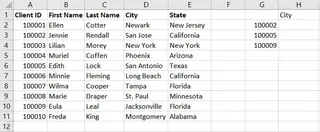
よくあるシナリオを想像してみてください。Excelシートに、顧客ID、名前、都市、州の列を含む、会社の全顧客のマスターリストがあります。数千行もある巨大な表です。
さて、上司が、ほんの一握りの顧客IDだけを含む小さな別のリストを渡し、「これらの顧客の都市を素早く引き出してほしい」と依頼します。
Excelユーザーなら、すぐに頭に浮かぶ関数が一つあります: VLOOKUP。あるリストの値を別のリストと照合し、関連データを取得するための定番ツールです。しかし、正直に言うと、「素早く」というのはVLOOKUPの体験の一部であることはほとんどありません。
まず、正確な構文を覚えていなければなりません。次に、検索値がデータ範囲の最初の列にあることを確認する必要があります。「都市」データを含む列番号を手動で数える必要があります。15番目の列だったら?数えます。来週誰かがマスターリストに新しい列を追加したら?数式は壊れます。そして、見つからなかったIDに対して表示される恐ろしい #N/A エラーがあり、レポートは乱雑でプロフェッショナルに見えなくなります。
「データを引き出す」というこの単純な要求は、脆弱な数式を書き、デバッグし、保護するというイライラする作業に発展します。単純であるべきと感じるタスクに対して、手動プロセスは驚くほど複雑で、潜在的な落とし穴に満ちています。
従来のExcelソリューション: 手順と制限
何十年もの間、VLOOKUP はこのタスクの定番関数でした。これは、テーブルの最初の列を縦方向に検索し、同じ行の指定された列から対応する値を返します。
構文は次のようになります:
=VLOOKUP(検索値, 範囲, 列番号, [検索の型])
顧客の都市を検索する問題を手動で解決する方法を分解してみましょう。
ステップ 1: 検索値 を特定する
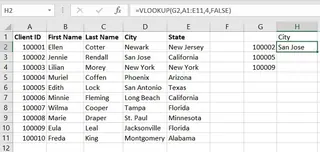
これは見つけたい値です。この例では、小さなリストにある最初の顧客ID、例えばセル G2 にあるものです。
ステップ 2: 範囲 を定義する
これはマスター顧客データの全範囲です。例えば A1:E11。顧客IDがこの範囲の最初の列であることを確認する必要があります。また、数式を下にドラッグしたときに範囲がずれないように、ドル記号 ($A$1:$E$11) でこの範囲を固定したいでしょう。
ステップ 3: 列番号 を決定する
次に、範囲 内の列を手動で数えて、都市を含む列を見つけます。「顧客ID」が列1、「名」が2、「姓」が3なら、「都市」は列 4 です。数式に 4 を入力します。
ステップ 4: 検索の型 を設定する
ほとんどの場合、完全一致を望むので、FALSE を入力します。これは、正確な顧客IDが見つかった場合にのみ結果を返すようにExcelに指示します。
セル H2 の最終的な数式は次のようになります:
=VLOOKUP(G2, $A$1:$E$11, 4, FALSE)
次に、この数式をリスト内の他のすべての顧客IDに対して下にドラッグします。
VLOOKUPメソッドの制限
仕事はこなしますが、この従来のアプローチには多くの問題があります:
- 右側しか検索できない:
VLOOKUPはテーブル配列の左端の列の値しか検索できません。顧客IDを検索して、その左側の列の値を見つける必要がある場合、VLOOKUPは役に立ちません。データを並べ替えるか、より複雑なINDEX(MATCH)の組み合わせに切り替える必要があります。 - 脆弱な列インデックス:
列番号はハードコードされた数字です。マスターデータに新しい列(例えば、「姓」と「都市」の間に「入会日」列)をあなたや同僚が挿入すると、4という列数は間違いになります。警告なしに間違ったデータ(またはエラー)を引き出し始め、レポートを静かに破損させます。 - 見苦しいエラー: リストの顧客IDがマスターテーブルに存在しない場合、
VLOOKUPは#N/Aエラーを返します。きれいなレポートを作成するには、IFERRORのような別の関数で数式をラップする必要があり、さらに長く複雑になります:=IFERROR(VLOOKUP(...), "見つかりません")。 - 最初の一致のみを返す: データに重複する顧客IDがある場合、
VLOOKUPはリスト内の最初のものを見つけて停止します。考えられるすべての一致を表示する組み込みの方法はなく、誤解を招く可能性があります。 - 直感的ではない: Excelに「住んでいない」人にとって、構文は自明ではありません。
列番号やなぜFALSEが重要なのかを新しいチームメンバーに説明するのは、一般的なトレーニングの頭痛の種です。
新しいアプローチ: Excel AI (Excelmatic) の使用
数式を暗記してデータを手動で構造化する代わりに、Excelにやりたいことを単に伝えられるとしたらどうでしょうか? これがまさにExcelmaticのようなExcel AIエージェントが設計されていることです。ファイルをアップロードし、データ検索のような複雑なタスクを実行するために平易な言語を使用します。

まったく同じ問題をほんのわずかな時間で解決する方法は次のとおりです。
ステップ 1: データファイルをアップロードする
まず、マスター顧客リストと検索が必要なIDの短いリストの両方を含むExcelワークブックをアップロードするだけです。ExcelmaticはExcel (.xlsx, .xls) およびCSVファイルを受け入れます。最良の結果を得るには、「顧客ID」、「都市」などの明確な列見出しがデータにあることを確認してください。

ステップ 2: 平易な言語で目標を説明する
数式を書く代わりに、チャットインターフェースにリクエストを入力します。達成したいことについて、直接的で具体的に説明できます。
使用できるプロンプトの例をいくつか示します:
- 「'Client Master' と 'Lookup List' という2つのシートがあります。'Lookup List' の各 'Client ID' について、'Client Master' シートから対応する 'City' を見つけて、新しい列として追加してください。」
- 「共通の 'Client ID' 列に基づいて2つのテーブルを結合してください。」
- 「顧客IDを使用して、2番目のシートの顧客の都市と州を引き出してください。」
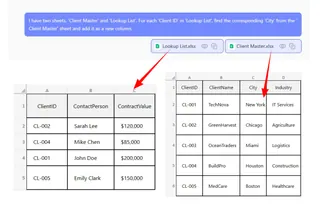
ExcelmaticのAIは、テーブル間の関係とリクエストの背後にある意図を理解します。
ステップ 3: 結果を確認し、反復する
数秒で、Excelmaticは結果を提示します—「都市」列が正しく入力された元の検索リストを示す新しいテーブルです。確認する数式や修正するエラーはありません。
最も優れている点は、これが会話であることです。リクエストを簡単に洗練または拡張できます。例えば、次のようにフォローアップできます:
- 「素晴らしい。次に 'State' 列も追加してください。」
- 「このリストを 'New York' からの顧客のみ表示するようにフィルタリングしてください。」
- 「最終リストを都市名でアルファベット順に並べ替えられますか?」
この会話型のデータ分析アプローチは、静的な数式では不可能です。データを探索し、その場でフォローアップの質問に答えることができます。
ステップ 4: クリーンなデータをエクスポートする
結果に満足したら、新しく作成されたテーブルをワンクリックでクリーンなExcelファイルとしてダウンロードできます。データは、乱雑な数式や #N/A エラーのない状態で、共有またはプレゼンテーションで使用する準備ができています。
対話例
このタスクに対するExcelmaticとの典型的なやり取りは次のようになります:
ユーザー: 'All Clients' と 'IDs to Check' という2つのタブを持つファイルをアップロードしました。'IDs to Check' にリストされている各顧客の都市を、'All Clients' タブのデータと 'Client ID' を照合して見つける必要があります。
Excelmatic: 承知しました。データを結合しました。'Client ID' に基づいて、'IDs to Check' リストに 'First Name'、'Last Name'、'City'、'State' の各列を追加しました。これらの新しい列を削除しますか?
ユーザー: 完璧ですが、今は 'City' 列だけが必要です。他の列は削除してください。
Excelmatic: 完了しました。テーブルには 'Client ID' とそれに対応する 'City' のみが表示されるようになりました。更新されたExcelファイルは以下からダウンロードできます。
VLOOKUP vs. Excelmatic: 簡単な比較
| 機能 | 従来の VLOOKUP |
Excelmatic (Excel AI) |
|---|---|---|
| 完了までの時間 | 5-15分 (記述、デバッグ、クリーンアップ) | 1分未満 |
| 学習曲線 | 中程度; 構文、絶対参照、エラー処理の理解が必要。 | 最小限; ビジネスニーズを平易な言語で説明する能力が必要。 |
| 柔軟性 | 低い。列が挿入/削除されると壊れる。右側しか検索できない。 | 高い。文脈を理解する。左、右を検索し、複雑なデータを結合できる。 |
| エラー処理 | 手動。#N/A エラーを管理するには IFERROR が必要。 |
自動的。クリーンなデータを返し、どの値が見つからなかったかを明確に示す。 |
| フォローアップの質問 | まったく新しい数式を書くか、手動でフィルタリングする必要がある。 | 簡単。チャットでフォローアップの質問をするだけ。 |
FAQ
1. Excelmaticを使用するためにExcelの数式を知っている必要がありますか?
いいえ。それが主な利点です。VLOOKUP、INDEX(MATCH)、またはその他の数式を知っている必要はありません。望む結果を平易な言語で説明できるだけで十分です。
2. Excelmaticにデータをアップロードするとき、データは安全ですか? データのプライバシーとセキュリティは最優先事項です。Excelmaticは安全な接続とインフラストラクチャを使用してファイルを処理します。データの取り扱いとプライバシーに関する具体的な詳細については、常にウェブサイトの公式プライバシーポリシーを参照することをお勧めします。元のファイルは変更されません。
3. 検索列がデータの最初の列でない場合はどうなりますか?
これはExcelmaticが完全に解消する、VLOOKUP の典型的な制限です。自然言語を使用しているため、AIはテーブル内の位置に関係なく、どの列を照合するかを理解します。「Sheet1の 'Client ID' とSheet2の 'Customer Number' を照合してください」と言うだけです。
4. Excelmaticは、VLOOKUPのTRUEオプションのような近似一致を処理できますか? はい。最も近い一致を見つけるように依頼できます。例えば、「各販売金額について、レートテーブルから対応するコミッションティアを見つけ、最も近いティアに切り捨ててください」と依頼できます。
5. 探している値が存在しない場合はどうなりますか?
#N/A エラーを返す代わりに、Excelmaticは対応するセルを単に空白のままにするか、欠損値をどのように処理するか指示できます。例えば「見つかりません」と書くように指示できます。これにより、最初からはるかにクリーンでプロフェッショナルな出力が得られます。
6. Excelmaticによって生成された数式を自分のシートで使用できますか? はい。最終的なデータを提供することに加えて、Excelmaticはタスクを実行するために必要な正確なExcel数式を生成することもできます。この数式をコピーして自分のワークブックに貼り付けることができ、学習や既存のファイル内でのタスクの自動化に最適です。
アクションを起こす: ExcelmaticでExcelワークフローをアップグレードする
脆弱な VLOOKUP 数式と格闘する時間を無駄にするのはやめましょう。列を数え、セル参照を固定し、#N/A エラーをクリーンアップするのに費やす数分は、毎月何時間もの生産性の損失につながります。
Excel AIエージェントを受け入れることで、Excelでタスクを実行する方法から、答えたいビジネスの質問は何かに焦点を移すことができます。データの検索は質問をするのと同じくらい簡単になり、より戦略的な分析に集中するための貴重な時間を取り戻せます。
実際に試してみる準備はできていますか?今すぐExcelmaticを試す。現在作業中のファイルの1つをアップロードし、この記事のプロンプトの1つを使用してください。単純な会話が複雑な数式にどのように取って代わるかを直接体験してください。





