
主なポイント:
- Excelで従業員の休暇を手動で管理するには、複数のシートを扱い、SUMIFS、VLOOKUP、様々な日付関数などの複雑でエラーが発生しやすい数式を作成する必要があります。
- ExcelmaticのようなExcel AIエージェントは、このプロセスを自動化します。従業員ファイルとトランザクションファイルをアップロードし、残日数の確認、ポリシールールのチェック、サマリーレポートの生成などを平易な言葉で依頼するだけです。
- Excelmaticを使用することで、HR管理業務に費やす時間を大幅に削減し、計算ミスを最小限に抑え、従業員の休暇残高に関するアドホックな質問に即座に柔軟に回答できます。
問題の背景と課題点
HR担当者、マネージャー、または中小企業の経営者にとって、従業員の休暇管理は繰り返し発生する、驚くほど複雑なタスクです。表面上は単純に見えます。従業員に付与された日数を把握し、取得した日数を差し引くだけです。しかし実際には、データ管理の頭痛の種となる可能性を秘めています。
通常、Excelで従業員のマスターリストから始めます。このシートには、従業員名、ID、入社日、年間休暇付与日数が含まれています。次に、別のファイルまたはタブとして「トランザクションログ」があり、休暇期間の開始日、終了日、取得した合計日数を記録します。ここから本当の作業が始まります。全員の状況をリアルタイムで正確に把握できる「休暇トラッカー」という3つ目のサマリーシートを作成する必要があります。
ここで課題が発生します。単一の従業員の残日数を計算するには、次のことを行う必要があります。
- マスターリストから総付与日数を検索する。
- トランザクションログに移動し、これまでに使用した休暇日数をすべて合計する。
- 使用済み日数を総付与日数から差し引く。
これを50人のチームに対して行うことを想像してみてください。このプロセスは、VLOOKUP、SUMIFS、日付関数が絡み合った複雑なものになります。「入社後6か月経過しないと最初の休暇を取得できない」などの特定の会社ポリシーがある場合はどうでしょうか? 違反をフラグ付けするために、EDATEと組み合わせた複雑なネストされたIF関数を書くことを余儀なくされます。時間がかかり、人的ミスが発生しやすく、あなたが不在の場合に同僚が引き継ぐのは非常に困難です。
従来のExcelソリューション:手順と制限事項
従来のExcel環境では、半自動化された休暇トラッカーを構築するには、ある程度の数式作成スキルが必要です。目標は、ソースシートからデータを取得し、主要な指標を計算するダッシュボードを作成することです。
典型的な手動アプローチは次のとおりです。
- シートのセットアップ: 少なくとも3つのワークシートが必要です。
Employees(入社日と総付与日数)、Transactions(取得したすべての休暇のログ)、VacationTracker(サマリーダッシュボード)。

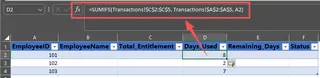
SUMIFSを使用して使用済み日数を計算:VacationTrackerシートで、各従業員について、Transactionsシートから使用済み休暇日数を合計する必要があります。数式は次のようになります。=SUMIFS(Transactions[DaysUsed], Transactions[EmployeeID], [@[EmployeeID]])TransactionsテーブルのDaysUsed列を合計しますが、EmployeeIDがサマリーテーブルの現在の従業員のIDと一致する行のみを対象とします。
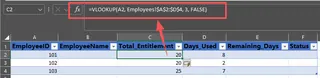
VLOOKUPを使用して付与日数を検索: 年間総休暇日数を取得するには、VLOOKUPまたはINDEX/MATCHを使用してEmployeesシートから取得します。=VLOOKUP([@[EmployeeID]], Employees!A:C, 3, FALSE)
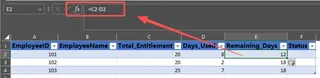
- 残日数を計算: これは簡単な部分です。作成したばかりの2つの列を単純に減算します。
=[@[Total Entitlement]] - [@[Days Used]]
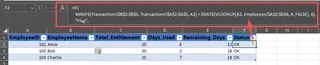
IFとEDATEを使用してビジネスルールを検証: ここで本当に複雑になります。「6か月」ルールをチェックするには、MINIFSを使用して従業員の最も早い休暇日を見つけ、VLOOKUPで入社日を見つけ、EDATEで6か月を加算し、それをすべてIF関数で囲んで「フラグ」または「OK」ステータスを返す必要があります。数式はすぐに、読み取りやデバッグが困難な怪物のようなものになる可能性があります。
手動手法の制限
このアプローチは機能しますが、脆弱で非効率的です。
- 数式の複雑さ: 特にルール検証のための数式は長く、Excelの専門家以外には理解や修正が困難です。1つのコンマの置き忘れがレポート全体を壊す可能性があります。
- 手動更新: ソースデータの範囲が変更された場合(例:トランザクションログに行を追加)、数式やピボットテーブルのデータソースを手動で更新する必要があるかもしれません。ピボットテーブルの「更新」を忘れることは、レポートエラーの典型的な原因です。
- 柔軟性の欠如: マネージャーが「2022年以前に入社した人で、10日以上の休暇が残っているのは誰ですか?」と尋ねたらどうでしょうか? このアドホックな質問に答えるには、新しいフィルター、補助列、またはまったく新しいレポートを作成する必要があります。
- エラーのリスクが高い: 多くの手動ステップ、数式のコピー&ペースト、シート間のリンクにより、単純なミスが誤った休暇残高につながるリスクは非常に高くなります。これは従業員の士気や給与計算に実際の問題を引き起こす可能性があります。
新しい方法:Excel AIエージェント(Excelmatic)の使用
数式と格闘する代わりに、ExcelmaticのようなExcel AIエージェントを使用すると、簡単な会話を通じて同じ目標を達成できます。データファイルをアップロードし、人間のアシスタントに指示するように、AIに何を計算したいかを伝えるだけです。

全体的なアプローチ
Excelmaticはあなたの個人データアナリストとして機能します。EmployeesとTransactionsのスプレッドシートをアップロードします。AIはあなたのファイルの構造と内容を理解します。そこから、計算の実行、データの結合、条件のチェック、結果の視覚化などを依頼できます。プロセス全体は会話型で反復的であり、数式作成は一切不要です。
ステップバイステップガイド
Excelmaticを使用して、同じ休暇トラッカーをはるかに短時間で構築する方法は次のとおりです。
1. データファイルをアップロードする
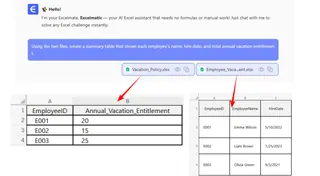
Excelmaticにログインし、ExcelまたはCSVファイルをアップロードします。この場合、従業員マスターファイルと休暇トランザクションログの両方をアップロードします。Excelmaticは複数のファイルにまたがるデータを同時に分析できます。

2. 平易な言葉で目標を説明する
ファイルがアップロードされたら、会話を開始できます。シンプルなプロンプトを使用して、AIに必要なものを伝えます。
使用できるプロンプトの例:
- 「2つのファイルを使用して、各従業員の名前、入社日、年間休暇付与日数を表示するサマリーテーブルを作成してください。」
- 「次に、トランザクションログから各従業員が使用した休暇日数の合計を計算し、'Days Used'という新しい列として追加してください。」
- 「'Days Used'を'Total Entitlement'から差し引いて、'Days Remaining'という別の列を追加してください。」
- 「入社日とトランザクションログに基づいて、最初の休暇が入社後6か月以内に開始された従業員にフラグを立てる新しい列を追加してください。」
3. 結果を確認し、反復する
Excelmaticは、要求したサマリーテーブルを即座に生成します。しかし、そこで止まる必要はありません。本当の力は、フォローアップの質問で分析を洗練させる能力にあります。
- 「残日数が多い順にテーブルを並べ替えてください。」
- 「この結果を「営業」部門の従業員のみ表示するようにフィルタリングしてください。」
- 「各従業員の'Days Remaining'を視覚化する棒グラフを作成してください。」
この会話型の反復は、数式ベースのアプローチでは不可能です。数式バーに触れることなく、質問に即座に答えることができます。
4. 最終レポートをエクスポートする
サマリーテーブル、分析、またはグラフに満足したら、ワンクリックで結果を新しいクリーンなExcelファイルとしてダウンロードできます。Excelmaticが生成する数式やピボットテーブルの設定をコピーして、元のワークブックで再利用することもできます。
会話の例
Excelmatic内での典型的なやり取りは次のようになります。
ユーザー: 従業員リストと休暇ログをアップロードしました。これらを結合して、全員の休暇残日数を計算できますか?
Excelmatic: 承知しました。Employee ID、Name、Annual Entitlement、Days Used、Days Remainingを含むサマリーテーブルを作成しました。メモに記載されている「最初の休暇の6か月待機期間」に関するビジネスルールに気づきました。このルールをデータに対して検証しますか?
ユーザー: はい、お願いします。列を追加して、このルールに違反した人にフラグを立ててください。
Excelmatic: テーブルに「Rule Check」列を追加しました。John DoeとJane Smithの2人の従業員が、入社後6か月以内に休暇を取得したためフラグが立てられました。彼らの特定のトランザクション詳細を確認しますか?
従来型 vs Excelmatic:簡単な比較
| 側面 | 従来のExcel手法 | Excelmatic AI手法 |
|---|---|---|
| 構築時間 | セットアップとデバッグに1〜2時間 | 5〜10分の会話 |
| 必要なスキル | 上級: SUMIFS、VLOOKUP、EDATE、IF |
基本: 目標を言葉で説明する能力 |
| 柔軟性 | 硬直的。新しい質問には新しい数式が必要。 | 非常に柔軟。アドホックな質問を自由に行える。 |
| エラー率 | 高い。数式やコピー&ペーストのエラーが発生しやすい。 | 低い。AIによってロジックが一貫して適用される。 |
| メンテナンス | 困難。更新や所有権の移管が難しい。 | 容易。会話履歴がドキュメントとして機能する。 |
FAQ
Excelmaticを使用するには、VLOOKUPやSUMIFSのような高度なExcel関数を知っている必要がありますか?
いいえ、まったく必要ありません。望む結果を平易な言葉で説明するだけで済みます。AIが背後でデータの検索、照合、合計といった複雑なロジックを処理します。
Excelmaticは元のExcelファイルを変更しますか? いいえ。Excelmaticは安全なクラウド環境でデータのコピーに対して動作します。元のファイルは決して変更されません。結果を新しいExcelファイルとしてダウンロードできます。
機密性の高い従業員データをアップロードする際、安全ですか? データセキュリティは最優先事項です。Excelmaticは、転送中および保存中のデータに対して業界標準の暗号化を使用しています。セキュリティとプライバシーポリシーの詳細については、公式ウェブサイトを参照することをお勧めします。
Excelmaticは複雑なビジネスルールや日付計算を処理できますか? はい。休暇トラッキングの例で示したように、「6か月待機期間」のようなルールを自然言語で説明でき、AIはそれを日付ベースのデータに対する論理チェックに変換できます。
データが少し乱雑な場合はどうなりますか? 明確な列見出しを持つクリーンなデータが最適ですが、Excelmaticは基本的なデータクリーニングタスクにも役立ちます。例えば、「空白をトリミングする」、「日付形式を変更する」、「列を2つに分割する」などと依頼できます。
Excelmaticが作成した数式をエクスポートできますか? はい。多くの場合、Excelmaticは結果を生成するために使用した正確なExcel数式を提供できます。この数式をコピーして、自分のスプレッドシートに貼り付け、再利用することができます。
アクションを起こす:ExcelmaticでExcelワークフローをアップグレード
壊れやすい数式と格闘し、HRレポートを手動で更新する貴重な時間を費やすのはやめましょう。壊れたVLOOKUPをデバッグするために無駄にする時間は、より戦略的なHRイニシアチブに費やすことができる時間です。
Excel AIエージェントを活用することで、退屈でエラーが発生しやすいタスクを、迅速で洞察に富んだ会話に変えることができます。従業員の休暇トラッカーを数時間ではなく数分で構築、検証、更新でき、発生するあらゆる質問に即座に答える柔軟性を得られます。
実際に試してみませんか? 今すぐExcelmaticをお試しください。現在の休暇トラッキングスプレッドシートをアップロードし、この記事の質問の1つを尋ねてみてください。手動作業をAIに任せる時が来ました。





