主なポイント:
- 従来のExcel旅行予算では、すべての経費の面倒な手動データ入力、
SUMやSUMIFSのような複雑な数式設定が必要で、エラーが発生しやすい。 - ExcelmaticのようなExcel AIツールは、自然言語を使って支出データを分析できるようにすることでこのプロセスを革新し、手動での数式作成やピボットテーブルの設定を完全に不要にします。
- Excelmaticを使用することで、予算に関する質問に即座に答えを得たり、数秒でグラフを生成したりでき、スプレッドシートに費やす時間を減らし、旅行を楽しむ時間を増やすことができます。
問題の背景と課題点
旅行の計画は楽しいものです。目的地を決め、航空券を予約し、新しい体験を夢見ます。しかし、その後にはあまり魅力的ではない部分が待っています:予算管理です。何十年もの間、これに使われてきた定番ツールはMicrosoft Excelです。スプレッドシートを作成し、「日付」、「カテゴリ」、「説明」、「金額」の列を設定し、朝のコーヒーから大きなホテルの請求書まで、すべての経費を丹念に記録します。
この方法は整理されているように見えますが、実際にやったことがある人なら現実を知っています。スイスアルプスを走る美しい列車の旅をしているのに、景色を楽しむ代わりに、その切符が€45だったか€54だったかを思い出そうとしながら、ノートパソコンの上に身をかがめています。長い一日の観光の後、ホテルに戻ると、今度はポケットいっぱいのレシートを入力しなければなりません。
本当の不満は、データから洞察を得たいときに始まります。これまでに食事にいくら使った?アクティビティの予算を超えている?これらの「単純な」質問に答えるには、フィルタリング、ソート、またはSUMIFSのような数式の作成が必要です。数式を間違えたり、誤ってセルを削除したりすると、予算計算全体が狂ってしまいます。明確さをもたらすはずのスプレッドシートは、すぐにストレスの原因となり、時間のかかる雑用になってしまいます。
従来のExcelソリューション:手順と制限
Excelで旅行予算を作成する従来の方法は、ゼロから手動のトラッカーを構築することです。コントロールはできますが、それは硬直的で労力を要するプロセスです。
以下は、典型的な手動ワークフローの概要です:
ワークシートのセットアップ: 空白のブックから始め、ヘッダーを作成します。典型的なセットアップには、
日付、経費カテゴリ(例:食事、交通、宿泊)、説明、金額などの列が含まれます。比較のために予算額列を追加することもあります。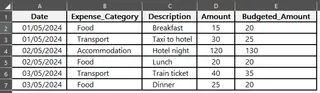
データ入力: これが最も時間のかかる部分です。すべての取引を手動で入力する必要があります。これは規律を必要とし、旅行中に継続するのは特に困難です。
合計の計算: 支出を理解するには数式が必要です。すべての経費の総合計を得るために
SUM関数を使用します。=SUM(D2:D7)この数式は「金額」列のすべての値を合計します。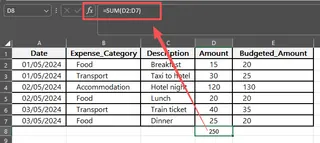
カテゴリ別の集計: 支出の内訳を得るには、
SUMIFのようなより高度な関数を使用するか、ピボットテーブルを構築する必要があります。別の集計テーブルを作成し、各カテゴリに対して次のような数式を使用するかもしれません:=SUMIF(B:B, "Food", D:D)この数式は、B列の対応するカテゴリが「Food」であるすべての金額を合計します。これをすべてのカテゴリに対して繰り返す必要があります。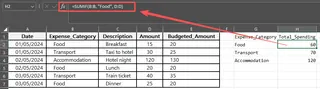
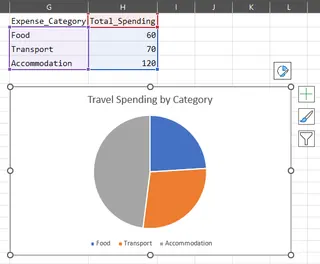
可視化: 支出分布を視覚的に確認したい場合は、グラフを作成する必要があります。これには、集計データを選択し、「挿入」タブに移動し、グラフの種類(円グラフや棒グラフなど)を選択し、読みやすいようにフォーマットすることが含まれます。
手動方法の制限
機能的ではありますが、この従来のアプローチは、現代の旅行には非現実的な多くの問題を抱えています:
- 非常に時間がかかる: 手動でのデータ入力と数式の更新を常に必要とするため、計画や休暇を楽しむための貴重な時間を消費します。
- エラーが発生しやすい: 数式の単純なタイプミスや間違ったセル参照は、スプレッドシートの目的を台無しにする誤った予算計算につながる可能性があります。
- 柔軟性がない: カテゴリだけでなく都市別に支出を分析したい場合はどうしますか?戻って新しい「都市」列を追加し、過去のすべてのエントリにそれを入力し、新しい
SUMIFS数式や新しいピボットテーブルを作成する必要があります。アドホックな質問に答えるのは大きなプロジェクトです。 - 学習曲線が高い:
SUMは基本的ですが、SUMIFSのような関数やピボットテーブルの複雑さには、ある程度のExcelの習熟度が必要です。Excelユーザーでない旅行仲間は、データに簡単に貢献したり分析したりできません。 - 維持が困難: 経費のリストが増えるにつれて、スプレッドシートは遅く扱いにくくなります。数式の範囲を追跡し、すべてが最新であることを確認することは、絶え間ない戦いです。
新しいソリューション:Excel AIエージェント(Excelmatic)の使用
手動システムを構築して格闘する代わりに、ExcelmaticのようなExcel AIエージェントを使用して、重労働を代行させることができます。核となる考え方はシンプルです:生データを提供し、必要な集計、分析、グラフを得るために平易な言語でAIに質問します。

Excelmaticでの仕組み
このプロセスは会話的で直感的であり、面倒な作業を迅速でインタラクティブな分析に変えます。
1. 経費データをアップロードする
まず、経費の簡単な記録が必要です。旅行中はこれをExcelまたはCSVファイルに保存しておくことができます。必要なのは、日付、カテゴリ、都市、金額のような明確な列ヘッダーだけです。次に、このファイルをExcelmaticにアップロードするだけです。

2. 平易な言語で欲しい結果を説明する
ここが魔法が起こるところです。数式を書く代わりに、欲しいものを尋ねるだけです。広く始めて、より具体的にすることができます。
以下は、旅行予算ファイルに使用できるプロンプトの例です:
- 「旅行の総支出はいくらですか?」
- 「カテゴリ別の経費の内訳を表示し、高い順に並べてください。」
- 「カテゴリ別の支出分布を視覚化する円グラフを作成してください。」
- 「パリとローマでそれぞれいくら使いましたか?」
- 「50ドルを超えるすべての交通費をリストアップしてください。」
- 「食事の1日あたりの平均支出はいくらでしたか?」
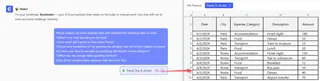
3. 結果を確認し、反復する
Excelmaticは即座に結果を生成します。集計テーブル、ピボットテーブル、数式、グラフのいずれであっても。最も良い点は、分析を洗練させるために会話を続けられることです。
新しい質問をするために最初からやり直す必要はありません。フォローアップの質問をするだけです。
- 「わかりました。では、その集計テーブルから「航空券」を削除してください。」
- 「その円グラフを棒グラフに変更できますか?」
- 「すべての「レストラン」経費に対して15%のチップを計算する新しい列を追加してください。」
この会話型のアプローチにより、データ分析は信じられないほど柔軟で強力になります。単一の数式も書かずに、あらゆる角度からデータを探索できます。
4. 結果をエクスポートする
必要な分析やグラフが得られたら、それを新しいExcelファイルとしてダウンロードできます。このファイルには生成されたテーブルやグラフが含まれており、共有したり、より大きな旅行レポートで使用したりできます。また、Excelmaticが生成した数式やピボットテーブルの設定をコピーして、自分のブックに貼り付けることもできます。
Excelmaticとの対話例
以下は、旅行予算を分析するための典型的な対話の様子です:
ユーザー: イタリア旅行の経費記録をアップロードしました。カテゴリ別の総支出をまとめてもらえますか?
Excelmatic: もちろんです。各カテゴリの総支出を示すピボットテーブルを作成しました。「宿泊」が€1,500で最も高く、次いで「食事」が€850でした。
ユーザー: 素晴らしい。では、これらのカテゴリの割合の内訳を示す円グラフを作成してください。そして、「フィレンツェ」市だけで使った合計金額を教えてもらえますか?
Excelmatic: 経費分布を視覚化した円グラフはこちらです。フィレンツェでの総支出は€975でした。フィレンツェでの経費の詳細な内訳が必要ですか?
従来の方法 vs. Excelmatic:簡単な比較
| 側面 | 従来のExcel方法 | Excelmatic AI方法 |
|---|---|---|
| 洞察を得るまでの時間 | 30-60分(セットアップ、データ入力、数式) | < 1分(アップロードと質問) |
| 柔軟性 | 低い。新しい質問には新しい数式やピボットテーブルが必要。 | 高い。平易な言語でどんなフォローアップ質問でも可能。 |
| 必要なスキル | 中級(SUMIF、ピボットテーブル、グラフ作成) | 初心者(質問ができますか?) |
| エラー率 | 数式エラーや誤った範囲指定のリスクが高い。 | 低い。AIが複雑なロジックを処理。 |
| メンテナンス | 絶え間ない手動の更新とチェックが必要。 | 不要。最新のデータファイルをアップロードするだけ。 |
FAQ
Q1: Excelmaticを使用するにはExcelの専門家である必要がありますか?
いいえ、まったく必要ありません。Excelmaticはすべての人のために設計されています。必要なことを文章で説明できれば、それを使用できます。特定のExcel関数や数式を知る必要は完全になくなります。
Q2: Excelmaticにアップロードした財務データは安全ですか?
はい。Excelmaticはデータセキュリティを最優先に構築されています。ファイルは安全に処理され、プラットフォームは許可なくデータを長期間保存しません。詳細については、公式のプライバシーポリシーを参照してください。
Q3: Excelmaticは元のExcelファイルを変更しますか?
いいえ。Excelmaticはプラットフォーム内でデータのコピーに対して動作します。コンピュータ上の元のファイルはそのままで安全です。
Q4: データが少し乱雑な場合はどうなりますか?
最良の結果を得るには、きれいな列ヘッダーがあると良いです。ただし、ExcelmaticのAIは、わずかな矛盾を理解できることがよくあります。例えば、「経費記録内の重複行を検索して削除してください」と頼めば、データクリーニングのタスクも手伝ってくれます。
Q5: Excelmaticが生成した数式やグラフを自分のスプレッドシートで使用できますか?
もちろんです。Excelmaticは、使用した正確な数式やピボットテーブルの設定を提供できます。これをコピーして自分のExcelブックに直接貼り付けることができ、高度なタスクの実行方法を学ぶのに最適な方法です。
Q6: これは既製のExcel旅行予算テンプレートを使用するよりも優れていますか?
テンプレートは構造を提供しますが、手動のスプレッドシートと同じくらい硬直的です。提供された空白を埋めることしかできません。Excelmaticでは、分析は動的です。データについてどんな質問でもできるため、静的なテンプレートよりもはるかに強力で柔軟です。
アクションを起こす:今日から旅行予算ワークフローをアップグレードしよう
面倒なスプレッドシート管理が旅行に影を落とすのをやめましょう。手動でデータを入力し、数式を書き、グラフに苦労するために費やす時間は、二度と戻ってきません。
Excel AIエージェントを受け入れることで、旅行予算を静的なイライラする文書から、動的で洞察に満ちた財務コパイロットに変えることができます。即座に答えを得て、問題になる前に過剰支出を発見し、その場で情報に基づいた決定を下すことができます。
スプレッドシート分析の未来を体験する準備はできていますか?今すぐExcelmaticを試す。前回の旅行の経費記録をアップロードし、この記事の質問の一つを尋ねてみてください。ほんの数秒でどれだけ多くのことを発見できるかに驚くでしょう。