主なポイント:
- Excelでの従来の合計計算は、単純な
SUMから複雑なネストされたSUMIFまで、手動で時間がかかり、特に質問やデータが変化する際にエラーが発生しやすいプロセスです。 - ExcelmaticのようなExcel AIツールは、数式作成を自然言語に置き換えます。「北地域の総売上は?」と尋ねるだけで、
SUMIF数式を手動で構築する必要がなくなります。 - Excelmaticを合計タスクに使用すると、瞬時に結果が得られ、複雑な条件も簡単に処理でき、フォローアップの質問をするだけで迅速な「What-if(もしも)」分析が可能になり、生産性が劇的に向上します。
Excelでの手動合計計算の日常的な苦労
想像してみてください:あなたは営業マネージャーで、月末です。生の売上データが溢れるスプレッドシートを前にしています——すべての取引に営業担当者、地域、製品、売上金額がリストされています。最初のタスクは単純です:すべての売上の総計を求めます。
簡単です、素早く=SUM()を使えば完了します。
しかし、その後、ディレクターから本格的な質問が次々と舞い込みます:
- 「『北』地域の総売上は?」
- 「わかりました。では、『北』地域の『製品A』のみの売上は?」
- 「『北』と『南』地域の合計売上を教えてくれますか?」
- 「四半期全体の売上の日次累計を見たい。」
突然、あなたの単純なSUM関数では不十分になります。それぞれの質問が、答えを見つけるためではなく、新しい、より複雑な数式を構築するために、スプレッドシートに戻ることを意味します。SUMIF、SUMIFS、そして絶対参照と相対参照の厄介な組み合わせと格闘することになります。そして、生データに#N/Aのような単一のエラーセルが含まれていると、すべての数式が壊れ、それ自体がイライラするエラーを返します。これが何百万人ものExcelユーザーの現実です:単純なタスクとして始まったことが、すぐに複雑でエラーが発生しやすく、時間のかかる数式の曲芸的な作業になってしまいます。
従来のExcelソリューション:SUM関数のライブラリ
これらのますます具体的になる質問に答えるために、ExcelはSUM関連の関数群を提供しています。強力ではありますが、それぞれに学習曲線と制限があります。
基本ツールキット:SUMからSUMIFSまで
売上レポート問題を解決するための従来のアプローチを分解してみましょう。
単純な総売上(
SUM):総計にはSUM関数を使用します。=SUM(D2:D8)これは指定された範囲(D2:D8)内のすべての数値を合計します。速くて簡単です。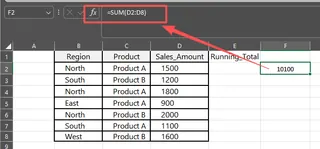
1つの条件による条件付き合計(
SUMIF):「北」地域の総売上を求めるには、SUMIFが必要です。=SUMIF(B2:B8, "North", D2:D8)この数式は、Excelに地域列(B2:B8)で「North」という単語を探し、見つかったすべての一致について、売上列(D2:D8)の対応する値を合計するよう指示します。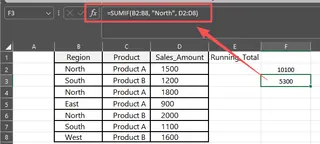
複数の条件による条件付き合計(
SUMIFS):「北」地域かつ「製品A」に絞り込むには、SUMIFSに進級しなければなりません。=SUMIFS(D2:D8, B2:B8, "North", C2:C8, "Product A")構文が異なることに注意してください。ここでは、合計範囲(D2:D8)が最初に来て、その後に条件範囲(B2:B8、C2:C8)とその条件(「North」、「Product A」)のペアが続きます。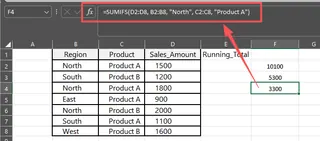
「OR(または)」条件の処理(複数の
SUMIF):「北」または「南」の合計を求めるには、単一の関数はありません。2つのSUMIF関数を足し合わせる必要があります。=SUMIF(B2:B8, "North", D2:D8) + SUMIF(B2:B8, "South", D2:D8)これはすでに扱いにくく、読みにくくなっています。
累計の計算:累積合計を見るには、絶対参照と相対参照を巧妙に混ぜ合わせる必要があります。新しい列で、最初の数式は次のようになります:
=SUM($D$2:D2)この数式を下にドラッグすると、開始セル$D$2はロックされたままですが、終了セルD2はD3、D4と更新され、その時点までの合計を計算する拡張範囲が作成されます。これはExcelの定番テクニックですが、初心者には直感的ではありません。
手動アプローチの限界
これらの関数は機能しますが、硬直的で壊れやすいシステムを作り出します。
- 高い認知的負荷:どの関数を使用するか(
SUMIF対SUMIFS)、引数の正しい順序、条件の書き方(例:テキストを引用符で囲む)を覚えておく必要があります。 - 時間がかかり、反復的:上司からの新しい質問はすべて、新しい数式の作成とデバッグを意味します。単純なリクエストが15分間の数式作成作業に変わる可能性があります。
- エラーが発生しやすい:コンマの置き忘れ、誤ったセル範囲、条件のタイプミスは、計算全体を壊す可能性があります。配列ロジックを含む数式(エラーを無視するために
IFERRORとSUMを使用するなど)はさらに複雑で、ほとんどのユーザーが混乱する特別なキーの組み合わせ(古いExcelバージョンではCtrl+Shift+Enter)を必要とします。 - 柔軟性に欠ける:これらの数式は静的です。「北」から「東」に地域を変更したい場合、数式を手動で編集しなければなりません。フォローアップの質問をするだけでは済みません。
- メンテナンスの悪夢:新しいデータ行を追加した場合、すべての数式の範囲を手動で更新する(例:
D1000をD1100に変更する)ことを覚えておく必要があります。これを忘れることは、不正確なレポートの一般的な原因です。
新しいソリューション:Excelmaticを使ったExcel AIの活用
数式を完全にスキップできたらどうでしょう?平易な言語で質問するだけで、これらすべての合計を取得できたら?それがまさにExcelmaticのようなExcel AIエージェントが設計されていることです。

Excelmaticはあなたのパーソナルデータアナリストとして機能します。スプレッドシートをアップロードし、AIとの会話を開始して、何が必要かを伝えます。AIは分析を処理し、結果を生成し、リクエストを洗練させるために会話を続けられるようにします。
ステップバイステップ:AIによる生データから瞬時の合計へ
同じ売上レポートの課題をExcelmaticを使って解決してみましょう。
1. データファイルをアップロードする
まず、ExcelまたはCSVファイルをExcelmaticにドラッグ&ドロップするだけです。AIがデータを読み取り、ヘッダーとデータ型を自動的に理解してプレビューを表示します。

2. 自然言語で合計を尋ねる
数式を書く代わりに、チャットボックスに質問を入力するだけです。
単純な
SUMの場合:「Sales Amount」列の合計は? またはもっと簡単に、 すべての売上を合計して。
SUMIF相当の場合:「北」地域の総売上を計算して。
SUMIFS相当の場合:「東」地域の「製品B」の総売上は?
「OR(または)」条件の場合:
「北」と「南」地域の合計売上を表示して。
累計の場合:
日付でソートされた売上の累計を表示する新しい列を追加して。
エラー処理の場合:
売上列を合計して、エラーがあるセルは0として扱って。
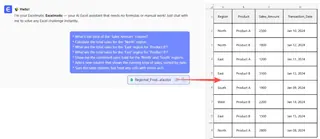
AIはあなたのリクエストを解析し、裏側で正しい計算を実行し、瞬時に答えを提供します。
3. 結果を確認し、反復する
Excelmaticは単に数字を提供するだけではありません。要約テーブルやデータプレビュー内の新しい列を表示するかもしれません。真の力は、会話を続ける能力にあります。
静的では不可能な、より深く掘り下げるためのフォローアップの質問をすることができます。
4. 結果をエクスポートする
分析に満足したら、結果をすべて含む新しいExcelファイルをダウンロードできます——要約テーブル、累計を含む新しい列、または元のデータのクリーンアップされたバージョンなどです。
Excelmaticとの典型的な会話例
典型的なワークフローは次のようになります:
ユーザー: Q3の売上レポートをアップロードしました。「西」地域で取引規模が5,000ドルを超える総売上を計算できますか?
Excelmatic: 承知しました。「西」地域で取引規模が5,000ドルを超える総売上は $124,350 です。要約テーブルを作成しました。この合計を構成する個々の取引をリストしますか?
ユーザー: はい、そしてその地域のみの営業担当者別の売上内訳を示すピボットテーブルを作成してください。
Excelmatic: 完了しました。該当する取引のリストを生成しました。また、「西」地域の各営業担当者の売上合計を示すピボットテーブルも作成しました。今すぐ確認でき、更新されたExcelファイルをダウンロードできます。
従来の数式 vs. Excelmatic:簡単な比較
| 機能 | 従来のExcel | Excelmatic (Excel AI) |
|---|---|---|
| 方法 | SUM、SUMIF、SUMIFS数式を手動で記述 |
平易な言語で質問する |
| 柔軟性 | 硬直的;新しい質問ごとに新しい数式が必要 | 会話的;フォローアップの質問で洗練させる |
| エラー処理 | 複雑なIFERRORまたは配列数式が必要 |
多くの場合自動的、または単純なリクエストで処理 |
| 速度 | 複雑さに応じて数分から数時間 | 数秒から数分 |
| 学習曲線 | 高度な関数と組み合わせに対して急峻 | 最小限;質問できればデータを分析できる |
よくある質問
Q: Excelmaticを使用するために、SUMIFのようなExcel関数を知っている必要がありますか?
A: 全く必要ありません。Excelmaticの目的は、数式を覚えて書く必要性を置き換えることです。答えようとしているビジネス上の質問を説明できれば十分です。
Q: データに「Salesperson」ではなく「Sales Rep Name」のような乱雑な列ヘッダーがある場合はどうなりますか?
A: ExcelmaticのAIは文脈を理解するように設計されています。通常、あなたが何を意味しているかを理解できます。もし不明確な場合は、明確化を求めてきます。また、列をその文字(例:「D列を合計して」)で参照することもできます。
Q: Excelmaticは複数のシートやファイルにまたがるデータから合計を計算できますか?
A: はい。複数のファイルをアップロードできます。最初のステップは、AIにデータを結合または統合するよう依頼することです。例えば:「『January』と『February』シートのデータを1つのテーブルに結合して」と依頼し、その後、統合されたデータセットに対して合計計算を実行できます。
Q: Excelmaticにアップロードする際、会社の財務データは安全ですか?
A: データセキュリティは最優先事項です。Excelmaticは、転送中および保存中のデータに業界標準の暗号化を使用しています。ファイルは安全に処理され、AIモデルのトレーニングには使用されません。具体的なコンプライアンスの詳細については、常に公式のプライバシーポリシーを参照してください。
Q: Excelmaticは合計以外のことも処理できますか?
A: はい。合計はほんの始まりに過ぎません。Excelmaticに平均の計算、アイテムのカウント、ピボットテーブルの作成、グラフの生成、データのクレンジング、テキストの再フォーマット、さらには独自のスプレッドシートで使用するための複雑な数式の記述を依頼できます。
始めましょう:今日からExcelワークフローをアップグレード
SUMIFの構文と格闘したり、壊れた数式をデバッグしたりするのに費やす毎分は、戦略的分析に費やしていない時間です。データ集計への手動アプローチは、時間を浪費し、エラーを招き、質問に迅速に対応する能力を制限するボトルネックです。
Excel AIエージェントを受け入れることで、どのように計算するかから、何を知りたいかに焦点を移すことができます。合計、フィルタリング、集計のメカニズムはAIに任せましょう。
数式作成者であることをやめて、データアナリストになりたいですか?今すぐExcelmaticを無料でお試しください。今まさに作業しているスプレッドシートの1つをアップロードし、数式で答えようとしていた質問を尋ねてみてください。どれだけ速く答えが得られるかに驚くかもしれません。