
主なポイント:
- Excelの従来型「データ分析」ツール パックは強力ですが時代遅れのアドインであり、手動での有効化が必要で、メニュー主導の硬直したプロセスを経て、データが変更されても更新されない静的なレポートを生成します。
- ExcelmaticのようなExcel AIエージェントは、この煩雑なワークフローを置き換えます。平易な言葉で質問するだけで、記述統計の計算やヒストグラムの作成など、複雑な統計分析を実行できます。
- Excel AIツールを使用することで、統計関数の急勾配な学習曲線がなくなり、数秒で結果が得られ、静的なツール パックでは不可能な動的で会話型の分析が可能になります。
問題の背景と課題点
大規模なキャンペーンを終えたばかりのマーケティングアナリストを想像してみてください。数千行に及ぶパフォーマンスデータ(インプレッション、クリック数、コンバージョン率、チャネルや地域ごとの顧客獲得単価(CPA))がスプレッドシートに記録されています。上司から「コンバージョン率の平均、中央値、標準偏差は?全体の範囲は?基本的な統計の概要を至急必要としている」と要請されました。
多くのExcelユーザーにとって、この要求はおなじみの不安の波を引き起こします。AVERAGE()、MEDIAN()、STDEV.P()といった数式を一つずつ手動で書くことから始めるかもしれません。あるいは、このための強力な組み込み機能をうっすら思い出すかもしれませんが、それはどこにあるのでしょうか?リボンのタブ(データ、数式、挿入)をクリックして探しますが、何も見つかりません。
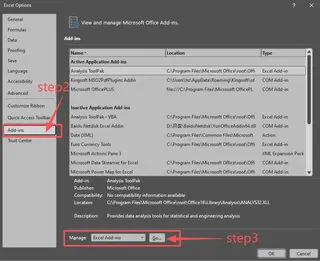
この隠れた宝石が「データ分析」ツール パックです。これは何十年もExcelに含まれているレガシーなアドインです。最初で最も重要な課題点は、デフォルトでは有効になっていないことです。データタブに表示させるためには、ファイル > オプション > アドインという迷路のような操作を経なければなりません。平均的なユーザーにとって、実際の作業が始まる前のイライラする宝探しです。
有効化に成功したとしても、「t検定」、「分散分析」、「フーリエ解析」といった技術的な選択肢の壁に直面します。インターフェースは硬直した、融通の利かないダイアログボックスです。そして最悪なのは、出力が静的な値のブロックであることです。元データに誤字を見つけて修正した場合、統計サマリー全体が時代遅れになります。古いレポートを削除し、プロセス全体を最初からやり直さなければなりません。この手動で、反復的で、エラーが発生しやすいプロセスは、スピードと俊敏性を要求される現代の世界における大きなボトルネックです。
従来の解決策:データ分析ツール パック
長年にわたり、データ分析ツール パックは、複雑な数式を書かずにExcelで高度な統計分析を実行するための定番の方法でした。記述統計の生成から回帰分析の実行まで、あらゆるツールを提供しています。
マーケティングキャンペーンデータの記述統計を取得する従来のプロセスを見てみましょう。
ステップ1: アドインを有効化する
使用する前に、まず有効化する必要があります。これは一度限りのセットアップですが、多くのユーザーにとって共通の障壁です。
ファイル > オプションに移動します。- 左側のメニューから
アドインを選択します。 - 下部で、
管理ドロップダウンから「Excelアドイン」が選択されていることを確認し、設定(G)...をクリックします。 - ポップアップウィンドウで、
分析ツールのチェックボックスをオンにしてOKをクリックします。


これで、データタブの右端にデータ分析コマンドが表示されます。

ステップ2: 記述統計ツールを実行する
ツール パックが有効になったので、レポートを生成できます。
データタブに移動し、データ分析をクリックします。- リストから
記述統計を選択し、OKをクリックします。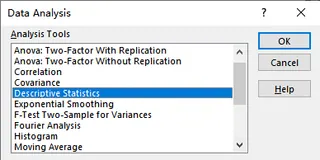
- ダイアログボックスで、
入力範囲フィールドをクリックし、分析したいデータ列(例:「コンバージョン率」列)を選択します。 - 列にヘッダーがある場合は、
先頭行をラベルとして使用のチェックボックスをオンにします。 - 出力先を選択します:新しいワークシート、または現在のシートの特定の範囲。
- 重要なのは、
統計情報のチェックボックスをオンにすることです。 OKをクリックします。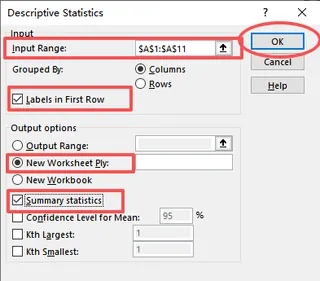
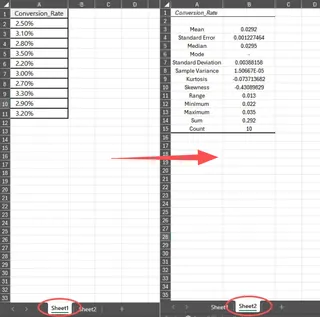
Excelは、平均、中央値、最頻値、標準偏差、その他の主要な統計的尺度を含む表を生成します。
従来の方法の限界
機能するものの、この方法は、現代のデータ駆動型環境では明らかに時代遅れに感じられる多くの限界を抱えています:
- 静的で応答性がない: 出力は、テキストと数字の死んだブロックです。元データが変更されても、レポートは更新されません。古いレポートを手動で削除し、新しいものを生成する必要があります。
- 硬直して柔軟性がない: 「EMEA」地域だけの統計を見たいですか?ツール パックに単純に尋ねることはできません。まずデータを手動でフィルタリングし、新しい場所にコピーしてから、その新しい小さなデータセットに対してツール パックを実行する必要があります。
- 学習曲線が急: 19個のツールのリストは威圧的です。統計のバックグラウンドがない限り、「分散分析: 繰り返しのある二元配置」や「等分散でないt検定」といった用語は意味不明です。
- 煩雑なワークフロー: プロセス全体が、クリック、選択、設定の連続です。分析の流れから引き離し、硬直した機械的な手順に強制します。
- ワークシートに制限される: このツールは一度に1つのワークシート上のデータしか分析できず、複数のシートにまたがるデータを扱うのが困難です。
新しい方法:Excel AIエージェント(Excelmatic)の使用
メニューを探し回ったり、静的なレポートと格闘したりする代わりに、必要な分析をExcelにただ尋ねることができたらどうでしょうか?これがまさにExcelmaticのようなExcel AIエージェントが設計されていることです。これらはデータ分析を手動の雑務から単純な会話へと変えます。

Excelmaticのアプローチ
Excelmaticは、ExcelやCSVファイルに接続するAIエージェントです。データをアップロードすると、チャットインターフェースを使用して分析、数式、グラフ、レポートを要求できます。AIがバックグラウンドで複雑なステップを処理します。
同じ「記述統計」の問題をExcelmaticを使って解決してみましょう。
Excelmaticでのステップバイステップ
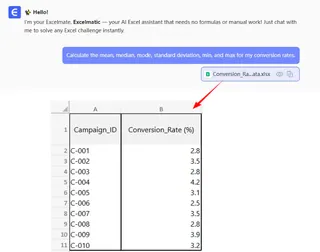
データファイルをアップロードする
Excelファイル(例:
campaign-performance.xlsx)をExcelmaticのダッシュボードにドラッグ&ドロップするだけです。AIがファイルを処理し、プレビューを表示します。

平易な言葉で必要なものを尋ねる
ツールを探し回る代わりに、チャットボックスにリクエストを入力するだけです。
次のように尋ねることができます:
- 「『コンバージョン率』列の記述統計を教えてください。」
- 「コンバージョン率の平均、中央値、最頻値、標準偏差、最小値、最大値を計算してください。」
- 「コンバージョン率データの主要な統計を要約してください。」
即座に結果を取得し、反復する
Excelmaticは、ツール パックと同様に、即座に統計サマリーを生成します。しかし、ここが魔法が起こるところです。上司から追加の質問が来ました:「よし。では、『ソーシャルメディア』チャネルだけの場合は、それらの数字はどうなる?」
ツール パックでは、最初からやり直すことになります。Excelmaticでは、会話を続けるだけです。
結果をエクスポートして使用する
分析に満足したら、結果を新しいExcelファイルとしてダウンロードしたり、データをコピーしたり、AIに独自のワークブックで使用するための基礎となる数式を生成するよう依頼することもできます。
Excelmaticとのサンプル会話
以下は、そのやり取り全体がどのように見えるかの例です:
ユーザー: キャンペーンパフォーマンスデータをアップロードしました。『コンバージョン率』列の記述統計を教えてもらえますか?
Excelmatic: もちろんです。『コンバージョン率』列の記述統計は以下の通りです:
- 平均: 3.15%
- 中央値: 2.98%
- 標準偏差: 0.85%
- 最小値: 0.50%
- 最大値: 6.20%
- データ数: 1,500 これを可視化しましょうか?ヒストグラムなど。
ユーザー: はい、ヒストグラムを作成してください。また、『チャネル』が『ソーシャルメディア』の行だけについて、これらの統計を再計算できますか?
Excelmatic: 完了しました。『ソーシャルメディア』チャネルの記述統計は以下の通りです:
- 平均: 3.85%
- 中央値: 3.75%
- 標準偏差: 0.92% ...など。 また、すべてのコンバージョン率の分布を示すヒストグラムも生成しました。結果パネルから表示およびダウンロードできます。
この会話的で反復的なプロセスが、Excel AIを使用する核心的な利点です。扱いにくいダイアログボックスに触れることなく、分析の流れの中に留まり、追加の質問が生じたときにそれを尋ねることができます。
従来のツール パック vs. Excelmatic: 簡単な比較
| 機能 | データ分析ツール パック | Excelmatic (Excel AI) |
|---|---|---|
| セットアップ | 手動での有効化が必要 | 不要。ファイルをアップロードするだけ。 |
| 使いやすさ | 硬直したダイアログボックス、統計知識が必要 | 会話的、平易な言葉でのプロンプト |
| 柔軟性 | 非常に低い。変更があるたびに再実行が必要。 | 非常に高い。追加の質問が可能。 |
| データ更新 | 出力は静的;更新されない | 更新されたデータで即座に分析を再実行可能 |
| 学習曲線 | 中程度から高い | ほぼゼロ |
| 速度 | 分析実行ごとに数分 | リクエストごとに数秒 |
FAQ
Q: Excelmaticで分析するために統計学者である必要がありますか? A: 全くありません。統計検定の名前を知っている必要はありません。「地域Aと地域Bの売上に有意な差はありますか?」のように、何を知りたいかを説明するだけで、AIが適切な分析(例えばt検定)を提案し実行します。
Q: Excelmaticにデータをアップロードする際、データは安全ですか? A: データセキュリティは最優先事項です。Excelmaticはデータ転送と保存に安全なプロトコルを使用し、ユーザーデータは非公開に保たれ、モデルのトレーニングには使用されません。詳細については、常にウェブサイトの公式プライバシーポリシーを参照してください。
Q: Excelmaticは、回帰分析や分散分析など、ツール パックができるすべてのことを処理できますか? A: はい。Excelmaticにこれらの高度な分析を実行するよう依頼できます。例えば、「『広告費』と『ウェブサイト訪問数』が『総売上』にどのように影響するかを確認するために線形回帰を実行してください」と言えます。AIは、R二乗、係数、p値などを含む完全な回帰出力を生成します。
Q: Excelデータが乱雑だったり、フォーマットが不十分な場合はどうなりますか? A: Excelmaticは、一般的なデータの不完全性を処理できるように設計されています。まずデータのクリーンアップを手伝うよう依頼することもできます。例えば:「すべての重複行を削除してください」や「『地域』列の空白セルを『不明』で埋めてください」。
Q: Excelmaticは元のExcelファイルを変更しますか? A: いいえ。Excelmaticは、安全な環境でデータのコピーに対して動作します。元のファイルはコンピュータ上でそのまま残ります。その後、分析された新しい結果を別のファイルとしてダウンロードできます。
アクションを起こす:今日からExcelワークフローをアップグレードしよう
何十年もの間、私たちはツールの硬直した論理に適応することを強いられてきました。データ分析ツール パックはその完璧な例です。強力ですが、直感的ではなく柔軟性に欠けます。これに依存し続けることは、摩擦、反復、古い情報を扱うリスクに満ちたワークフローを受け入れることを意味します。
Excel AIの台頭により、そのパラダイムは変化しています。今、ツールがあなたに適応します。ビジネス上の質問を平易な言葉で説明するだけで、従来の何分の一かの時間で深い統計的洞察を引き出すことができます。メニューの操作やレポートの再実行ではなく、結果の解釈と意思決定に知的エネルギーを費やすことができます。
扱いにくいツール パックに別れを告げる準備はできていますか?今すぐExcelmaticをお試しください。今まさに作業しているスプレッドシートをアップロードし、手動で計算しようとしていた質問を投げかけてみてください。この記事のプロンプトの一つから始めて、データから意思決定までどれだけ速く到達できるかを確認してください。





