
主なポイント:
- Excelで「都市, 国」のようなセルデータを分割する従来の方法(「区切り位置」ウィザードや複雑な数式(
LEFT、FIND)など)は、手動で、エラーが発生しやすく、簡単には繰り返せません。 - Excelmatic のようなExcel AIツールは、このプロセスを自動化します。「『都市, 国』列を、都市と国の2つの別々の列に分割して」と平易な言葉で指示するだけで、AIが抽出を処理します。
- Excelmaticを使用すると、データを数秒で分割できるだけでなく、即座に多段階ソートやその他のフォローアップ分析も可能になり、効率が劇的に向上し、数式の専門知識が必要なくなります。
問題点:1つのセルに詰め込まれたデータ
重要な情報が1つの列にまとめられていてイライラするような、レポートをダウンロードしたり、スプレッドシートを受け取ったりしたことはありませんか?これはよくあるデータの頭痛の種です。世界で最も人口の多い都市のリストがあると想像してください。一見きれいに見えますが、落とし穴があります:都市名とその2文字の国コードが Tokyo, JP や Delhi, IN のように1つのセルに結合されているのです。
この形式は、意味のある分析をすぐに妨げます。以下のことができません:
- 国ごとにリストをソートして、どの国に人口の多い都市が多いかを確認する。
- 特定の国の都市のみを表示するようにデータをフィルタリングする。
- この列をピボットテーブルのフィールドとして使用し、国ごとにデータを集計する。
- 国コードをキーとして、このデータを別のテーブルと簡単に結合する。
20行程度の小さなリストなら、手動で修正することも考えられるでしょう。しかし、数百、数千行に及ぶ実世界のデータセットでは、手動修正は単に面倒なだけでなく、タイプミス、不整合、時間の浪費の原因となります。その単一の列を2つに分割し、信頼できる方法で行う必要があります。
従来のExcelでの解決策:手順と制限
長年にわたり、経験豊富なExcelユーザーは、この問題に対処するためにいくつかの標準的な方法に頼ってきました。それらは仕事をこなしますが、それぞれに複雑さと制限があります。
方法1:「区切り位置」ウィザード
これは、多くの人が最初に手を伸ばすツールです。このタスク専用に設計された組み込み機能です。
手順:
- 結合されたデータ(例:
Tokyo, JP)を含む列を選択します。 - リボンの データ タブに移動し、区切り位置 をクリックします。
- ウィザードで、データが文字(カンマ)で区切られているため、カンマやタブなどの区切り文字によってフィールドごとに区切られたデータ を選択します。
- 次の画面で、区切り文字として カンマ のチェックボックスをオンにします。データがどのように分割されるかのプレビューが表示されます。
- 最後に、新しい列の保存先を選択し、完了 をクリックします。
制限:
- 静的で手動: 「区切り位置」は一度限りの操作です。ソースデータに行を追加した場合、プロセス全体を手動で繰り返す必要があります。
- 破壊的: 保存先を注意深く選択しないと、隣接する列を上書きする可能性があります。
- 柔軟性がない: 一貫性のないデータには苦戦します。一部の行がカンマを使用し、他の行がハイフンを使用し、一部には区切り文字がない場合、ウィザードはデータを事前にクリーンアップしないと失敗します。
方法2:数式によるアプローチ(LEFT、RIGHT、FIND)
より動的な解決策として、テキスト関数を組み合わせてデータを抽出することができます。
手順:
都市名(カンマの前のテキスト)を取得するには、新しい列に次のような数式を使用します:
=LEFT(A2, FIND(",", A2) - 1)
FIND(",", A2)は、セルA2内のカンマの位置を特定します。LEFT(...)は、セルの左側から、カンマの1文字前までの文字を抽出します。
国コード(スペースの後の2文字)を取得するには、次のようにします:
=RIGHT(A2, 2)
この数式は、単にセルの右側から最後の2文字を取得します。
制限:
- 学習曲線が高い:
LEFT、RIGHT、FIND、LENなどのテキスト関数の仕組みと、それらをネストする方法を理解する必要があります。初心者にとって、LEFT(A2, FIND(",", A2) - 1)は威圧的です。 - 脆弱な数式:
RIGHT(A2, 2)の数式は、すべての国コードが2文字であると知っている場合にのみ機能します。長さが異なるコードがある場合、LENとFINDを含むはるかに複雑な数式が必要になります。 - メンテナンスの悪夢: これらの数式は、スプレッドシートを重くし、同僚が理解したりデバッグしたりするのを困難にします。データパターンが変更された場合、数式を書き直す必要があります。
最後のハードル:ソート
列の分割に成功した後も、タスクの第二段階であるソートを実行する必要があります。これにはExcelの多段階ソート機能を使用する必要があります:
- データ > 並べ替え に移動します。
- 最初のレベルを
最優先されるキー国昇順に設定します。 - レベル追加 をクリックします。
- 2番目のレベルを
次に優先されるキー都市昇順に設定します。
これは、すでに多くの時間を費やしたプロセスにおける、さらに多くのクリックと手動ステップです。
新しい解決策:Excel AIエージェント(Excelmatic)の使用
ウィザードや複雑な数式をスキップできたらどうでしょうか?Excelに何をしたいかを平易な言葉で伝えるだけで済んだらどうでしょうか?それがまさに、Excelmatic のようなExcel AIエージェントが設計されていることです。

Excelでどのように手順を実行するかを考える代わりに、単に何を(望む最終結果)を記述するだけです。
ステップバイステップ:Excelmaticでの分割とソート
同じ問題をはるかに短時間で解決してみましょう。
1. データをアップロード
まず、Excelmaticにサインインし、「都市, 国」データを含むスプレッドシート(ExcelまたはCSV)をアップロードします。AIがファイルを読み取り、プレビューを表示します。

2. 平易な言葉で目標を記述
次に、メニューをクリックして移動する代わりに、チャットボックスにリクエストを入力するだけです。直接的で具体的に記述できます。
列を分割するには、次のように尋ねることができます:
「Location」列をカンマで分割して、「City」と「Country Code」という2つの新しい列を作成してください。
または、ソートについては:
次に、データをまず「Country Code」で昇順に、次に「City」で昇順にソートしてください。
リクエストを1つのより複雑な指示に組み合わせることもできます:
最初の列をカンマで分割して「City」列と「Country Code」列を作成してください。その後、テーブル全体を国コード、次に都市でソートしてください。
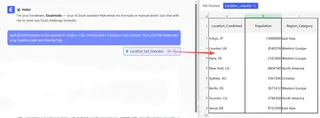
3. レビューと反復
Excelmaticはリクエストを処理し、即座に結果を生成します。指示通りに列が分割・ソートされた新しいテーブルです。
最も優れているのは、会話の流れです。変更を加えたい場合、最初からやり直す必要はありません。ただ会話を続けるだけです。
- 「よし。次に、元の「Location」列を削除してください。」
- 「このテーブルをフィルタリングして、日本('JP')の都市のみを表示してください。」
- 「上位5都市の人口を示す棒グラフを作成してください。」
このような分析を洗練させる反復プロセスは、「区切り位置」のような従来の静的な方法では不可能です。
4. 結果をエクスポート
クリーンアップされソートされたデータに満足したら、ワンクリックで新しい、完璧にフォーマットされたExcelファイルとしてダウンロードできます。コピーする数式はなく、エラーのリスクもありません。
Excelmaticとのサンプル会話
実際の会話では、ワークフロー全体が次のようになります:
ユーザー: 「Location」という列に「Tokyo, JP」や「Delhi, IN」のようなデータがあります。これを別々の「City」列と「Country Code」列に分割できますか?
Excelmatic: 完了しました。「Location」列をカンマで分割し、余分なスペースをトリミングして、「City」と「Country Code」という2つの新しい列を作成しました。
ユーザー: 完璧です。では、データを「Country Code」でアルファベット順に、次に同点の場合は「City」でソートしてください。
Excelmatic: リクエスト通りにデータをソートしました。国ごとにグループ化され、各国内の都市はアルファベット順になりました。このデータを視覚化したり、他の分析を行いたいですか?
従来法 vs. Excelmatic:簡単な比較
| 側面 | 従来のExcelの方法 | Excelmatic (Excel AI) |
|---|---|---|
| 所要時間 | 5〜15分(複雑なデータの場合はそれ以上) | 60秒未満 |
| 必要なスキル | 「区切り位置」ウィザードや LEFT、FIND、RIGHT などの関数の知識。 |
目標を言葉で説明する能力。 |
| 柔軟性 | 低い。変更にはプロセス全体をやり直す必要がある。 | 高い。会話の中でリクエストを簡単に洗練・変更できる。 |
| エラーの発生しやすさ | 高い。数式エラー、不正な範囲指定、データの上書きのリスクがある。 | 低い。AIがロジックを処理し、一貫性を確保する。 |
FAQ
1. Excelmaticを使用するためにExcelの数式を知っている必要がありますか? いいえ、全く必要ありません。核となる考え方は、数式作成を自然言語による指示に置き換えることです。望む結果を説明するだけで、AIが結果を生成します。
2. Excelmaticは元のExcelファイルを変更しますか? いいえ。Excelmaticは、安全な環境でデータのコピーに対して作業します。元のファイルはコンピューター上で変更されません。
3. 会社のデータをExcelmaticにアップロードしても安全ですか? データのプライバシーとセキュリティは最優先事項です。Excelmaticは、データが責任を持って扱われることを保証するエンタープライズグレードのセキュリティプロトコルで設計されています。詳細な情報については、常にウェブサイトの公式プライバシーポリシーを参照してください。
4. データがより複雑で、区切り文字が一貫していない場合はどうなりますか? Excelmaticは複雑なデータの処理に優れています。「列をカンマまたはハイフンで分割してください」のように、プロンプトでより具体的に指示することができます。AIは、ある程度の不整合があってもパターンを推測できることがよくあります。
5. Excelmaticの結果を自分のスプレッドシートで再利用できますか? もちろんです。最終的にクリーンアップされたデータを新しいExcelファイルとしてダウンロードし、そこから作業を続けたり、結果を既存のワークブックにコピー&ペーストしたりできます。
6. Excelmaticはテキスト分割だけのためですか? いいえ、これは何千ものタスクのうちの1つに過ぎません。複雑な数式の生成、ピボットテーブルの作成、グラフやダッシュボードの構築、ファイルの結合、データのクリーンアップ、要約レポートの作成など、すべて自然言語を使用して行うことができます。
始めましょう:今日からExcelワークフローをアップグレード
最後に不適切にフォーマットされたスプレッドシートと格闘したときのことを考えてみてください。目標を説明して、AIに退屈なステップを処理させるだけで、どれだけ時間を節約できたでしょうか?
手動でのデータクリーンアップは、専門家が毎週何時間も費やすボトルネックです。Excel AIエージェントを受け入れることで、単なるツールを得るだけでなく、本当に重要なこと(データの分析と意思決定)に集中するための時間を取り戻すことができます。
数式やウィザードとの戦いはやめましょう。今日からExcelmaticを無料で試して、簡単な会話が最も困難なExcelタスクをどのように変えるかをご覧ください。





