主なポイント:
- Excelでの従業員スケジュール作成や予算配分などの最適化タスクは、従来、強力ながら複雑なアドイン「ソルバー」に依存しており、習得が難しく、設定も柔軟性に欠けていました。
- ExcelmaticのようなExcel AIエージェントは、面倒なソルバーのダイアログボックスを置き換え、目標(例:「利益を最大化する」)や制約条件(例:「予算は5万ドルを超えない」)を平易な言葉で記述できるようにします。
- Excelmaticを活用した「What-if分析」は、設定時間を大幅に短縮し、会話形式のフォローアップで異なるシナリオを簡単にテストできるようにします。これにより、Excelの専門家でないチームメンバーでも最適解を見つけることが可能になります。
課題:無数の可能性の中から「最適な」解決策を見つけること
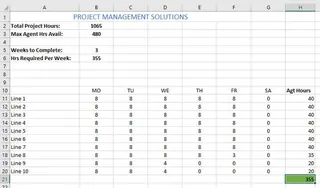
あなたが週次の従業員スケジュール作成を担当する人事マネージャーだと想像してください。今後3週間で完了する必要のあるプロジェクト時間は合計1,065時間で、利用可能な従業員は10名です。来週の目標は、その時間の3分の1、つまり合計355時間をスケジュールすることです。
これは単に時間をランダムに割り当てる話ではありません。守るべきルールがあります:
- 組合規則: 各従業員は週に最低20時間以上スケジュールされなければなりません。
- 残業防止: 従業員の負担と追加コストを避けるため、週40時間を超えて働かせることはできません。
- シフト長: 個々のシフトは8時間を超えてはいけません。
- 実用性: 3.75時間といったスケジュールはできません。すべてのシフトは整数でなければなりません。
これらの制約をすべて守りながら、355時間という目標を満たすスケジュールをどのように作成しますか?手作業で行うのは試行錯誤の悪夢です。ある人のスケジュールを変更したら、別の人の週合計時間に違反したり、総合計が目標から外れたりするかもしれません。これは典型的な最適化問題であり、長年にわたりExcelの答えは「ソルバー」というツールでした。
従来の方法:Excelソルバーの迷路を進む
Excelソルバーは、「What-if分析」のために設計された強力なアドインで、一連のルール(制約条件)に従って他のセルの値を変更することで、目的セルと呼ばれる1つのセル内の数式の最適値(最大値、最小値、または特定の値)を見つけることができます。
私たちのスケジュール問題に対して、ソルバーを使った従来のアプローチは次のようなものです。
ソルバーを使ったステップバイステップ
まず、ソルバーアドインが有効になっていることを確認する必要があります。デフォルトではアクティブではありません。ファイル > オプション > アドイン > Excelアドイン > 設定で「ソルバーアドイン」のチェックボックスをオンにしてOKをクリックする必要があります。
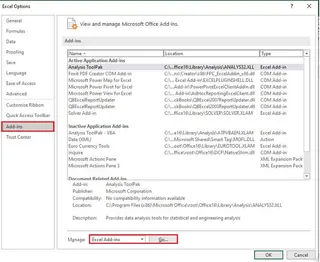
有効にすると、[データ]タブに表示されます。このシナリオで設定する方法は以下の通りです:
スプレッドシートを設定する: 変数セル(各従業員の日々のシフト時間)と目的セル(週の合計時間)が定義された明確なレイアウトが必要です。目的セルには、変数セルに依存する数式(例:
SUM(B11:G20))が含まれていなければなりません。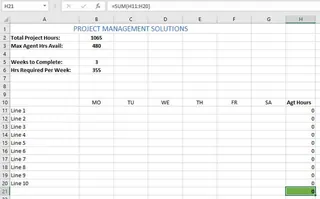
ソルバーパラメータウィンドウを開く: ソルバーボタンをクリックすると、このダイアログボックスが表示されます。ここから複雑さが始まります。
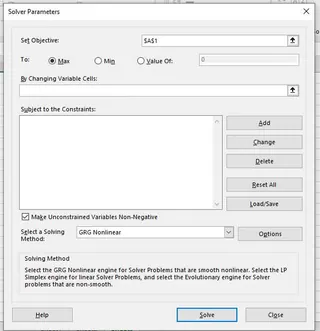
目的を定義する:
- 目的セルの設定: 目標の数式が含まれるセル(例:週合計時間の
H21)を選択します。 - 目標値: 「指定値」を選択し、
355と入力します。 - 変数セル: 日々のシフトが入力される範囲全体(例:
B11:G20)を選択します。
- 目的セルの設定: 目標の数式が含まれるセル(例:週合計時間の
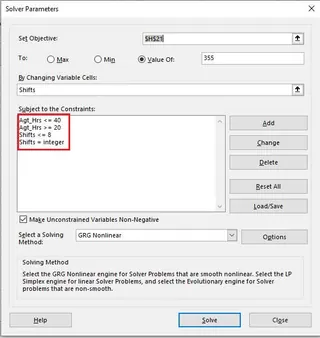
制約条件を追加する(難しい部分): ここで「追加」ボタンをクリックし、各ルールを一つずつ手動で追加して構築する必要があります。
Agt_Hrs >= 20(各エージェントの合計時間は20以上でなければならない)Agt_Hrs <= 40(各エージェントの合計時間は40以下でなければならない)Shifts <= 8(個々のシフトセルの値は8以下でなければならない)Shifts = 整数(個々のシフトセルの値は整数でなければならない)
追加すると、ダイアログボックスは技術的で込み合ったものになります。
解決方法を選択して解決: 「シンプレックスLP」、「GRG非線形」、「進化」の中から選ぶ必要があります。これらが何を意味するのか分からない(ほとんどの人は分かりません)場合、ただ推測しているだけです。最後に「解決」をクリックし、最善を祈ります。
従来のソルバーの限界
強力ではありますが、このプロセスには多くの問題があり、多くの人にとってはアクセスしにくく、専門家にとっても面倒なものになっています:
- 威圧的なインターフェース: ソルバーパラメータウィンドウは古いソフトウェア設計の名残です。直感的ではなく、表計算ソフトを使っているというよりプログラミングをしているような感覚です。
- 硬直的で面倒な設定: すべての制約条件は、クリックとセル選択を通じて手動で入力しなければなりません。セル参照の小さなミスがモデル全体を無効にする可能性があります。
- 急勾配な学習曲線: ソルバーを効果的に使うには、ほぼオペレーションズ・リサーチの学位が必要です。線形問題と非線形問題の違いを理解することは、適切な方法を選択するために重要であり、誤った選択は失敗や最適でない結果につながります。
- 反復が難しい: もし上司が「よし、では誰も40時間を超えずにスケジュールできる最大時間数は?」と尋ねたらどうしますか?ソルバーウィンドウに戻り、目的を「指定値」から「最大値」に変更し、すべてを再実行しなければなりません。新しい「What-if」質問のたびに手動で再設定が必要です。
- 不十分なエラーハンドリング: ソルバーが失敗すると、「ソルバーは実行可能解を見つけられませんでした」といった曖昧なメッセージが表示されることがよくあります。なぜ失敗したのかは教えてくれず、複雑な制約条件の網を自分でデバッグする羽目になります。
新しい方法:Excel AIエージェント(Excelmatic)の使用
複雑なツールを学ぶことを強いる代わりに、Excelに達成したいことをただ伝えられるとしたらどうでしょうか?それがExcelmaticのようなExcel AIエージェントの約束です。ファイルをアップロードし、自然言語を使って最適化問題を定義します。

Excelmaticはあなたのデータアナリストとして機能し、平易な言葉によるリクエストを最適解を見つけるために必要な複雑なロジックに翻訳し、ソルバーインターフェースを完全に迂回します。
Excelmaticを使ったステップバイステップ
全く同じスケジュール問題を会話形式のアプローチで解決してみましょう。
1. データファイルをアップロードする
まず、スケジュールテンプレートを含むExcelファイルをExcelmaticにドラッグ&ドロップします。AIは即座にヘッダーを読み取り、データの構造を理解します。

2. 目的と制約条件を言葉で説明する
フォームに記入する代わりに、チャットボックスにリクエストを入力するだけです。問題全体を一度に記述できます。
ユーザー: 「範囲B11:G20のスケジュールを埋めてください。目標は、セルH21の合計時間をちょうど355にすることです。
以下のルールに従ってください:
- 各従業員の週合計時間(範囲H11:H20)は20から40の間でなければなりません。
- B11:G20内の個々のシフト値は整数でなければなりません。
- 個々のシフト値は8以下でなければなりません。」
3. 結果を確認し、フォローアップ質問で反復する
Excelmaticはリクエストを処理し、バックグラウンドで最適化を実行し、スケジュールを埋めて、最終的な表をインターフェースに直接表示します。あなたのすべての条件を満たす解決策を見つけます。
しかし、ここが本当に魔法が起こるところです。質問するだけで異なるシナリオを探ることができます。
ユーザー: 完璧です。では、同じ制約をすべて維持した場合、スケジュールできる絶対的な最大時間数はいくつですか?
Excelmatic: 現在の制約(各従業員週40時間まで、シフトは8時間まで)では、スケジュールできる最大合計時間は400時間です。10名の従業員全員がちょうど40時間働く場合です。この内容を反映するようにスケジュールを更新しました。
ユーザー: 興味深いですね。では、355時間の目標に戻りましょう。ただし今回は、どの従業員も35時間を超えないようにできますか?
Excelmatic: もちろんです。355時間の目標と、各従業員の合計時間が35以下でなければならないという新しい制約条件で最適化を再実行しました。新しいスケジュールが準備できました。
この会話形式の反復は、従来のソルバーでは不可能です。複雑なダイアログボックスへの複数回の往復を要したことが、今ではたった一文で済みます。
4. 結果をダウンロードする
シナリオに満足したら、完成したスケジュールを新しいExcelファイルとしてダウンロードし、チームと共有する準備ができます。
従来のソルバー vs. Excelmatic: 簡単な比較
| 特徴 | 従来のExcelソルバー | Excelmatic (Excel AI) |
|---|---|---|
| 設定 | 手動、硬直的なダイアログボックス | 会話形式、平易な言語 |
| 柔軟性 | 低い;各シナリオごとに再オープンと再設定が必要 | 高い;フォローアップ質問でシナリオを反復・探索可能 |
| 学習曲線 | 急勾配;最適化モデルの理解が必要 | なし;ビジネス上の問題を記述するだけ |
| 速度 | 遅い;設定と調整に数分から数時間 | 速い;初期解を得るのに数秒 |
| デバッグ | 難しい;不可解なエラーメッセージ | 直感的;AIがあいまいなリクエストを明確にするのを支援 |
FAQ
Q: Excelmaticで最適化を使うために、「シンプレックスLP」のようなアルゴリズムを理解する必要がありますか? A: 全く必要ありません。Excelmaticは、あなたの自然言語による記述に基づいて、適切なアルゴリズムの選択をバックグラウンドで処理します。あなたは「何を」に集中し、AIが「どのように」を処理します。
Q: 従業員スケジュールや財務モデルなどの機密性の高い会社データをExcelmaticにアップロードしても安全ですか? A: はい。Excelmaticはデータセキュリティを最優先に構築されています。ファイルは安全に処理され、他のAIモデルのトレーニングには使用されず、データの所有権はあなたに残ります。特定の企業ニーズについては、セキュリティポリシーを議論できます。
Q: Excelmaticはスケジュール以外の問題も処理できますか? A: はい、ソルバーを使うあらゆる問題をExcelmaticで処理できます。これには、予算配分(例:「5つのチャネルで10万ドルの予算内でマーケティングROIを最大化する」)、物流計画(例:「最も安価な配送ルートを見つける」)、製品構成最適化(例:「材料制約を考慮して利益を最大化するためにどの製品を作るべきか?」)などが含まれます。
Q: もし私のリクエストが不明瞭だったらどうなりますか?AIは単に失敗しますか? A: いいえ。会話型AIの重要な利点は、リクエストがあいまいな場合、明確化を求めることです。例えば、「利益を最大化する」と言っても利益の数式がどこにあるか指定していない場合、Excelmaticは「どのセルまたは列が利益を表していますか?」と尋ねます。
Q: 結果を元のExcelファイルに戻すことはできますか? A: はい、Excelmaticによって生成された解決策を含む新しいExcelファイルをダウンロードできます。その後、このデータをマスターワークブックにコピー&ペーストできます。
アクションを起こす:今日からExcelワークフローをアップグレードしよう
長年にわたり、複雑な最適化は、ソルバーアドインと格闘することを厭わないExcelパワーユーザーの独占領域でした。設定、デバッグ、シナリオの再実行に費やす時間は、より高付加価値の戦略的思考に充てられる時間でした。
Excel AIエージェントを受け入れることで、あなたは単に古いタスクをより速く行う方法を見つけているのではありません。データとの関わり方を根本的に変えているのです。複雑な質問をし、仮説を数秒でテストし、以前は技術的な複雑さの層の下に埋もれていた洞察を引き出すことができます。
ダイアログボックスとの格闘をやめましょう。データとの会話を始めましょう。
Excelmaticを今日無料で試すして、最初の最適化問題をアップロードしてください。この記事のプロンプトから始めることもできます。