
主なポイント:
- Excelで
SUMのような従来の数式を使用して累計を計算するのは面倒でエラーが発生しやすいものです。行を追加または削除すると、数式が#REF!エラーで壊れ、手動での修正を余儀なくされることがよくあります。 - ExcelmaticのようなExcel AIエージェントは、これらの手動ステップを排除します。データをアップロードして、「取引金額の累計を作成して」と平易な言葉で尋ねるだけで、AIが瞬時に計算を処理します。
- Excelmaticを使用すると、大幅な時間を節約できるだけでなく、正確性も確保されます。フォローアップの質問をするだけで、特定のカテゴリや期間の累計を計算するなど、動的な分析が可能になります。
問題の背景と課題点
会社の日々の売上を追跡する、プロジェクトの予算を管理する、在庫レベルを監視する、あるいは単に個人のクレジットカード明細を確認する場合でも、累計を計算する必要があったことがあるでしょう。累計(または累積合計)は、特定の時点までの一連の数値の累積値を示します。時間の経過に伴う傾向や残高を理解するために不可欠です。
例えば、月々の支出のスプレッドシートがあると想像してください。月末の合計だけでなく、各取引後の残高がどのように変化するかを見たいはずです。これにより、支出習慣を理解し、残高がいつ減少するかを正確に把握できます。
本当の頭痛の種は、最初の計算ではありません。メンテナンスです。新しい支出を入力すると、数式を下にドラッグしなければなりません。重複したエントリを見つけて行を削除すると、計算した列全体が突然#REF!エラーで吹き飛びます。分析を中断し、壊れたセルを見つけ、数式を修正し、注意深く再び下にドラッグすることを余儀なくされます。この繰り返されるイライラするプロセスは、典型的なExcelの時間泥棒であり、単純なタスクを繰り返し発生する雑用に変えてしまいます。
従来のExcelソリューション:手順と制限
何十年もの間、Excelユーザーは累計を作成するためにいくつかの標準的な方法に頼ってきました。それらは目的を果たしますが、それぞれに独自の不満があります。
方法1:混合参照を使用したSUM数式
これは、より堅牢な累計数式を作成するための巧妙で一般的なアプローチです。合計範囲の最初のセルを固定したまま、最後のセルを相対的にすることを含みます。
取引金額がC列(セルC2から開始)にあるとします。隣接するセル(D2)に、次の数式を入力します。
=SUM($C$2:C2)

仕組みは以下の通りです:
$C$2: ドル記号はセルC2への「絶対参照」を作成します。これは、数式を下にドラッグしても、この開始点が決して変わらないことを意味します。C2: これは「相対参照」です。数式をセルD3にドラッグすると、この部分は自動的にC3に変わります。D3の数式は=SUM($C$2:C3)になります。D4では=SUM($C$2:C4)になり、以下同様です。
これにより累積合計が作成されます。しかし、完璧ではありません。行2を削除すると、後続のすべてのセルの数式が壊れ、ロックされた参照がなくなったため#REF!エラーが表示されます。
方法2:ピボットテーブルの「累計」機能
ピボットテーブルはデータを要約する強力なツールであり、累計用の組み込み機能があります。
手順は以下の通りです:
- データを選択し、
挿入 > ピボットテーブルに移動します。 - 日付または取引フィールドを「行」領域にドラッグします。
- 金額フィールドを「値」領域に2回ドラッグします。
- 2番目の値フィールドを右クリックし、値フィールドの設定に移動します。
- 値の表示形式タブに移動します。
- ドロップダウンメニューから累計を選択します。
- 「基準フィールド」として日付または取引フィールドを選択し、OKをクリックします。

従来の方法の制限
これらの方法は機能しますが、動的なビジネス環境では完璧とは程遠いものです:
- 壊れやすくエラーが発生しやすい: 前述のように、データが誤って追加または削除されると、数式は簡単に壊れます。これにより、スプレッドシートを常に監査して修正することを余儀なくされます。
- 手動での更新が必要: ピボットテーブルはリアルタイムで更新されません。ソースデータを変更した場合、ピボットテーブルを右クリックして「更新」をクリックすることを覚えておく必要があります。この単純なステップを忘れると、古い情報に基づいた意思決定につながる可能性があります。
- 学習曲線が高い: ピボットテーブルの方法は強力ですが、直感的ではありません。「値の表示形式」オプションはメニューの奥深くに埋もれており、多くのユーザーがその存在すら知らない機能です。
- アドホックな質問に対して柔軟性がない: 上司が「よし、では『マーケティング』経費だけの累計を表示してくれないか?」と尋ねた場合、どうしますか?従来の方法では、フィルタリングされたデータセットで数式を再構築するか、ピボットテーブルを再構成する必要があります。分析を適応させるための迅速で会話的な方法はありません。
新しいソリューション:Excel AI(Excelmatic)の使用
数式を暗記したりメニューをクリックしたりする代わりに、Excelに何をしたいか伝えるだけで済むとしたらどうでしょうか?それがExcelmaticのようなExcel AIエージェントの力です。タスクを手動の手順から単純な会話に変えます。

AIを活用したワークフロー
プロセスは非常に簡単です。複雑なステップを平易な言葉での指示に置き換えます。
ステップ1:データファイルをアップロードする
取引データを含むExcelまたはCSVファイルをExcelmaticにドラッグ&ドロップするだけです。AIがデータを読み取り、プレビューを表示します。「日付」、「説明」、「金額」などのクリーンな列ヘッダーがあると最適です。

ステップ2:自然言語で目標を説明する
数式を書く代わりに、チャットボックスにリクエストを入力するだけです。累計を計算するために使用できるいくつかの例を以下に示します:
- 「『金額』列の累積合計を計算する『累計残高』という新しい列を追加してください。」
- 「『動き』列の累計を計算し、新しい列に表示してください。」
- (開始値がある場合)「初期残高5000ドルから開始して、『金額』列の各取引後の累計残高を計算してください。」

ステップ3:結果を確認し、反復する
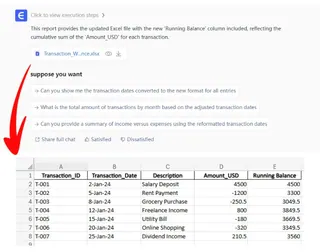
Excelmaticはリクエストを瞬時に処理し、「累計残高」列が完璧に計算された新しいテーブルを生成します。ドラッグする数式も、ロックする参照もありません。
しかし、真の力は反復にあります。分析を洗練させるために会話を続けることができます:
- 「これを1月の取引のみ表示するようにフィルタリングしてください。」
- 「よし。時間の経過に伴う累計残高の変化を視覚化する折れ線グラフも作成できますか?」
- 「各支出カテゴリごとに個別の累計を計算できますか?」
この会話型のアプローチにより、複雑な分析が非常に迅速かつ柔軟になり、毎回ゼロから始めることなく、さまざまな角度からデータを探索できます。
ステップ4:結果をエクスポートする
分析に満足したら、AIが生成したテーブル、数式、またはグラフを含む、新しいクリーンなExcelファイルとして結果をダウンロードできます。
対話例
Excelmaticとの典型的な会話は次のようになります:
ユーザー: 月々のクレジットカード明細をアップロードしました。『日付』、『説明』、『金額』の列があります。累計残高を表示する列を追加できますか?開始残高は5000ドルでした。
Excelmatic: 完了しました。『金額』列の累積合計を計算する『累計残高』という新しい列を追加しました。初期値は5000ドルからです。最終残高は4400.50ドルです。
ユーザー: よし。では、月を通して累計残高がどのように変化したかを視覚化する折れ線グラフを作成できますか?
Excelmatic: 承知しました。『累計残高』を『日付』に対してプロットする折れ線グラフを生成しました。グラフは表示およびダウンロードの準備ができています。同じExcelシートに追加しますか?
従来の方法 vs Excelmatic:簡単な比較
| 側面 | 従来のExcel方法 | Excelmatic AI方法 |
|---|---|---|
| 作成時間 | 5-15分、修正や更新の時間も加算。 | 1分未満。 |
| 必要なスキル | 混合参照を使用したSUMまたはピボットテーブル設定。 |
平易な言語スキル。 |
| 柔軟性 | 低い。新しい質問にはしばしば最初からやり直しが必要。 | 高い。フォローアップの質問で適応・洗練可能。 |
| エラーリスク | 高い(#REF!エラー、更新忘れ)。 |
非常に低い。AIが計算ロジックを処理。 |
FAQ
Q: Excelmaticを使用するにはExcelの専門家である必要がありますか?
A: 全く必要ありません。Excelmaticはすべての人のために設計されています。何をしたいかを文章で説明できれば、それを使って複雑な分析を実行できます。数式を避けたい初心者にも、時間を節約したい専門家にも最適です。
Q: Excelmaticは元のExcelファイルを変更しますか?
A: いいえ。元のファイルはそのまま残ります。Excelmaticはクラウド上のデータの安全なコピーで動作し、結果を新しいファイルとしてダウンロードできます。
Q: 単純な累計以外にも使用できますか?
A: はい!グループ化された累計(例:「各営業担当者ごとの売上の累計を計算」)、条件付き累計なども依頼できます。必要なロジックを説明するだけです。
Q: 財務データをExcelmaticにアップロードするのは安全ですか?
A: セキュリティは最優先事項です。Excelmaticは業界標準の暗号化を使用して、転送中および保存中のデータを保護します。詳細な情報については、常にウェブサイトの公式プライバシーポリシーを参照してください。
Q: これは単にピボットテーブルを使用するよりもどのように優れていますか?
A: ピボットテーブルは強力ですが、Excelmaticはより速く、より直感的で、はるかに柔軟性があります。メニューを探し回る必要はなく、新しい質問をするだけで分析を瞬時にピボットできます。これはピボットテーブルの完全な再構成を必要とするタスクです。
アクションを起こす:今日からExcelワークフローをアップグレードしよう
壊れやすい数式を作成・修正したり、ピボットテーブルを更新したりするために貴重な時間を無駄にするのはやめましょう。毎週、もろい数式やピボットテーブルの更新に費やす数分は積み重なり、より重要な戦略的分析からあなたを遠ざけます。
Excel AIエージェントを受け入れることで、面倒な雑用を数秒で済むタスクに変えることができます。チームからのアドホックな質問に瞬時に答え、より少ない労力でより信頼性の高いレポートを作成できます。
違いを実感する準備はできていますか?今日からExcelmaticを無料でお試しください。経費報告書や売上台帳をアップロードし、この記事のプロンプトのいずれかを使用してください。単純な会話がスプレッドシートとの関係をどのように革新するかを自分自身で体験してください。





