
主なポイント:
- プロジェクト管理や予算管理などのタスク用に、既製のExcelテンプレートを探してカスタマイズする作業は時間がかかり、結果は融通が利かず、多くの場合イライラするものです。
- ExcelmaticのようなExcel AIエージェントは、自然言語コマンドを使用して生データから直接カスタムレポート、トラッカー、チャートを生成できるため、静的なテンプレートの必要性を排除します。
- Excelmaticを使用することで、単純なデータリストを数分で完全に機能するガントチャート、予算ダッシュボード、または売上サマリーに変換でき、大幅な時間節約、より高い精度、そして比類のない分析の柔軟性を得ることができます。
「完璧な」Excelテンプレートを求める果てしない探求
すべてのプロフェッショナル、マネージャー、または整理整頓好きな人はこの感覚を知っています。新しいプロジェクトを管理したり、個人の予算を追跡したり、販売パイプラインを可視化したりする必要があります。あなたの最初の直感は?「それにはExcelテンプレートが必要だ」
ブラウザを開き、「無料 excel プロジェクト管理 テンプレート」、「月次予算プランナー excel」、「販売請求書トラッカー」と入力します。あなたは選択肢の海に直面し、それぞれがあなたの問題に対する万能の解決策であることを約束します。
いくつかダウンロードします。最初のものは編集できないロックされたセルがあります。2番目は目が痛くなる配色です。3番目はほぼ完璧ですが、重要な「優先度」列がなく、それを追加すると組み込みの数式がすべて壊れてしまいます。1時間後、あなたはまだ特定のデータやワークフローに合わせて設計されていないテンプレートと格闘しています。あなたは元の問題に費やすよりも多くの時間を解決策を修正しようとして費やしてしまいました。
これがExcelテンプレートの根本的なパラドックスです:それらは時間を節約するためのものですが、しばしば時間を浪費させる結果になります。
従来の解決策:静的テンプレートの限界
Excelテンプレートが人気なのには理由があります。それらは数式、条件付き書式、時にはチャートまで備えた、事前に構築された構造を提供します。Excelの達人ではない人にとって、それらは空白のシートよりも敷居が低い出発点を提供します。
プロジェクトのタイムライン用のガントチャートであれ、タスク管理用のToDoリストであれ、経費追跡用の予算シートであれ、プロセスは一般的に同じです:
- テンプレートを見つける: 自分のニーズに大まかに合うテンプレートをオンラインで検索する。
- データを入力する: 事前定義された列にデータを手動でコピー&ペーストまたは入力し、それが収まることを願う。
- カスタマイズする(そして祈る): 特定の要件により合うように、列の追加や削除、ラベルの変更、数式の調整を試みる。
- 維持する: 新しいデータが入ってくるたびに、慎重に新しい行を追加し、数式を下にドラッグし、ピボットテーブルやチャートを手動で更新しなければならない。
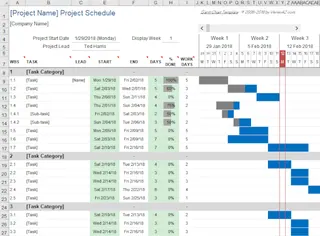
何もないよりはましですが、このアプローチには摩擦と非効率性を生み出す限界がたくさんあります:
- 硬直性: テンプレートは本質的に柔軟性がありません。あなたのプロセスは、その逆ではなく、テンプレートの設計に適合しなければなりません。あなたのプロジェクトが「依存関係」を追跡するが、テンプレートにそのための列がない場合、あなたは運が悪いか、複雑な修正を強いられます。
- 高いメンテナンス性: テンプレートは繊細なカードの家のようなものです。重要な数式を含む行を誤って削除したり、数字が入るべき場所にテキストを入力したりすると、
#REF!や#VALUE!エラーの連鎖を引き起こす可能性があります。 - 分析的深さの欠如: テンプレートは、その作成者が重要だと判断したものを示します。予算テンプレートは総支出を示すかもしれませんが、「過去3か月間の『食料品』支出の傾向を表示して」といったフォローアップの質問に即座に答えることはできません。新しい質問に答えるには、多くの場合、ゼロから新しいレポートを作成する必要があります。
- 「検索コスト」: 複数のテンプレートを検索、ダウンロード、評価するのに費やす時間は、隠れた生産性の低下要因です。
あなたには、あなたのデータと同じくらい柔軟で、会話と同じくらい直感的な解決策が必要です。ここでExcel AIが登場します。
新しい解決策:Excel AI(Excelmatic)の使用
静的なテンプレートを探す代わりに、単に欲しいレポートを説明するだけで、AIが数秒でそれを構築してくれると想像してみてください。それがExcelmaticのようなExcel AIエージェントの力です。

Excelmaticはモデル全体をひっくり返します。あなたはデータを硬直したテンプレートに押し込むのではありません。代わりに、生データ(タスク、経費、売上の単純なリスト)をアップロードし、そのデータから何を作りたいかをAIに伝えます。
ステップバイステップ:Excelmaticで生データからカスタムレポートへ
テンプレートを探すのが一般的なシナリオに戻り、Excelmaticがそれらをどのように処理するかを見てみましょう。
1. 生データをアップロードする
ExcelまたはCSVファイルの基本的なデータから始めます。凝った書式設定は必要ありません。必要なのは明確な列ヘッダーだけです。
- プロジェクト管理の場合:
タスク名、担当者、開始日、終了日、ステータスなどの列を持つ単純なリスト。 - 予算管理の場合:
日付、説明、カテゴリ、金額を含む取引ログ。 - 販売追跡の場合:
注文ID、顧客名、製品、販売日、売上高を含む販売記録。

このファイルをExcelmaticにドラッグ&ドロップするだけです。
2. 欲しい「テンプレート」を平易な言葉で説明する
ここが魔法が起こるところです。テンプレートを探す代わりに、ただそれを要求します。
いくつかの例を挙げます:
プロジェクトタイムラインを作成する場合:
各タスクの「開始日」と「終了日」に基づいてガントチャートを作成してください。バーを「ステータス」列で色分けしてください。
予算ダッシュボードを構築する場合:
先月の「カテゴリ」ごとの総支出をまとめてください。各カテゴリの総支出に対する割合を計算してください。次に、この内訳を視覚化する円グラフを作成してください。
販売実績を分析する場合:
「製品」と「販売日」(月ごとにグループ化)ごとの総売上高を示すピボットテーブルを生成してください。次に、総売上高による上位5顧客を示す棒グラフを作成してください。
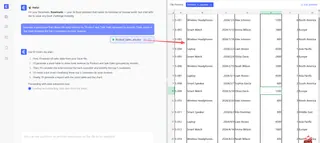
3. 会話で確認し、繰り返し改善する
Excelmaticは、要求されたテーブル、数式、ピボットテーブル、またはチャートを即座に生成します。しかし、静的なテンプレートとは異なり、これは会話の始まりに過ぎません。これでさらに洗練し、分析することができます。
- 「わかりました。では、ガントチャートを「サラ」に割り当てられたタスクのみ表示するようにフィルタリングしてください。」
- 「予算サマリーで、今月の支出を先月と比較する列を追加してください。」
- 「販売チャートについて、トップ製品の月次売上高の傾向を示す折れ線グラフに変更してください。」
このインタラクティブで会話型のアプローチにより、データを探索し、フォローアップの質問にその場で答えることができます。これは固定されたテンプレートでは決してできないことです。
4. カスタム構築されたソリューションをエクスポートする
必要なレポート、チャート、またはダッシュボードが正確にできたら、それを新しい完全に機能するExcelファイルとしてダウンロードできます。これで、あなたのデータに特化して構築された真にカスタムな「テンプレート」が手に入り、必要に応じて使用、共有、更新できます。
対話例:プロジェクトダッシュボードの作成
以下は、プロジェクトマネージャーがExcelmaticを使用して、単純なタスクリストから動的なダッシュボードに移行する方法です。
ユーザー: プロジェクトのタスクリストをアップロードしました。タスク名、担当者、開始日、期日、ステータスの列があります。概要を作成できますか?
Excelmatic: もちろんです。「担当者」ごと、および現在の「ステータス」(未着手、進行中、完了)ごとのタスク数をまとめたピボットテーブルを作成しました。これを視覚化して表示しますか?
ユーザー: はい。各チームメンバーのステータス内訳を示す積み上げ棒グラフを作成してください。また、プロジェクトタイムラインも生成してください。
Excelmatic: 完了しました。積み上げ棒グラフを作成しました。また、開始日と期日に基づいてプロジェクトタイムラインを視覚化するガントチャートも生成しました。今週期日のタスクを強調表示しました。
ユーザー: これは素晴らしいです。「マーケティング」チームのタスクだけを表示し、このダッシュボードをExcelファイルにエクスポートできますか?
Excelmatic: 「マーケティング」チームのタスクのみを表示するようにレポートをフィルタリングし、チャートを更新しました。このカスタムダッシュボードを含む新しいExcelファイルはダウンロードの準備ができています。
従来のテンプレート vs. Excelmatic:簡単な比較
| 機能 | 従来のExcelテンプレート | Excelmatic (Excel AI) |
|---|---|---|
| 柔軟性 | 低い。データをテンプレートに適合させる必要がある。 | 高い。AIがあなたのデータと要求に適応する。 |
| カスタマイズ | 困難でリスクがある。数式を変更すると壊れる可能性がある。 | 簡単。平易な言葉で変更を要求するだけ。 |
| 速度 | 遅い。検索、評価、修正が含まれる。 | 瞬時。データから洞察まで数分で。 |
| 分析 | 静的。データの事前定義されたビューを示す。 | 動的。インタラクティブで会話型のデータ探索を可能にする。 |
| 学習曲線 | 様々。複雑な数式の理解が必要な場合がある。 | 最小限。欲しいものを説明できれば使える。 |
FAQ
Excelmaticはレポート作成のためだけですか、それとも請求書作成のような他のテンプレートベースのタスクにも役立ちますか? Excelmaticは分析とレポート作成に優れていますが、データを操作し数式を生成する能力により、あらゆるタスクの一部を自動化できます。例えば、販売データをアップロードして「各顧客について、未払い残高を計算し、すべての未払い注文IDをリストアップしてください」と依頼できます。これは口座明細書の背後にある中核的なロジックです。
Excelmaticを使用するにはExcelの専門家である必要がありますか? 全く必要ありません。Excelmaticは、VLOOKUPを知らない初心者からワークフローを自動化したい専門家まで、すべての人々のために設計されています。必要なのは、ビジネス目標を平易な言葉で説明することだけです。
Excelmaticにデータをアップロードする際、データは安全ですか? データセキュリティは最優先事項です。Excelmaticは業界標準の暗号化とセキュリティプロトコルを使用してデータを保護します。データ処理とプライバシーに関する具体的な詳細については、常にウェブサイトの公式プライバシーポリシーを参照することが最善です。このプラットフォームは安全なビジネス利用のために設計されています。
データが乱雑で構造化されていない場合はどうなりますか? これはAIエージェントが輝くもう一つの分野です。まずExcelmaticにデータのクリーンアップを手伝うように依頼できます。例えば:「すべての重複行を削除してください」、「『フルネーム』列を『名』と『姓』に分割してください」、または「すべての『N/A』のインスタンスを0に置き換えてください」。
Excelmaticが作成するExcelファイルを再利用できますか? はい。結果を標準の.xlsxファイルとしてダウンロードできます。このファイルには生成されたテーブル、数式、チャートが含まれており、その後、あなたの新しい、完璧に調整されたテンプレートとして使用できます。
アクションを起こす:今日からExcelワークフローをアップグレードしよう
不十分なExcelテンプレートを探し、ダウンロードし、格闘するサイクルを止めましょう。一般的な解決策を無理やり合わせようとして浪費する時間は、分析と意思決定に費やすことができる時間です。
ExcelmaticのようなExcel AIエージェントは、データの扱い方の根本的な変化を表しています。それはあなたを単なるユーザーではなく、創造者として力を与えます。必要なときに、必要な正確なツールを、ただ尋ねるだけで構築できるようになります。
違いを体験する準備はできていますか?今日からExcelmaticを無料でお試しください。現在作業中のスプレッドシートの1つをアップロードし、作成に苦労しているレポートを構築するように依頼してください。Excel作業の未来は、より良いテンプレートを見つけることではなく、よりスマートなアシスタントを持つことです。





