
主なポイント:
- 従来のExcel生産性をマスターすることは、多くの場合、数十ものキーボードショートカットを暗記することを意味し、多くのユーザーが挫折を感じる学習曲線の急な、時間のかかるプロセスです。
- ExcelmaticのようなExcel AIツールは新しいパラダイムを提供し、書式設定やフィルタリングからピボットテーブルの作成まで、単に平易な言葉でやりたいことを説明するだけで複雑な操作を実行できるようにします。
- この暗記から会話へのシフトは、大幅な時間を節約するだけでなく、高度なExcel機能を誰もが利用できるようにし、エラーを減らし、難解なキーの組み合わせを覚える必要をなくします。
スピードへの探求:なぜ私たちはExcelショートカットに執着するのか
私たちは皆、オフィスで見たことがあるでしょう:Excelの「達人」が、指がキーボードの上を飛び回り、セルが点滅し、まるで魔法のようにチャートが現れる様子を。彼らはマウスに触れることはありません。その秘密は?Excelのキーボードショートカットに関する深く、ほとんど百科事典的な知識です。
何十年もの間、これらのショートカットをマスターすることは、真のExcelパワーユーザーの特徴でした。その論理はシンプルで理にかなっています:手をキーボードからマウスに、そしてまた戻すことは、わずかではあるが常に時間と集中力を消耗します。ショートカットはこのプロセスを合理化し、複数クリックの操作を一瞬のキーストロークに変えます。セルの書式設定、行の挿入、テーブルの作成などのタスクは、筋肉の記憶になります。
しかし、この生産性への道には暗い側面があります。ショートカットの膨大な量は圧倒的です。基本的なナビゲーションから難解なダイアログボックスまで、何百ものショートカットがあります。これは、記憶力トレーニングコースに登録せずにレポートを完成させたいだけの一般的なExcelユーザーにとって、大きな障壁となります。
従来の解決策:暗記、練習、繰り返し
Excelをより速くするための従来の知恵は、必須のショートカットの個人的なライブラリを構築することです。専門家は、基本から始めて、徐々により複雑な組み合わせを追加することを推奨しています。
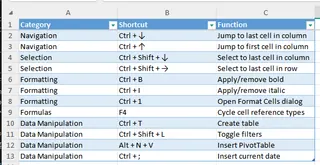
通常、これはカテゴリ別にショートカットを学ぶことを含みます:
- ナビゲーション:
Ctrl + 矢印キーを使用してデータ範囲の端にジャンプする。 - 選択: ナビゲーションキーに
Shiftを追加する(Ctrl + Shift + 矢印キー)ことで、大きなデータブロックを瞬時に選択する。 - 書式設定:
Ctrl + Bで太字、Ctrl + Iで斜体、または強力なCtrl + 1で「セルの書式設定」ダイアログを開くなどの一般的なコマンド。 - 数式:
F4を使用して絶対参照と相対参照を切り替えるのは古典的です。 - データ操作:
Ctrl + Tでテーブルを作成、Ctrl + Shift + Lでフィルターを切り替え、Alt + N + Vでピボットテーブルを挿入するなどのショートカット。
ショートカット主導アプローチの限界
マスターした人にとっては紛れもなく強力ですが、キーボードショートカットだけに頼ることは、現代の職場においていくつかの固有の問題があります:
- 急勾配な学習曲線: いくつのショートカットで十分でしょうか?20?50?100?暗記への初期投資は大きく、それらを保持するための絶え間ない戦いです。
- 「使わなければ忘れる」: 特定のショートカットを数週間使わないと、簡単に忘れてしまいます。これは特に、あまり一般的ではないが非常に便利なコマンドに当てはまります。ワークフローを止めて「...のショートカット」をGoogleで検索することになり、速くなるという目的そのものが台無しになります。
- 限定的な範囲: ショートカットは事前に定義されたアクションを実行します。チャートをより速く作成するのには役立ちますが(
F11)、どのデータをチャート化するか、または最初にそれをどのように要約するかを決めるのには役立ちません。ショートカットは「方法」を速くしますが、「何を」または「なぜ」については何の助けも提供しません。 - 硬直性: ショートカットは一つのことをします。
Ctrl + Tはテーブルを作成します。テーブルに名前を付けたり、フィルターボタンを削除したり、合計行を追加したりはしません。バリエーションにはさらにクリックや別のショートカットが必要です。 - 認知的負荷: 分析の論理を処理しながら正しいキーの組み合わせを思い出そうとすることは、精神的な摩擦の層を追加します。それはあなたを仕事の戦略的部分から引き離し、ソフトウェアの仕組みに集中させ続けます。
暗記の負担なしにショートカットの速さを得る方法があったらどうでしょうか?
新しい解決策:Excelmaticを使用して自然言語でExcelをコマンドする
Excel AIエージェントの時代へようこそ。Excelmaticのようなツールは、スプレッドシートとの私たちの相互作用を根本的に変えています。厳格なコマンドのセットを暗記する代わりに、今ではデータと会話することができます。単に平易な言葉で目標を述べるだけで、AIが実行を処理します。

このアプローチは、ショートカット暗記プロセス全体を迂回します。あなたの意図がコマンドです。
Excelmaticでショートカットを置き換える方法:ステップバイステップガイド
同じ目標—生産性の向上—を、AIを活用したワークフローで再考してみましょう。
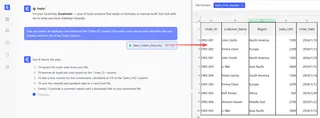
1. データをアップロードする
ExcelまたはCSVファイルをExcelmaticにアップロードすることから始めます。AIは即座にヘッダーとデータ構造を読み取り、コマンドに備えます。

2. 平易な言葉で目標を説明する
キーの組み合わせに手を伸ばす代わりに、チャットプロンプトにやりたいことを入力するだけです。事前定義された指示だけでなく、意図を理解する普遍的なコマンドパレットと考えてください。
以下は、自然言語が一般的なショートカットをどのように置き換えるかの例です:
Ctrl + T(テーブルの作成)の代わりに:範囲A1:G500のデータを書式設定されたテーブルに変換し、'SalesData'と名付けてください。
Ctrl + Shift + L、次にドロップダウンをクリック(データのフィルタリング)の代わりに:このテーブルをフィルタリングして、'East'地域で売上が$50,000を超えるレコードのみを表示してください。
Alt + N + V(ピボットテーブルの挿入)の代わりに:'Sales Rep'と'Product Category'ごとに'Revenue'を合計するピボットテーブルを作成してください。
Ctrl + 1とタブのナビゲート(書式設定)の代わりに:'Profit'列で0未満のすべてのセルを赤で強調表示してください。 'Order Date'列を「Jan-2024」のように月と年を表示するように書式設定してください。
単一のショートカットがない複雑なタスクの場合:
'Order ID'列に基づいてすべての重複行を検索して削除してください。 'Sales'列の5%である手数料を計算する新しい列を追加してください。
3. 結果を確認して反復する
ここがExcel AIがショートカットを真に凌駕するところです。Excelmaticは単にコマンドを実行するだけでなく、会話を始めます。テーブル、チャート、または数式を生成した後、すぐに改良を求めることができます。
- 素晴らしい。そのピボットテーブルをトップ5の営業担当者を表示するように並べ替えてください。
- その棒グラフを折れ線グラフに変更できますか?
- このピボットテーブルに'Year'用のスライサーを追加してください。
この反復プロセスは流動的で直感的であり、メニューやダイアログボックスに悩まされることなくデータを探索できます。
4. 完成した作業をエクスポートする
満足したら、結果を新しいExcelファイルとしてダウンロードできます。これにはAIが生成したテーブル、チャート、数式が含まれます。生成された数式やピボットテーブルの設定をコピーして、元のワークブックで直接使用することもできます。
対話例:生データから数秒で洞察へ
生データのエクスポートを渡されたばかりだと想像してください。以下はExcelmaticとの典型的な会話です:
ユーザー: 今年の売上データをアップロードしました。まず、シート全体を適切なテーブルに変換し、重複する注文エントリをすべて削除してください。
Excelmatic: 完了しました。データをテーブルに変換し、'Order ID'列に基づいて37行の重複行を削除しました。テーブルは分析の準備ができています。次は何をしますか?
ユーザー: 素晴らしい。次に、各月の総売上を表示するピボットテーブルを作成してください。
Excelmatic: 月ごとの売上を要約したピボットテーブルを作成しました。売上は11月にピークに達したようです。これをチャートで視覚化しましょうか?
ユーザー: はい、そのピボットテーブルの棒グラフを生成してください。そして、テーブル内の最高月の売上数字を強調表示してください。
Excelmatic: 了解しました。月次売上トレンドを視覚化する棒グラフが追加され、ピボットテーブル内の11月のピーク売上値が強調表示されました。これらの結果を含む新しいExcelファイルをダウンロードできます。
1分以内に、複数のショートカット、マウスクリック、メニューナビゲーションを必要とするタスクを、分析結果に集中しながら達成しました。
従来のショートカット vs. Excelmatic:簡単な比較
| 側面 | 従来のショートカット | Excelmatic (Excel AI) |
|---|---|---|
| 学習曲線 | 高い:数十のキーの組み合わせを暗記する必要がある。 | 低い:目標を平易な言葉で説明する能力のみが必要。 |
| 柔軟性 | 硬直的:各ショートカットは、特定の、変更不可能なアクションを実行する。 | 高い:コマンドはニュアンスを持つことができ、結果は反復的に改良できる。 |
| タスク範囲 | 狭い:分析を実行するのではなく、アクションを実行することに限定される。 | 広い:単純な書式設定から複雑なデータ分析やレポート生成まで扱う。 |
| 認知的負荷 | 高い:ショートカットを覚えながら分析タスクを管理しなければならない。 | 低い:分析目標に集中するだけでよい。 |
| アクセシビリティ | 時間を投資した経験豊富な「パワーユーザー」を優遇する。 | 民主的:あらゆるスキルレベルのユーザーが高度なタスクを実行できるようにする。 |
FAQ
1. 結局、Excelショートカットを学ぶ必要はありますか?
Ctrl+C(コピー)、Ctrl+V(貼り付け)、Ctrl+Z(元に戻す)、Ctrl+S(保存)などの基本的で普遍的なショートカットは、依然として非常に便利で、一般的なコンピュータリテラシーの一部です。ただし、複雑でExcel固有の操作については、AIが新しい、より強力なショートカットです。
2. Excelmaticを使用することは、すべてのショートカットを知っているパワーユーザーよりも実際に速いですか? 単一の単純なアクション(例:テキストを太字にする)の場合、パワーユーザーの筋肉の記憶はほんの一瞬速いかもしれません。複数ステップまたは分析タスク(例:「フィルタリングされたピボットテーブルを作成し、トップ10の結果をチャート化する」)の場合、AI駆動の会話型アプローチは、ほぼ常に大幅に速く、エラーも少なくなります。
3. Excelmaticは、通常「セルの書式設定」ダイアログ(Ctrl+1)を必要とする複雑な書式設定を処理できますか?
はい。複雑な書式設定ルール、例えば条件付き書式設定(「ステータスが'Complete'の行を強調表示」)、カスタム数値形式(「この列を'K'付きの千単位で表示するように書式設定」)などを説明できます。
4. 私の会社には厳格なデータプライバシーポリシーがあります。ファイルをExcelmaticにアップロードするのは安全ですか? Excelmaticは、データセキュリティを最優先事項として設計されています。すべてのデータは転送中および保存時に暗号化され、厳格なプライバシープロトコルに従います。顧客データでモデルをトレーニングすることは決してありません。具体的なコンプライアンスの詳細については、常にウェブサイトの公式プライバシーポリシーを参照してください。
5. ExcelmaticはMicrosoft Excelを置き換えますか?
いいえ、ExcelmaticはExcelのためのインテリジェントアシスタントとして機能します。データをはるかに効率的に処理、分析、準備するのに役立ちます。最終的な出力は、使い慣れたExcel環境で引き続き使用できる標準の.xlsxファイルです。
行動を起こす:キーストロークを超えて生産性をアップグレードする
生産性の追求は時代を超えていますが、ツールは進化しています。キーボードショートカットを学ぶことがかつてマウスの遅いペースから抜け出す唯一の方法でしたが、もはや唯一の、あるいは最良の道ではありません。
キーの組み合わせを何時間もかけて暗記することは、収穫逓減の投資です。その時間はデータを分析し、洞察を導き出すことに費やす方が良いでしょう。Excel AIエージェントに機械的な実行を任せましょう。
より速いタイピストになろうとするのをやめて、より速い思考者になり始めましょう。今日、作業中のスプレッドシートをExcelmaticにアップロードし、ショートカットをGoogleで検索しようとしていたまさにその質問をしてみてください。その答えは、データとの仕事の仕方を永遠に変えるかもしれません。





