主なポイント:
- ExcelでVLOOKUPを使って手動でデータを検索するのは制限が多く、その後継であるINDEX MATCHは強力ですが、非常に複雑でエラーが発生しやすいことで知られています。
- ExcelmaticのようなツールによるExcel AIは、これらの数式を書く必要をなくします。必要なことを平易な言葉で説明するだけで、テーブルを結合したり特定の値を検索したりできます。
- データ検索にExcelmaticを使用すると、面倒で複数ステップのプロセスが迅速な対話に変わり、あらゆるデータ分析タスクのスピード、正確性、柔軟性が劇的に向上します。
普遍的な頭痛の種:Excelでのデータ検索
Excelでかなりの時間を過ごしたことがあれば、2つの異なるリストからデータを結合しようとする苦痛を感じたことがあるでしょう。ProductIDを含む売上トランザクションのリストと、ProductID、ProductName、Priceを含む別の製品マスタリストがあると想像してください。上司がProductName別の総売上レポートを求めています。どうやって売上テーブルにProductNameを取得しますか?
これは古典的なデータ検索問題であり、販売アナリスト、人事担当者、財務プランナーにとって日常的な現実です。何十年もの間、頼りになるツールはVLOOKUPでした。しかし、使ったことがある人なら誰でも知っているように、VLOOKUPには致命的な制限があります:データ範囲の最初の列でしか値を検索できず、その右側の値を返すことしかできません。
マスタリストでProductIDが最初の列でない場合はどうしますか?面倒なソースデータの再配置(ワークブックの他の部分を壊す可能性のある危険な行為)を強いられるか、より良い方法を探すしかありません。この不満から、多くの上級ユーザーは「より良い方法」、つまり強力だが複雑な関数の組み合わせであるINDEX MATCHにたどり着きます。
従来の解決策:INDEX MATCHの力と問題点
Excelのパワーユーザーにとって、INDEX MATCHは名誉の勲章です。これはVLOOKUPの最大の欠点を克服した優れた代替手段です。2つの独立した関数を組み合わせることで、どの方向(左、右、上、下)でも検索を実行できます。
その仕組みを分解してみましょう。
MATCH(検索値, 検索範囲, 0): この関数は、リスト内の値の位置を見つけます。例えば、MATCH("Product-114125", C2:C100, 0)は、範囲C2:C100で"Product-114125"を検索し、その行番号(例えば5)を返します。INDEX(配列, 行番号, 列番号): この関数は、テーブル内の特定の座標にある値を返します。例えば、INDEX(A2:D100, 5, 1)は、テーブルA2:D100の5行目、1列目の値を返します。
これらをネストして組み合わせると、動的な検索数式が得られます:
=INDEX(返却列, MATCH(検索値, 検索列, 0))
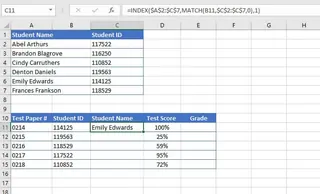
上記のシナリオでは、学生IDを使って学生の名前を検索しています。Student IDがStudent Nameの右側にあるため、VLOOKUPは失敗します。INDEX MATCHの数式がこれを解決します:
=INDEX($A$2:$C$7, MATCH(B11, $C$2:$C$7, 0), 1)
この数式はExcelに次のように指示しています:「セルB11の値を範囲C2:C7内で見つけてください。その行番号がわかったら、テーブルA2:C7の同じ行の1列目の値を教えてください。」
「より良い」方法の限界
INDEX MATCHはVLOOKUPよりも確かに柔軟性が高いですが、それ自体の問題を引き起こします:
- 高度な複雑さ: この数式は長く、ネストされており、Excelの専門家でない人にとっては威圧的です。
#N/Aや#REF!エラーが出たときにデバッグするのは、数式の各部分をチェックするというイライラするプロセスです。 - 保守が困難:
INDEX MATCHの数式で埋め尽くされたスプレッドシートは、同僚に引き継ぐには悪夢です。ロジックを説明するには時間がかかり、誰かが誤って壊してしまうリスクが高いです。 - 硬直的な構造: この数式はハードコードされた列番号(上記の例では
1)に依存しています。あなたやチームメイトがソースデータに新しい列を挿入すると、INDEX関数は誤った情報を返し、報告書を静かに破損させます。 - 拡張性の低さ: 2つの基準(例:
ProductIDとStoreLocation)で一致させる必要がある場合はどうしますか?数式はさらに巨大な配列数式になり、ほとんどのユーザーの手の届かないところに押しやられます。
INDEX MATCHをマスターすることは、秘密の合言葉を学ぶようなものです。しかし、今日の高速な環境では、単に2つのリストを結合するために数式の魔術師である必要があるでしょうか?
新しい解決策:Excel AI(Excelmatic)の使用
複雑な構文を暗記する代わりに、Excelに達成したいことをただ伝えられたらどうでしょうか?これがExcelmaticのようなExcel AIエージェントの約束です。データをアップロードし、平易な言葉で目標を説明するだけで、AIが重労働を引き受けます。数式は必要ありません。

学生検索の問題を再訪し、Excelmaticで解決してみましょう。
ステップ1:データファイルをアップロードする
まず、ExcelまたはCSVファイルをExcelmaticにドラッグ&ドロップするだけです。Students(Student Name、Class、Student IDを含む)とScores(Student ID、Test Scoreを含む)の2つのシートを持つ1つのファイルがあると仮定します。

良い習慣として、列に明確なヘッダーがあることを確認してください。これにより、AIがデータ構造を瞬時に理解するのに役立ちます。
ステップ2:自然言語で目標を説明する
ここで、数式を書く代わりに、チャットボックスにリクエストを入力するだけです。会話的で具体的にすることができます。
検索問題を解決するためのいくつかのプロンプト例:
- 「'Students'と'Scores'という2つのシートがあります。'Student ID'列を使って結合してください。'Student Name'と'Test Score'を並べて表示したいです。」
- 「'Students'と'Scores'テーブルを結合してください。最終的なテーブルには'Student Name'、'Test Score'を含めてください。」
- 「'Scores'シートの各'Student ID'について、'Students'シートから対応する'Student Name'を見つけて、新しい列として追加してください。」
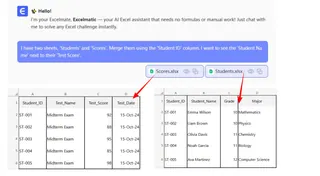
AIはあなたのリクエストを解析し、結合する正しい列を特定し、自動的にマージ操作を実行します。
ステップ3:結果を確認し、反復する
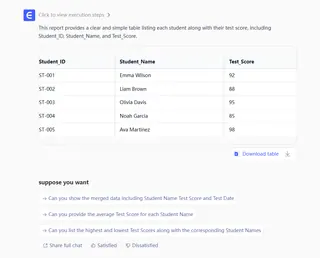
Excelmaticは、結合されたデータを示す新しいテーブルを表示します。しかし、真の力は会話を続けられる能力にあります。
より複雑な数式や手動フィルタリングが必要だったタスクを、今では簡単に実行できます:
- ユーザー: 「よし。次に、'Test Score'に基づいて'Letter Grade'列を追加してください。この基準を使って:90以上はA、80-89はB、70-79はC、70未満はF。」
- ユーザー: 「このリストを、'A'を取った学生だけ表示するようにフィルタリングしてください。」
- ユーザー: 「このテーブルを'Test Score'の降順でソートできますか?」
この会話型アプローチにより、複雑なデータ操作が非常に直感的で迅速になります。もはや構文と格闘するのではなく、単に結果を洗練させているだけです。
対話例:数秒で問題を解決
Excelmaticでのワークフロー全体がどのように見えるかを示します:
ユーザー: 'Students'シートと'Scores'シートを含むファイルをアップロードしました。'Student ID'を使って結合し、Student NameとTest Scoreを1つのテーブルにまとめてください。
Excelmatic: 完了しました。2つのシートを'Student ID'で結合した新しいテーブルを作成しました。新しいテーブルには'Student Name'、'Class'、'Student ID'、'Test Score'が含まれています。
ユーザー: 完璧。では、'Grade'という新しい列を追加できますか?スコアが90以上なら'A'、80以上なら'B'、それ以外は'C'とします。
Excelmatic: 指定されたロジックで'Grade'列を追加しました。各グレードの学生数を棒グラフで可視化しますか?
ユーザー: はい、各グレードの学生数を示す棒グラフを作成してください。
Excelmatic: 棒グラフはこちらです。結合されたデータ、新しい'Grade'列、グラフを含む更新されたExcelファイルをダウンロードできます。
ステップ4:最終結果をエクスポートする
満足したら、ワンクリックで完成したワークブックをダウンロードできます。これには、完全に結合されグレード付けされたデータを含む新しいシートが含まれており、共有やプレゼンテーションですぐに使用できます。VLOOKUPやINDEX MATCHを1つも書く必要はありませんでした。
従来方式 vs Excelmatic:簡単な比較
| 特徴 | INDEX MATCH(手動) |
Excelmatic(AI駆動) |
|---|---|---|
| 実装時間 | 5-15分(エキスパート向け) | 1分未満 |
| 必要なスキル | 高度なExcel関数、構文 | 基本的な言語コミュニケーション |
| 柔軟性 | 低い。変更には数式の書き直しが必要。 | 高い。フォローアップの質問で調整可能。 |
| エラー率 | 高い。構文や参照エラーが発生しやすい。 | 低い。AIがロジックを処理。 |
| コラボレーション | 困難。他の人が理解するのが難しい。 | 容易。チャット履歴がドキュメントになる。 |
FAQ
1. Excelmaticを使用するためにExcelの数式を知っている必要がありますか? いいえ、全く必要ありません。Excelmaticの目的は、複雑な数式の必要性を置き換えることです。必要な結果を平易な言葉で説明できるだけで十分です。
2. Excelmaticは複数の条件での検索を処理できますか?
はい、簡単にできます。リクエストにすべての条件を述べるだけです。例:「Employee IDが一致し、かつSale Dateが2025年第4四半期にある場合、売上データと従業員データを結合してください。」
3. Excelmaticにデータをアップロードする際、データは安全ですか? Excelmaticは、データセキュリティを最優先事項として構築されており、エンタープライズグレードのセキュリティ標準を採用しています。データは転送中および保存時に暗号化され、モデルのトレーニングには使用されません。具体的なコンプライアンスの詳細については、常に公式のプライバシーポリシーを参照してください。
4. データが完全にクリーンでない場合はどうなりますか?
ExcelmaticのAIは、一般的なデータの不完全性を処理するように設計されています。ただし、最良の結果を得るためには、明確で説明的な列ヘッダー(例:FNではなくFirst Name)を持つことが常に良い習慣です。AIが確信できない場合は、明確化を求めることがあります。
5. 必要であれば、Excelmaticから数式を取得できますか? はい。多くの操作で、Excelmaticは結果を生成するために使用した正確なExcel数式を提供できます。これは学習したり、必要に応じて独自のワークブックに直接数式を適用したりするのに最適な方法です。
より賢く、より楽に働き始める
かつて、INDEX MATCHを学ぶことはExcelプロになるための通過儀礼でした。しかし、テクノロジーは進化し、私たちのワークフローも進化すべきです。貴重な時間を壊れやすい数式の構築とデバッグに費やすことは機会費用です。それは実際の分析、洞察の発見、戦略的決定に費やすことができる時間です。
ExcelmaticのようなExcel AIエージェントは、データ準備の面倒なメカニクスを自動化し、あなたが本当に重要なことに集中できるようにします。数式と格闘するのをやめて、データとの対話を始めましょう。
INDEX MATCHを完全に捨てる準備はできましたか?Excelmaticを無料で試して、次のデータ検索問題を数秒で解決してください。