
主なポイント:
VLOOKUPやHLOOKUPでデータを手動で結合するのは面倒で、エラーが発生しやすく、制限が多く、複雑な構文を必要とし、列が変更されると簡単に壊れてしまいます。- Excelmatic のような Excel AI エージェントは、これらの数式を不要にします。ファイルをアップロードし、自然言語で AI に共通キーに基づいてデータを結合するよう依頼するだけで済みます。
- Excelmatic を使用すると、大幅な時間を節約でき、一般的な
#N/Aや#REF!エラーを防ぎ、データのレイアウト(縦方向または横方向)に関係なく異なる関数を必要とせずに処理できるため、数式の仕組みではなく分析に集中できます。
あまりにもよくある問題:Excelシート間でのデータ結合
このような状況を想像してみてください。2つの別々のExcelファイルがあります。1つは月次の売上レポートで、取引ID、日付、会員IDが含まれています。もう1つはマスター会員リストで、会員ID、名、姓、入会日の列があります。
上司は、会員のフルネームを含む最近のすべての取引のリストという簡単なレポートを求めています。あなたの心は少し沈みます。これは VLOOKUP の世界に飛び込むことを意味するとわかっているからです。
これは典型的なExcelの課題です。私たちはしばしば複数のテーブルに散らばったデータを持っており、包括的な分析のためにそれらをまとめる必要があります。販売ログに製品詳細を一致させる、プロジェクトシートに従業員名を一致させる、取引リストに財務コードを一致させるなど、コアのタスクは同じです。あるテーブルの値を検索し、別のテーブルから関連情報を引き出します。何十年もの間、これに対する定番ツールは VLOOKUP と HLOOKUP 関数でした。しかし、経験豊富なExcelユーザーなら誰でも知っているように、これらは完璧とは程遠いものです。
従来のExcelソリューション:VLOOKUP & HLOOKUP の迷路
従来のアプローチでは、検索数式を書くことが含まれます。データの構造に応じて、2つの関数のいずれかを選択します:
VLOOKUP: 検索テーブルが縦方向に整理されている場合(つまり、データが列にある場合)に使用されます。これが最も一般的なシナリオです。HLOOKUP: 検索テーブルが横方向に整理されている場合(つまり、データが行にある場合)に使用されます。
販売ログに会員名を追加する例に戻りましょう。会員リストはおそらく、上部にヘッダーがあり、行にデータがある標準的なテーブルなので、VLOOKUP を使用します。
数式は次のようになります:
=VLOOKUP(検索値, 範囲, 列番号, [検索の型])
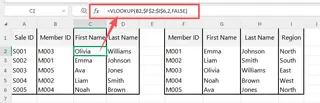
これを機能させるには、次の手動ステップを実行します:
- 共通キーの特定: この場合、両方のテーブルに存在する
会員ID列です。 - 数式の記述: 売上レポートの「名」列の最初の空のセルで、
=VLOOKUP(と入力し始めます。 検索値の選択: これは、売上レポートの現在の行にある会員IDです。範囲の選択: これは、会員リストテーブルの会員ID列から始まる全範囲です。数式を下にドラッグしたときにずれないように、参照を絶対参照にするためにF4キーを押すことも忘れてはなりません(例:$H$4:$K$14)。列番号の決定: 会員リストの列を手動で数える必要があります。選択した範囲内で名が2列目であれば、2と入力します。検索の型の指定: 完全一致の場合はほぼ常にFALSEと入力します。- ドラッグアンドドロップ: Enterキーを押し、うまくいくことを祈り、機能したら、他のすべての行に対して数式を下にドラッグします。
- 繰り返し: 次に、
姓列に対してプロセス全体を繰り返し、今度は列番号を3に変更します。
手動方法の限界
VLOOKUP は仕事をこなしますが、潜在的な問題に満ちた、壊れやすく容赦のないプロセスです:
- 複雑で直感的でない構文: 4つの引数の順序、特に
TRUEとFALSEの違いを覚えるのは、よくあるつまずきの原因です。 - 恐ろしい
列番号: 列インデックスは「マジックナンバー」です。誰かがソースデータテーブルに列を挿入または削除すると、VLOOKUPは壊れるか、さらに悪いことに、気づかないうちに間違ったデータを取得します。 - 「左を検索できない」問題:
VLOOKUPは、範囲の最初の列で検索値を見つけ、その右側の列から値を返すことしかできません。値を検索してその左側の列からデータを返す必要がある場合、VLOOKUPは役に立ちません。データを並べ替えるか、より複雑なINDEX/MATCHの組み合わせを使用する必要があります。 - エラー処理が不格好: 販売ログの
会員IDが会員リストに存在しない場合、VLOOKUPは見苦しい#N/Aエラーを返します。シートをきれいに見せるには、数式をIFERROR関数で囲む必要があり、さらに長く複雑になります。 VLOOKUP対HLOOKUP: まず、どの関数を使用するかを知るために、データの向きを分析する必要があります。これは単純なタスクにさらなる精神的負担を加えます。
新しい方法:Excel AIエージェント(Excelmaticなど)の使用
数式を完全にスキップできたらどうでしょうか?Excelに何を達成したいかを伝えるだけで、重労働を代わりにやってくれたら?それがまさに Excelmatic のようなExcel AIエージェントが設計されていることです。

「数式の整備士」ではなく、「ビジネスの指揮者」になります。平易な言葉で指示を提供するだけで、AIが複雑な実行を処理します。
ステップバイステップ:Excelmaticでのデータ結合
同じ問題(販売ログに会員名を追加する)をExcelmaticを使って解決してみましょう。プロセスは根本的にシンプルです。
1. データをアップロードする
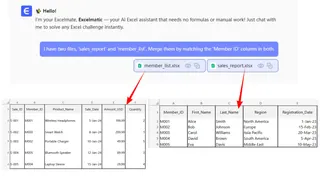
まず、ExcelファイルをExcelmaticにアップロードします。複数のファイルを一度にアップロードできます。この例では、sales_report.xlsx と member_list.xlsx をアップロードします。

2. 平易な言葉で目標を説明する
次に、チャットインターフェースを開き、単に何をしたいかを入力します。関数を知る必要はありません。ロジックを説明するだけです。
使用できるプロンプトの例をいくつか示します:
- 「'sales_report' と 'member_list' という2つのファイルがあります。両方の '会員ID' 列を一致させて結合してください。」
- 「売上レポートの各行について、会員リストで一致する '会員ID' を見つけ、'名' と '姓' の列を持ってきてください。」
- 「会員IDをキーとして2つのテーブルを結合してください。」
3. 結果を確認して調整する
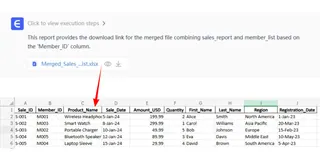
Excelmaticはリクエストを即座に処理し、新しく結合されたテーブルのプレビューを表示します。元の販売データに加えて、新しい 名 と 姓 の列が含まれています。
最も優れている点は、これが会話であることです。結果が完全に正しくない場合や新しいアイデアがある場合は、対話を続けることができます:
- 「よかったです。では、'名' と '姓' を結合して、'フルネーム' という新しい列を作成できますか?」
- 「実は、'入会日' 列は必要ありません。削除してください。」
- 「この新しいテーブルをフィルタリングして、2025年1月1日以降に入会した会員のみを表示してください。」
4. 完成したファイルをエクスポートする
結果に満足したら、新しく作成されたテーブルを、ワンクリックでクリーンで即使用可能なExcelファイルとしてダウンロードできます。数式もエラーもなく、必要なデータだけです。
サンプル会話
Excelmaticでの典型的なやり取りは次のようになります:
ユーザー: 'transactions-nov-2025.csv' と 'customer-database.xlsx' という2つのシートをアップロードしました。顧客シートから '顧客名' を取引シートに追加できますか?共通の列は、一方では 'Cust_ID'、もう一方では '顧客ID' です。
Excelmatic: 完了しました。'Cust_ID' と '顧客ID' を一致させて2つのファイルを結合し、取引データに '顧客名' 列を追加しました。顧客データベースから他に追加したいものはありますか?
ユーザー: はい、'都市' 列も追加してください。それから、AIでピボットテーブルを作成して、都市ごとの合計取引金額を表示してください。
Excelmatic: もちろんです。'都市' 列を追加し、都市ごとの合計取引金額をまとめたピボットテーブルを生成しました。以下のピボットテーブルを表示するか、結合データとピボットテーブルの両方が別々のシートに含まれる更新されたExcelファイルをダウンロードできます。
従来のVLOOKUP対Excelmatic:簡単な比較
| 機能 | 従来の VLOOKUP |
Excelmatic (Excel AI) |
|---|---|---|
| 方法 | 手動での数式記述 | 平易な言語での会話型プロンプト |
| スキルレベル | 構文と関数ロジックの記憶が必要 | ビジネス目標を知っていることが必要 |
| 柔軟性 | 硬直的;左を検索できず、列の変更で壊れる | 非常に柔軟;任意の列順序やデータレイアウトを処理 |
| 完了までの時間 | 5〜20分、デバッグ時間も加えて | 1分未満 |
| エラー率 | 高い(例:#N/A、#REF!、間違った列インデックス) |
ほぼゼロ;AIが一致ロジックを処理 |
| メンテナンス | データが変更された場合、数式を手動で更新する必要がある | 新しいデータでプロンプトを再実行するだけ |
FAQ
これにExcelmaticを使用するために、VLOOKUP や HLOOKUP を知っている必要がありますか?
全く必要ありません。データファイル間の関係を説明できれば十分です(例:「ID列を使用して一致させる」)。AIが技術的な実行を処理します。
列名が少し異なる場合(例えば、あるシートでは 'ProductID'、別のシートでは 'Product_ID')はどうなりますか? ExcelmaticのAIは、これらが同じものであると認識できるほど賢いことがよくあります。確信が持てない場合は、プロンプトで簡単に明確にできます。例えば:「最初のシートの 'ProductID' 列と2番目のシートの 'Product_ID' 列を一致させてテーブルを結合してください。」
会社の販売データをExcelmaticにアップロードするのは安全ですか? データのプライバシーとセキュリティは最優先事項です。Excelmaticは、転送中および保存中のデータに対して業界標準の暗号化を使用しています。エンタープライズレベルのセキュリティとデータ処理ポリシーの詳細については、常に公式ウェブサイトのプライバシーとセキュリティに関するドキュメントを参照してください。
Excelmaticは非一致を処理できますか?IDが見つからない場合はどうなりますか?
デフォルトでは、AIは通常、欠落データのセルを空白のままにします。これは #N/A エラーよりもはるかにきれいです。また、「一致が見つからない場合は、名前列に '不明な会員' と記入してください」など、具体的な指示を与えることもできます。
Excelmaticによって生成された数式を自分のシートで使用できますか? はい。最終的なデータを提供することに加えて、Excelmaticはタスクを実行するために必要な正確なExcel数式を生成することもできます。この数式をコピーして自分のワークブックに貼り付けることができ、ゼロから書くことなく高度な数式を学習して適用するための優れたツールとなります。
行動を起こす:今日からExcelワークフローをアップグレードしましょう
長年にわたり、VLOOKUP をマスターすることは、真剣なExcelユーザーにとっての通過儀礼でした。しかし、その硬直した構文と格闘し、#N/A エラーをデバッグするのに費やした時間は、実際の分析と意思決定に費やすことができる時間です。
ExcelmaticのようなExcel AIエージェントは、根本的な変化を表しています。それは、難解な数式構文である 方法 ではなく、何を すべきか(ビジネス目標)に集中できるようにします。データの結合は、複雑な技術的な雑用ではなく、単純な指示であるべきです。
数式の整備士であることをやめて、データ戦略家になりましょう。スプレッドシートをアップロードし、AIに検索を任せてください。
今日から無料でExcelmaticを試して、最初のファイルセットを1分以内に結合してください。





