
主なポイント:
- ExcelでVLOOKUPを使って手動でデータを結合するのは時間がかかり、エラーが発生しやすい作業です。複雑な数式、絶対参照($)、検索列が最初に来るという厳格なデータ構造が必要です。
- ExcelmaticのようなExcel AIエージェントは、これらの課題を解消します。数式を一切書かずに、シンプルな自然言語コマンドでテーブルを結合したりデータを検索したりできます。
- Excelmaticを使ってデータ検索を自動化することで、手作業を大幅に削減し、一般的な#N/Aエラーを防ぎ、変化するデータやアドホックな質問を数秒で処理する優れた柔軟性を提供します。
Excelでのデータ検索の日常的な苦労
Excelでデータを扱うなら、最も一般的な作業の一つである、2つの異なるテーブルからデータを結合するために何時間も費やしたことがほぼ確実にあるでしょう。ProductIDを含む販売取引のリストがあるが、商品のName、Category、Priceは別のマスタ商品シートにあると想像してください。意味のあるレポートを作成するには、その情報をまとめる必要があります。
何十年もの間、この作業の定番ツールはVLOOKUP関数でした。強力ですが、正直に言うと、大きなフラストレーションの原因でもあります。数式の小さなミス(ドル記号の付け忘れ、間違った列インデックス、データの順序が違うなど)があると、レポート全体が恐ろしい#N/Aエラーで埋め尽くされてしまいます。
その苦痛はあまりにもよく知られています:
- 複雑な構文:
VLOOKUP(lookup_value, table_array, col_index_num, [range_lookup])という数式は初心者には直感的ではなく、扱いにくくなる可能性があります。 - 壊れやすい参照: 数式を列の下にコピーするときは、
$記号(例:$A$2:$C$100)でルックアップテーブル配列を「ロック」することを覚えておく必要があります。この簡単なステップを忘れると結果が壊れます。 - 「最初の列」ルール:
VLOOKUPの最大の制限は、提供したデータ範囲の最初の列でのみ検索値を探せることです。これにより、列を不自然に並べ替えたり複製したりすることを余儀なくされることがよくあります。 - メンテナンスの悪夢: 複数のテーブルからデータを検索する必要がある場合、
IFNAやIFERRORを使った巨大なネストされた数式になり、同僚(あるいは将来の自分自身でさえ)解読するのがほぼ不可能になります。
XLOOKUPのような新しい関数はこれらの問題の一部を解決していますが、それでも数式バーの中に閉じこもる必要があります。しかし、数式を書くことを完全にスキップできたらどうでしょうか?
手動メソッド: VLOOKUPの制限を深く掘り下げる
AIアプローチがなぜ画期的なのかを理解するために、コースコードと対応する科目名を結合するためにVLOOKUPを使用する従来の手動プロセスを簡単に振り返ってみましょう。
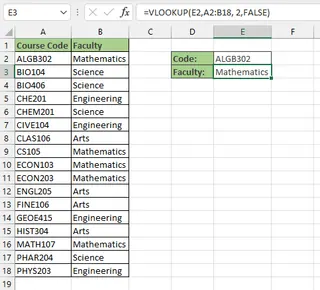
2つのテーブルがあります:Subjectを入力したいメインテーブルと、CodeとSubjectを含むルックアップテーブルです。
ステップ1: 基本的な数式を書く
最初に思いつくのは次の数式です:
=VLOOKUP(E2, A2:B18, 2, FALSE)
E2は探しているコースコードです。A2:B18はルックアップテーブルです。2は、そのテーブルの2列目の値を返すようにExcelに指示します。FALSEは完全一致のみを取得することを保証します。
最初の行では機能します。成功!
ステップ2: 絶対参照の罠
次に、フィルハンドルをドラッグして数式を他のセルに適用します。突然、#N/Aエラーが表示されます。
これは、Excelが自動的にtable_array参照をシフトするために起こります。2行目の数式は=VLOOKUP(E3, A3:B19, 2, FALSE)になり、これは正しくありません。ルックアップテーブルはもはやA2:B18ではありません。
修正するには、数式を手動で編集し、ドル記号を追加して絶対参照を作成します:=VLOOKUP(E2, $A$2:$B$18, 2, FALSE)。小さな詳細ですが、Excelユーザーにとって最も一般的な失敗点の一つです。
ステップ3: 「最初の列」の頭痛の種
次に、ルックアップテーブルが異なる構造になっていると想像してください。Employee Nameが最初の列にあり、検索したいIDが2番目の列にあります。
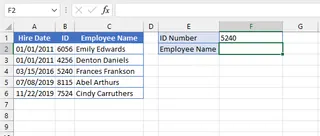
ID列をName列の前に物理的に移動しない限り、ここではVLOOKUPは役に立ちません。一般的な回避策は、table_arrayをID列から始まるように変更することです(例:B2:C6)。しかし、これは扱いにくく、直感的ではありません。
ステップ4: ネストされた数式の悪夢
探しているコースコードが2つの異なるリストのいずれかにある可能性がある場合はどうでしょうか?従来の方法では、IFNA関数の中にVLOOKUP数式を「ネスト」する必要があります。
=IFNA(VLOOKUP(H2,A3:B8,2,FALSE), VLOOKUP(H2,D3:E7,2,FALSE))
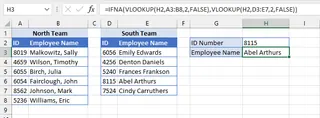
この数式はExcelに次のように指示します:「最初のテーブルで値を見つけてみてください。#N/Aエラーが発生した場合は、2番目のテーブルで見つけてください。」これは機能しますが、読むのもデバッグするのも拡張するのも非常に困難です。3つや4つのテーブルをチェックする必要がある場合はどうでしょうか?数式は怪物になります。
これらの制限は、「単純な」データ検索であっても、手動プロセスが硬直的で壊れやすく、時間がかかることを示しています。
よりスマートな方法: Excel AI (Excelmatic) でデータ検索を自動化する
数式と格闘する代わりに、ExcelmaticのようなExcel AIエージェントを使えば、やりたいことを平易な言葉で説明するだけで同じ目標を達成できます。それはあなたのデータアナリストアシスタントとして機能し、あなたの意図を理解してステップを実行します。

プロセスはシンプルです:データをアップロードし、AIとチャットし、完成した結果をダウンロードします。
ステップ1: データファイルをアップロードする
まず、ExcelまたはCSVファイルをExcelmaticにアップロードします。複数のシートを含む単一のワークブック(例:「Sales」シートと「Products」シート)または2つの別々のファイル(transactions.csvとcustomer_details.xlsx)をアップロードできます。最良の結果を得るには、Product IDやCustomer Nameのような明確なヘッダーが列にあることを確認してください。

ステップ2: 平易な言葉で尋ねる
数式を入力する代わりに、チャットボックスにリクエストを入力します。会話的で具体的にすることができます。以下はVLOOKUPを置き換えるプロンプトの例です:
- 単純な検索の場合: 「私の'Sales'シートには'ProductID'があります。'Products'シートから'ProductName'を新しい列に追加してください。'ProductID'列を使って一致させてください。」
- 複数の列を結合する場合: 「
transactions.csvとcustomer_details.xlsxの2つのファイルをアップロードしました。顧客ファイルから'State'と'Join Date'を私の取引ファイルに追加できますか?両方のファイルでマッチングキーは'Customer ID'列です。」 - 列名が異なる場合: 「2つのシートを結合してください。販売データの'SKU'列と製品リストの'ItemCode'列を一致させてください。」
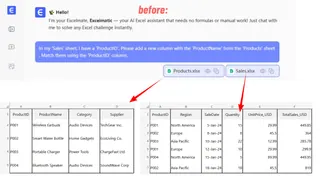
AIは、列の順序に関係なく、正しい行を一致させるロジックを処理します。
ステップ3: 結果を確認して調整する
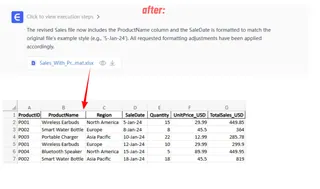
Excelmaticは単にファイルを出力するだけではありません。新しく結合されたテーブルのプレビューを表示し、何を行ったかを確認します。ここから、会話を続けてデータをさらに調整することができます。これは従来のExcelではまったく新しい数式やピボットテーブルが必要になる作業です。
- 「よかった。では、この新しいテーブルを'Electronics'カテゴリの販売のみ表示するようにフィルタリングできますか?」
- 「'Quantity'に'Unit Price'を掛けた'Total Revenue'という新しい列を追加してください。」
- 「完璧です。では、州ごとの総収益をまとめたピボットテーブルを作成してください。」
この反復的で会話的なワークフローは、静的な数式では不可能です。
ステップ4: 完成したファイルをエクスポートする
結果に満足したら、レポートやプレゼンテーションの準備が整った新しいExcelファイルとして、完全に結合されクリーンアップされたデータをダウンロードできます。
対話例: VLOOKUP vs. 会話
以下は、Excelmaticでの典型的なデータ結合タスクの様子です:
ユーザー: 'Orders'と'Customers'の2つのシートを含むExcelファイルをアップロードしました。顧客の'City'と'Segment'を'Orders'シートに追加する必要があります。両方のシートに存在する'Customer ID'列を使って一致させてください。
Excelmatic: 完了しました。'Customer ID'を一致させて2つのシートを結合しました。'City'と'Segment'の列が'Orders'データに追加されました。新しいテーブルはレビューの準備ができています。別のアクションに進みますか?
ユーザー: はい、この結合されたテーブルを'Corporate'セグメントで'New York'からの注文のみ表示するようにフィルタリングしてください。
Excelmatic: リクエスト通りにデータをフィルタリングしました。あなたの条件に一致する注文が152件あります。結果のExcelファイルをダウンロードできます。
数式も#N/Aエラーも、列の順序に関する心配もありません。ただのわかりやすい会話です。
VLOOKUP vs. Excelmatic: 簡単な比較
| 機能 | 手動VLOOKUP | Excelmatic (Excel AI) |
|---|---|---|
| 結合までの時間 | 複雑さに応じて5〜20分 | 1分未満 |
| 必要なスキル | VLOOKUP、絶対参照($)の知識 |
目標を言葉で説明する能力 |
| 柔軟性 | 硬直的。検索列は最初でなければならない。 | 非常に柔軟。列の順序は関係ない。 |
| エラー率 | 高い(タイプミス、間違った範囲、$の付け忘れ) |
低い。AIがマッチングロジックを処理。 |
| 複数テーブルの処理 | 複雑なネストされたIFNA(VLOOKUP(...))数式 |
シンプルなプロンプト:「テーブルAをチェックし、次にテーブルBをチェック。」 |
| フォローアップ分析 | 新しい数式やピボットテーブルが必要 | チャットでフォローアップの質問をするだけ。 |
FAQ
Excelmaticを使うためにVLOOKUPやXLOOKUPを知っている必要がありますか? いいえ。それが素晴らしいところです。望む結果を説明するだけで、AIが基礎となるロジックを処理します。数式に怯える初心者にも、時間を節約したいエキスパートにも最適です。
Excelmaticにデータをアップロードするとき、私のデータは安全ですか? データのプライバシーとセキュリティは最優先事項です。Excelmaticは、あなたのデータが責任を持って扱われることを保証するエンタープライズグレードのセキュリティプロトコルで設計されています。具体的な詳細については、常にウェブサイト上の公式プライバシーポリシーを参照してください。
列名が正確に一致しない場合(例:'Cust ID' vs. 'Customer ID')はどうなりますか? AIは多くの場合、同様の名前の列をマッチングキーとして識別するのに十分賢いです。確信が持てない場合は、プロンプトで単に明確にすることができます:「最初のシートの'Cust ID'列と2番目のシートの'Customer ID'列を一致させてください。」
Excelmaticは2つ以上のテーブルからの検索を処理できますか? はい。プロンプトでマルチテーブル結合を説明できます。例えば、「私のOrders、Customers、Productsテーブルを結合してください」と関係を指定します。AIは順次結合を実行します。
一致するものが見つからない場合はどうなりますか?#N/Aエラーが発生しますか? Excelmaticはこれを優雅に処理します。デフォルトでは、欠落データのセルを空白のままにするので、データセットはクリーンな状態を保ちます。また、「製品が見つからない場合、カテゴリ列に'Discontinued'を入力してください」など、欠落した一致をどのように処理するかについてAIに指示を与えることもできます。
手動でのデータ検索をやめて自動化を始めましょう
何年もの間、VLOOKUPをマスターすることは真剣なExcelユーザーにとっての通過儀礼でした。しかし、その時代は終わりつつあります。複雑な数式を書いたり、デバッグしたり、説明したりするのに費やされる時間は、チームの生産性を奪う隠れたコストです。
ExcelmaticのようなExcel AIエージェントを受け入れることで、タスクをどのように実行するかから、何を達成したいかに焦点を移すことができます。「数式作成者」ではなく、質問をして数秒で洞察を得る真のデータアナリストになります。
VLOOKUPを完全に捨てる準備はできていますか?今すぐExcelmaticを無料で試してください。今取り組んでいるスプレッドシートの一つをアップロードし、データを結合するように依頼してください。どれだけ時間を節約できるかに驚くでしょう。





