
主なポイント:
- Excelで
SUBSTITUTE関数を使って手動でテキストをクリーンアップする場合、複雑でネストされた数式を書く必要があり、特に複数の置換を行う場合、構築や保守が困難です。 - ExcelmaticのようなExcel AIツールを使えば、数式は不要です。単純な自然言語で要件を説明するだけで、単一または複数のテキスト置換を実行できます。
- Excelmaticを使ったデータクリーンアップは、退屈な作業に費やす時間を大幅に削減し、数式エラーのリスクを最小限に抑え、強力なテキスト操作をあらゆるスキルレベルのユーザーが利用できるようにします。
Excelにおけるデータクリーンアップの隠れた苦労
想像してみてください:数千件の製品説明、顧客住所、ログエントリのデータダンプをちょうど受け取ったところです。レポート用に標準化するのがあなたの仕事です。しかし、データはぐちゃぐちゃです。「St.」と「Street」のような一貫性のない略語、新旧の製品コードが混在し、重要な情報を不要なテキストが邪魔しています。
多くのExcelユーザーにとって、このシナリオはおなじみの頭痛の種です。必要なデータがそこにあることはわかっていても、使いやすい形式にすることは途方もない雑用のように感じられます。あなたはおそらく以下を行う必要があるでしょう:
- 複数の略語を一度に置換する(例:「m」を「meters」に、「cm」を「centimeters」に)。
- 列内のすべてのセルから特定の繰り返し出現する単語やフレーズを削除する。
- 数百行にわたって年や日付の特定の部分を更新する。
これらの作業は、一見単純そうですが、Excelで手動で行うと、すぐに時間がかかりエラーが発生しやすいプロセスに発展してしまいます。あなたはデータを分析しているだけでなく、データと戦っているのです。
従来の解決策:SUBSTITUTE関数との格闘
経験豊富なExcelユーザーにとって、この戦いの頼みの綱はSUBSTITUTE関数です。これは文字列内の特定のテキストを置換するように設計されています。
基本的な構文はシンプルです:
=SUBSTITUTE(テキスト, 古いテキスト, 新しいテキスト, [インスタンス番号])
テキスト: 元のテキストを含むセル。古いテキスト: 検索したい特定のテキスト。新しいテキスト: 置換したいテキスト。[インスタンス番号]: 置換するどの出現箇所かを指定するオプションの引数(例:2番目のものだけ)。空白のままにすると、すべてを置換します。
実際の使い方
1. 単純な置換:
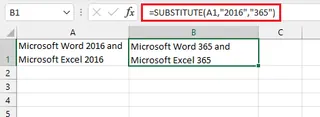
セルA1にある古い製品コード「2016」を「365」に置換するには、次のようにします:
=SUBSTITUTE(A1, "2016", "365")
2. テキストの削除:
「Microsoft」という単語を完全に削除するには、空の文字列""で置換します:
=SUBSTITUTE(A1, "Microsoft", "")

手動方法の限界
このアプローチは、1つか2つの単純な変更にはうまく機能します。しかし、あなたのニーズがより複雑になった瞬間、SUBSTITUTE関数はその限界を露呈します。
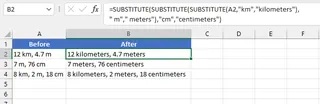
ネストされた数式の悪夢: 同じセル内で「km」を「kilometers」に、「m」を「meters」に、「cm」を「centimeters」にすべて置換する必要がある場合はどうでしょうか?SUBSTITUTE関数を互いにネストする以外に選択肢はありません。数式はすぐに怪物になります:
=SUBSTITUTE(SUBSTITUTE(SUBSTITUTE(A1,"km","kilometers")," m"," meters"),"cm","centimeters")
これはいくつかの現実的な問題を引き起こします:
- 読みにくく、デバッグが困難: 長い数式の中で1つでもカンマや括弧を間違えると、全体が壊れます。エラーを見つけるのはイライラするかくれんぼゲームです。
- 拡張性が低い: 置換する単語が10個あったらどうしますか?数式は事実上管理不能になります。
- 保守性が低い: 新しいクリーンアップルールが必要になると、この複雑な数式を注意深く編集しなければならず、新たなエラーのリスクがあります。
- 学習曲線が急峻: 関数、その構文、ネストの概念を知っている必要があります。これは初心者や中級ユーザーにとって直感的ではありません。
検索と置換(Ctrl+H)のような他の方法もありますが、これらは元のデータを永続的に変更し、レポートでしばしば必要とされる動的な数式ベースの新しい列を作成しません。
新しい解決策:Excel AIでテキスト置換を自動化
構文を暗記したり壊れやすい数式を構築したりする代わりに、Excelにやりたいことをただ伝えることができたらどうでしょうか?これはまさにExcelmaticのようなExcel AIエージェントが可能にすることです。それは数式を書く退屈なプロセスを、シンプルな会話型インターフェースに置き換えます。
Excelmaticのアプローチ:数式から会話へ
Excelmaticは、自然言語で記述されたあなたのデータ目標を理解するAIアシスタントです。スプレッドシートをアップロードし、AIとチャットするだけで、分析、チャート、またはデータクリーンアップを実行してもらえます。

以下は、同じテキスト置換の問題をほんのわずかな時間で解決する方法です。
AIを活用したテキスト置換のステップバイステップガイド
1. データをアップロード
まず、ExcelまたはCSVファイルをExcelmaticにドラッグ&ドロップします。AIがデータを読み取り、プレビューを表示します。AIがあなたのリクエストを簡単に理解できるように、列に明確なヘッダー(例:「Product Description」、「Address」)があることを確認してください。

2. 自然言語で目標を説明する
数式を書く代わりに、チャットボックスにリクエストを入力するだけです。
以下は、私たちが議論した課題に基づくいくつかの例です:
単一の置換の場合:
'Product Code'列で、'2016'を'365'に置換してください。
テキストを削除する場合:
'Company Name'列から、'Microsoft'という単語を削除してください。
複数の置換の場合(ゲームチェンジャー):
'Description'列で、以下の置換を行ってください:'m'を'meters'に、'cm'を'centimeters'に、'km'を'kilometers'に変更してください。

この1つの明確な文が、あの複雑なネストされたSUBSTITUTE数式と同じ結果を達成していることに注目してください。
3. 結果を確認し、反復する
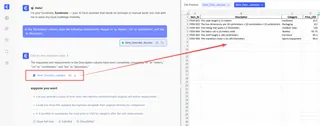
Excelmaticはあなたのリクエストを処理し、クリーンアップされたデータを新しいテーブルで提示します。このアプローチの素晴らしい点は、それが会話であることです。データをさらに洗練させることができます。
- 「よし。では、同じ列で、'Inc.'も'Incorporated'に変更してください。」
- 「'Description'列の文字数を、スペースを除いて数える新しい列を作成できますか?」
この反復的なプロセスにより、数式バーに触れることなく、ステップバイステップで複雑なクリーンアップワークフローを構築できます。
4. クリーンアップされたデータをエクスポート 満足したら、ワンクリックで結果を新しいクリーンなExcelファイルとしてダウンロードできます。元のファイルはそのまま残ります。
Excelmaticでの対話例
以下は、典型的なデータクリーンアップの会話がどのようなものかの例です:
ユーザー: 顧客リストをアップロードしました。'Address'列が乱雑です。クリーンアップを手伝ってもらえますか?まず、すべての'St.'を'Street'に、'Ave'を'Avenue'に置換してください。
Excelmatic: 完了しました。これらの置換を行った'Address_Cleaned'という新しい列を作成しました。また、いくつかのエントリに'Rd.'が含まれているのを確認しました。それも'Road'に置換しましょうか?
ユーザー: はい、お願いします。それと、単語間の余分なスペースも削除してください。
Excelmatic: 承知しました。'Address_Cleaned'列は、'Rd.'を'Road'に置換し、複数のスペースを単一のスペースに統合するように更新されました。以下のテーブルで変更を確認するか、今すぐファイルをダウンロードできます。
SUBSTITUTE vs. Excelmatic: 簡単な比較
| 機能 | 従来のSUBSTITUTE |
Excelmatic (Excel AI) |
|---|---|---|
| 方法 | 手動での数式記述 | 自然言語での会話 |
| 複数置換 | 複雑なネストされた数式が必要 | 1つのシンプルな文で達成可能 |
| 学習曲線 | 高い(構文、ネストを学ぶ必要あり) | 低い(目標を説明できれば良い) |
| 柔軟性 | 硬直的;変更には数式の書き直しが必要 | 高い;フォローアップリクエストで簡単に反復可能 |
| エラー発生率 | 高い(タイプミス、誤ったネスト) | 低い(AIが複雑なロジックを処理) |
| 完了までの時間 | 複雑さに応じて数分から数時間 | 数秒から数分 |
FAQ
1. Excelmaticを使うのにExcelの数式を知っている必要はありますか? いいえ、全く必要ありません。Excelmaticの目的は、数式を書くことからあなたを解放することです。達成したいことと、それを自然言語で説明できることだけを知っていれば良いのです。
2. 会社のデータをExcelmaticにアップロードするのは安全ですか? Excelmaticはデータセキュリティを考慮して構築されています。すべてのデータは転送中および保存時に暗号化されます。セキュリティとプライバシーポリシーの詳細については、公式ウェブサイトを参照することをお勧めします。元のファイルは決して変更されません。
3. テキスト置換ルールが非常に複雑な場合はどうなりますか? ExcelmaticのAIは、複雑な多段階の指示を理解できます。より詳細なプロンプトを書くか、ロジックを会話的にステップバイステップで構築することができます。これは、最初から1つの巨大で完璧な数式を書こうとするよりも、しばしばより信頼性が高いことが証明されています。
4. Excelmaticはテキストを置換するだけですか?
いいえ、テキスト置換はそのできることのほんの一部です。Excelmaticを使ってピボットテーブルを作成したり、複雑な数式(VLOOKUPやSUMIFSなど)を生成したり、チャートやグラフを作成したり、完全なデータ分析レポートを生成したりすることができます。すべて自然言語を通じてです。
5. Excelmaticが生成した数式を自分のシートで使用できますか? はい。多くの場合、Excelmaticは操作を実行するために使用した正確な数式を提供できます。この数式をコピーして、既存のワークフローに統合したい場合は、自分のExcelワークブックに貼り付けることができます。
行動を起こす:今日からExcelワークフローをアップグレード
ネストされた数式を解読したり、手動でテキストをクリーンアップしたりするのに費やす1時間は、より価値のある分析に費やすことができた1時間です。従来の方法は強力ですが、あなたの生産性に上限を設けています。
ExcelmaticのようなExcel AIエージェントを受け入れることで、あなたは単なる近道を見つけているのではなく、データとの関係を根本的に変えています。あなたはコードを書く「技術者」から、質問をする「戦略家」へと移行するのです。
スプレッドシートとの戦いをやめる準備はできていますか? Excelmaticを無料で試して、乱雑なファイルの1つをアップロードしてください。この記事にあるようなシンプルなプロンプトから始めて、最も退屈な作業が数秒で完了するのを見てください。





