
主なポイント:
- Excelでテキストを手動でクリーンアップするには、
REPLACE、SUBSTITUTE、SEARCHなどの複雑でネストされた数式が必要になることが多く、これらは記述、デバッグ、保守が困難です。 - ExcelmaticのようなExcel AIエージェントを使用すると、シンプルな自然言語コマンドで同じデータクリーンアップ作業を実行でき、数式の構文を覚える必要が完全になくなります。
- Excelmaticを使用すると、テキストの置換、文字の挿入、文字列の不要な部分の削除、数千行にわたるデータの再フォーマットを数秒で行うことができ、大幅な時間を節約し、手動エラーのリスクを劇的に減らせます。
問題の背景と課題点
すべてのExcelユーザーが直面したことがあるでしょう:一貫性のない、整理されていないテキストデータでいっぱいのスプレッドシートです。顧客連絡先、製品ID、ログエントリのリストをインポートしたばかりで、それは大惨事です。
- 製品SKUに古い年度コードが含まれている:
SKU-2023-A5BをSKU-2024-A5Bに変更する必要がある。 - 顧客IDに一貫性のないプレフィックスがあり、削除する必要がある:
CUST-90145とID_90146は両方とも単なる数字にするべき。 - 電話番号が単なる数字の文字列(
5551234567)で、読みやすい形式(555) 123-4567にフォーマットする必要がある。 - メモや説明に繰り返し現れる誤字や古いプロジェクト名が含まれており、数百のセルにわたって更新する必要がある。
このデータを手動でクリーンアップすることは、単に退屈なだけでなく、潜在的なエラーの地雷原です。数式を書いたり、テストしたり、ドラッグしたりするのに何時間も費やし、結局エッジケースを見逃してしまいます。この「データ清掃」作業は、スプレッドシートを扱うすべての人にとって最大の生産性低下要因の一つです。
従来のExcelソリューション:手順と制限
何十年もの間、この問題に対する定番の解決策は、Excelの組み込みテキスト関数の組み合わせでした。位置ベースの変更のための主要なツールはREPLACE関数です。
REPLACE関数の仕組み
REPLACE関数は、テキスト文字列の一部を開始位置と長さに基づいて置き換えます。その構文は次のとおりです:
=REPLACE(old_text, start_num, num_chars, new_text)
old_text: 元のテキストを含むセル(例:A2)。start_num: 置き換えたい最初の文字の位置(例:5文字目から開始するには5を使用)。num_chars: 置き換えたい文字数(例:4文字を置き換えるには4)。new_text: 挿入したい新しいテキスト。
実際の動作を見てみましょう。セルA2の「My old car」を「My new car」に変更するには、次のようにします:
=REPLACE(A2, 5, 3, "new")

さらに工夫することもできます:
- テキストを挿入するには:
num_charsを0に設定します。例えば、=REPLACE(A2, 1, 0, "ID-")は、A2のテキストの先頭に「ID-」を挿入します。 - テキストを削除するには:
new_textを""(空の文字列)に設定します。例えば、=REPLACE(A2, 1, 4, "")は最初の4文字を削除します。
問題が複雑化する場合
データが完全に構造化されていれば、これはうまく機能します。しかし、置き換えたいテキストが常に同じ位置から始まるとは限らない場合はどうでしょうか?
ここから「数式スパゲッティ」が始まります。関数をネストする必要があります。「song」という単語を見つけて「poem」に置き換える場合、「song」はどこにでもある可能性があるため、単にREPLACEを使うことはできません。まず、その開始位置を見つけるためにSEARCH関数が必要です。
=REPLACE(A2, SEARCH("song", A2), 4, "poem")

しかし、待ってください!もし「song」がセルに含まれていない場合はどうなりますか?SEARCH関数は#VALUE!エラーを返し、数式全体が壊れてしまいます。今度は、そのケースを処理するためにIFERROR関数でラップする必要があります。
=IFERROR(REPLACE(A2, SEARCH("song", A2), 4, "poem"), A2)
この数式は次のように読み取れます:「'song'を見つけて'poem'に置き換えてみてください。見つからずにエラーが発生した場合は、セルA2の元のテキストを返してください。」
手動アプローチの限界
強力ではありますが、この方法には実際のビジネス環境において深刻な欠点があります:
- 複雑性が高い: 数式はすぐに長く、ネストされ、同僚(または一週間後の自分自身でさえも)が解読するのがほぼ不可能になります。
- エラーが発生しやすい:
REPLACE関数の単一の誤ったカンマや数字が、数千行にわたる誤ったデータにつながる可能性があり、見つけるのが困難です。 - 時間がかかる: それぞれの固有のクリーンアップ作業に対して、新しい数式を設計し、記述し、テストする必要があります。このプロセスには数時間かかることがあります。
- 柔軟性がない: 新しいデータのバリエーションが現れた場合、複雑な数式を戻って調整する必要があります。簡単には適応しません。
- 学習曲線が急峻:
REPLACE、SUBSTITUTE、SEARCH、FIND、LEFT、RIGHT、MIDなどの関数をマスターし、それらを正しくネストする方法を知るには、相当なExcelの専門知識が必要です。
新しいソリューション:Excel AI(Excelmatic)の使用
数式の達人になる代わりに、単にExcelにやりたいことを伝えることができたらどうでしょうか?それがExcelmaticのようなExcel AIエージェントの約束です。ファイルをアップロードし、平易な言語を使用してAIにクリーンアップ作業を実行するよう指示します。

仕組み
Excelmaticは、プロセス全体をシンプルな会話型のワークフローに合理化します。
- データをアップロード: ExcelまたはCSVファイルをExcelmaticにドラッグ&ドロップします。AIはデータ構造を分析し、列とデータ型を識別します。

- 平易な言語で目標を説明: 数式を書く代わりに、チャットボックスにリクエストを入力します。
- レビューと反復: AIはタスクを実行し、結果を即座に表示します。完全に正しくない場合は、フォローアップメッセージで調整を依頼できます。
- クリーンなファイルをダウンロード: 満足したら、変更が適用された完全にクリーンアップされたExcelファイルをダウンロードできます。
ステップバイステップ:Excelmaticで同じ問題を解決する
最初の課題点に戻り、Excelmaticでどのように解決するか見てみましょう。
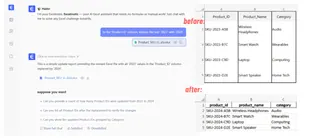
シナリオ1:製品SKUの更新
- 問題: 'Product ID'列の
SKU-2023-A5BをSKU-2024-A5Bに変更する。 - 従来の数式:
=REPLACE(A2, 5, 4, "2024") - Excelmaticプロンプト:
'Product ID'列で、テキスト'2023'を'2024'に置き換えてください。
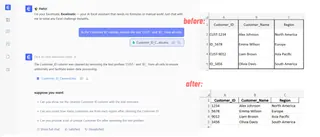
シナリオ2:一貫性のないプレフィックスの削除
- 問題: 'Customer ID'列から
CUST-とID_を削除する。 - 従来の数式: これには2つの別々の複雑な数式、または非常に長いネストされた数式が必要になります。
- Excelmaticプロンプト:
'Customer ID'列のすべてのセルから、テキスト'CUST-'と'ID_'を削除してください。
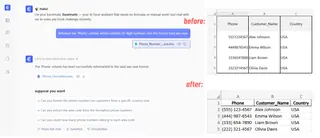
シナリオ3:電話番号のフォーマット
- 問題:
5551234567を(555) 123-4567に変換する。 - 従来の数式:
=REPLACE(REPLACE(REPLACE(A2,1,0,"("),5,0,") "),9,0,"-")(これはすでに読みにくくなっています!) - Excelmaticプロンプト:
10桁の数字を含む'Phone'列を、形式(xxx) xxx-xxxxに再フォーマットしてください。
Excelmaticとの対話例
実際の会話がどのように見えるかを示します:
ユーザー: こんにちは、販売データをアップロードしました。'UserID'列で、すべてのセルから最初の3文字を削除する必要があります。それらは'XX-'や'AB|'のようなジャンクなプレフィックスです。
Excelmatic: 承知しました。元の'UserID'列の最初の3文字を削除した'Cleaned_UserID'という新しい列を作成しました。元の列をこの新しいデータで置き換えますか?
ユーザー: はい、元の列を置き換えてください。また、'OrderDate'列では、すべての年が間違っています。すべて2023年と表示されていますが、2024年であるべきです。修正できますか?
Excelmatic: もちろんです。元の'UserID'列を置き換え、'OrderDate'列を更新して、すべてのエントリの年を2023年から2024年に変更しました。テーブルが更新されました。新しいファイルを今すぐダウンロードできます。
従来の数式 vs. Excelmatic:簡単な比較
| 側面 | 従来の数式(REPLACEなど) |
Excelmatic(AIエージェント) |
|---|---|---|
| 実装時間 | 複雑なタスクごとに15〜60分 | タスクごとに1〜2分 |
| 複雑さ | 高い。ネストされた関数とエラー処理が必要。 | 低い。明確な言語指示のみが必要。 |
| 柔軟性 | 低い。新しいバリエーションには数式を書き直す必要がある。 | 高い。新しいリクエストを会話的に処理できる。 |
| エラー率 | 高い。構文や論理のミスを犯しやすい。 | 低い。AIがロジックと構文を処理する。 |
| 学習曲線 | 急峻。複数の関数を覚える必要がある。 | 最小限。問題を説明できれば使用可能。 |
FAQ
Q: Excelmaticを使用するためにExcelの数式を知っている必要がありますか? A: いいえ。必要なのは、望む結果を平易な言語で説明できることだけです。AIはあなたのリクエストを、数式の生成、ピボットテーブル、または直接データクリーンアップなど、必要なアクションに変換します。
Q: Excelmaticは元のExcelファイルを変更しますか? A: いいえ。Excelmaticは、安全なクラウド環境内のデータのコピーに対して動作します。元のファイルはコンピュータ上で変更されずに残ります。変更されたバージョンを新しいファイルとしてダウンロードできます。
Q: データが非常に乱雑で一貫性がない場合はどうなりますか? A: ExcelmaticのAIは、高い程度のバリエーションを処理するように設計されています。まず広範なコマンドから始め、その後フォローアップ指示で洗練させることができます。例えば、最初のパスの後に、「末尾のスペースも削除してください」や「現在空白になっているセルには'N/A'を入力してください」と言うことができます。
Q: Excelmaticから自分で使用するためのExcel数式を取得できますか? A: はい。Excelmaticに「これを行うためのExcel数式を生成してください」と依頼すると、使用する正確な数式を提供します。これは、最初のフラストレーションなしに複雑な問題をExcelで解決する方法を学ぶのに最適な方法です。
Q: 会社のデータをExcelmaticにアップロードするのは安全ですか? A: Excelmaticはデータセキュリティを優先しています。すべてのデータは転送中および保存時に暗号化され、安全な環境で処理されます。データの取り扱いとプライバシーに関する具体的な詳細については、常にウェブサイトの公式プライバシーポリシーを参照してください。
アクションを起こす:今日からExcelワークフローをアップグレード
手動データクリーンアップのイライラする、エラーが発生しやすい作業に何時間も無駄にするのをやめましょう。REPLACEやSEARCHと格闘するのに費やす時間は、実際の分析と意思決定に費やせる時間です。
Excel AIエージェントを受け入れることで、単なるツールを得るだけでなく、退屈な作業を代わりに処理してくれる疲れ知らずのアシスタントを得ることになります。データセットを数時間ではなく数分でクリーンアップでき、新しいデータクリーンアップリクエストに自信とスピードを持って対応できます。
実際に試してみたいですか?今すぐExcelmaticをお試しください。現在作業中の乱雑なスプレッドシートの1つをアップロードし、この記事のプロンプトの1つを使用してください。必要なことを単に依頼して完了させられる違いを体験してください。





