主なポイント:
- 従来のExcelリボンは強力ですが、数百ものコマンドの場所を覚えることをユーザーに強いる複雑なインターフェースであり、単純な作業さえも遅くします。
- ExcelmaticのようなExcel AIツールは、画期的な代替手段を提供します:メニューをクリックして探す代わりに、目標を平易な言葉で説明するだけで、AIがその作業を実行してくれます。
- AIエージェントを使用することで、ピボットテーブル、グラフ、数式の作成に費やす時間を劇的に削減し、新規ユーザーの学習曲線を最小限に抑え、ソフトウェアの操作ではなくデータ分析そのものに集中できます。
問題:クリックの海で迷子になる
何十年もの間、Excelリボンは何百万人ものユーザーのためのコマンドセンターでした。画面の上部にある、おなじみのタブの列です:ホーム、挿入、データ、数式... 各タブをクリックすると、新しいボタン、メニュー、オプションのセットが開きます。

正直に言いましょう:圧倒されます。例えば、単純な売上サマリーを作成する必要があると想像してください。ピボットテーブルとグラフが必要なのはわかっていますが、どこから始めればよいのでしょうか?
- 「ピボットテーブルのボタンは
データタブの下ですか、それとも挿入タブの下ですか?」 - 「このグラフを棒グラフから折れ線グラフに変更するにはどうすればいいですか?まず
グラフのデザインコンテキストタブを見つけなければなりません。」 - 「上位5製品でフィルターをかけたいです。フィルターオプションがどこかにあるのは覚えていますが、どのメニューにありますか?」
この絶え間ない「ボタン探し」は、主要な生産性の妨げとなります。Excelでどのように何かをするかを思い出そうとする時間が、実際にそれを行う時間よりも長くなってしまいます。認知的負荷は高く、プロセスは遅く、1日8時間Excelを使いこなしていない人にとっては、苛立たしい体験です。あなたは自分の考え方ではなく、ソフトウェアが指示する方法で作業することを強いられます。
従来の解決策:リボンの迷路をマスターする
これを克服するための従来のアプローチは、シンプルですが時間がかかります:暗記と練習です。Excelのエキスパートユーザーは、すべての必須コマンドの正確な場所を学ぶために何百時間も費やしています。
基本的な売上レポートを作成する「リボン方式」を順を追って見てみましょう。
Excelリボンによるステップバイステップ
日付、地域、製品、売上金額の列を持つ、売上トランザクションの生データテーブルがあるとします。目標は、地域別の総売上を示すピボットテーブルと棒グラフを作成することです。
- データを選択する: データ範囲内のどこかをクリックします。
- 挿入タブに移動する: マウスを画面の上部に移動し、
挿入タブをクリックします。 - ピボットテーブルを見つけてクリックする: リボンの左端にある
ピボットテーブルボタンをクリックします。ダイアログボックスが表示されます。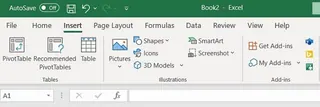
- ピボットテーブルを設定する: 新しいシートが作成されます。次に、
地域フィールドをピボットテーブルフィールドペインの「行」領域に、売上金額フィールドを「値」領域にドラッグする必要があります。 - グラフを作成する: ピボットテーブルを選択した状態で、
挿入タブに戻ります。 - グラフの種類を見つける: 「グラフ」グループを見つけ、
おすすめグラフまたは特定の棒グラフアイコンをクリックします。 - グラフを書式設定する: ここで、2つの新しい「コンテキスト」タブが表示されます:
ピボットグラフの分析と書式です。フィールドボタンを非表示にしたり、タイトルを追加したり、色を変更したりするには、これらをクリックして操作する必要があります。
このプロセスには、複数のタブとペインにまたがる少なくとも7〜8の明確なステップが含まれます。もし上司が「これを地域ではなく製品別に見せてくれませんか?」と尋ねたら、ピボットテーブルフィールドペインに戻って、すべてを最初からドラッグ&ドロップし直さなければなりません。
リボンファーストアプローチの限界
- 学習曲線が高い: 熟練するには相当な時間がかかります。新しいチームメンバーはすぐに生産的になることができません。
- 遅く非効率的: メニューをクリックして移動することは、意図を単に述べるよりも本質的に遅いです。
- 硬直したワークフロー: リボンは、線形的で段階的なプロセスにあなたを強制します。迅速で探索的な分析は面倒です。
- 忘れやすい: 特定の機能(
スパークラインや条件付き書式など)を定期的に使用しない場合、その場所を忘れてしまい、また探さなければならなくなる可能性が高いです。
新しい解決策:ExcelmaticでExcel AIを使用する
メニューを完全にスキップできたらどうでしょう?Excelに何をしたいか伝えるだけで、それが作業をしてくれたらどうでしょう?それがExcelmaticのようなExcel AIエージェントの約束です。

Excelmaticはあなたの個人データアナリストとして機能します。ファイルをアップロードし、平易な言葉で会話を始めます。ボタンを探し回る代わりに、必要な結果を単に説明するだけです。
Excelmaticで同じレポートを作成する方法
全く同じ問題—地域別の売上サマリーの作成—を、会話型AIアプローチを使って解決してみましょう。
ステップ1:データをアップロードする
まず、ExcelまたはCSVファイルをExcelmaticのチャットインターフェースに直接ドラッグ&ドロップします。AIは瞬時にデータを読み取り、その構造を理解します。

ステップ2:平易な言葉で目標を説明する
ここで、リボンを操作する代わりに、チャットボックスにリクエストを入力するだけです。
次のように尋ねることができます:
各地域の売上を合計するピボットテーブルを作成してください。
または、より直接的にも:
地域別の総売上を見せて、それに棒グラフを作成してください。
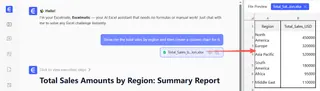
ステップ3:結果を確認し、反復する
Excelmaticは数秒であなたのリクエストを処理し、結果をインターフェースに直接表示します。ピボットテーブルを生成し、グラフを作成し、簡単なサマリーを提供することさえあります。
真の力は、結果を洗練させるために反復する能力から生まれます。結果を洗練させるために会話を続けることができます。
- 「わかりました。では、グラフを売上の高い順から低い順に並べ替えてください。」
- 「製品カテゴリをフィルターとして追加できますか?」
- 「これを円グラフに変更して、データラベルを追加してください。」
各リクエストは、新しい多段階プロセスではなく、単純なフォローアップです。
ステップ4:完成した作業をエクスポートする
結果に満足したら、AIが生成したピボットテーブル、グラフ、その他の分析を含む新しいExcelファイルをダウンロードできます。また、数式や設定をコピーして、既存のワークブックで使用することもできます。
対話例:生データから洞察へ
Excelmaticとの典型的な会話は次のようになります:
ユーザー: こちらが第2四半期の売上データです。各製品の総売上を月別に内訳したピボットテーブルを作成してください。
Excelmatic: 「製品」を行に、「月」を列に、「売上」の合計を値に設定したピボットテーブルを作成しました。これを視覚化しますか?
ユーザー: はい、積み上げ棒グラフを作成してください。また、月間売上高が5,000ドル未満の数値を赤で強調表示してください。
Excelmatic: 完了しました。ピボットテーブルから積み上げ棒グラフを生成し、5,000ドル未満のすべての値を強調表示する条件付き書式を適用しました。更新されたファイルはダウンロード可能です。
従来のリボン vs. Excelmatic AI:簡単な比較
| 機能 | 従来のExcelリボン | Excelmatic AI |
|---|---|---|
| 速度 | 遅い;複数のクリックとメニュー操作が必要。 | 速い;単一のコマンドから数秒で結果が得られる。 |
| 使いやすさ | 初心者には難しい;暗記が必要。 | 直感的;説明できれば実行できる。 |
| 柔軟性 | 硬直的;変更にはメニューの再操作が必要。 | 非常に柔軟;会話を通じて反復・洗練可能。 |
| 学習曲線 | 急峻。マスターするには数ヶ月から数年かかることも。 | ほぼ平坦。数分で結果を得始められる。 |
FAQ
Q: Excelmaticを使用するにはExcelの専門家である必要がありますか?
A: 全く必要ありません。Excelmaticは、完全な初心者から経験豊富なエキスパートまで、すべての人を対象に設計されています。データで何を達成したいかがわかっていれば、使用できます。強力なデータ分析を実行する障壁を劇的に下げます。
Q: Excelmaticは元のExcelファイルを変更しますか?
A: いいえ。元のファイルはそのまま残ります。Excelmaticは安全な環境でデータのコピーに対して作業し、結果を新しいファイルとしてダウンロードできるようにします。
Q: Excelmaticはリボンにあるすべての機能を処理できますか?
A: Excelmaticは、データ関連タスクの大部分を実行できます:データクレンジング、変換、複雑な数式の作成、ピボットテーブルの構築、グラフの生成、分析サマリーの作成など。印刷レイアウトやテーマカラーなど、非常に特殊なドキュメント書式設定については、最終的にエクスポートされたファイルでリボンを使用する必要があるかもしれません。
Q: 会社のデータをExcelmaticにアップロードしても安全ですか?
A: Excelmaticは、データセキュリティを最優先事項として構築されています。すべてのデータは暗号化され、厳格なプライバシーポリシーに従って処理されます。特定のコンプライアンスに関する質問については、公式ウェブサイトの利用規約とプライバシーポリシーを参照することが常に最善です。
Q: AIに何を尋ねればよいかわからない場合はどうすればよいですか?
A: シンプルに始めましょう!「このデータを要約してください」、「『収益』列の平均を求めてください」、「このテーブルを日付順に並べ替えてください」などのリクエストを試してみてください。AIは役立つパートナーとして設計されており、次のステップを提案することがよくあります。
始めましょう:今日からリボンから解放される
Excelリボンでボタンを探し回るのに費やす1分1分は、貴重な分析に費やしていない時間です。従来の、クリック中心のアプローチは、もはやデータを扱う唯一の方法でも、最良の方法でもありません。
ExcelmaticのようなExcel AIエージェントを受け入れることで、ワークフローを苛立たしい宝探しからシームレスな会話へと変えることができます。ソフトウェアの癖ではなく、ビジネスの質問に集中してください。
違いを実感する準備はできていますか?今日からExcelmaticを無料でお試しください。あなた自身のスプレッドシートの1つをアップロードし、あなたが嫌がっていたまさにその作業をするように依頼してください。どれだけ時間を節約できるかに驚くでしょう。