
主なポイント:
- Excelで移動平均や自動更新ドロップダウンリストなどのために動的範囲を構築するには、従来、複雑で揮発性の高い
OFFSET関数が必要でした。この関数は記述が難しく、ワークブックの速度を低下させる可能性があります。 - ExcelmaticのようなExcel AIエージェントは、これらの手動での数式構築作業を置き換えます。「売上の3か月移動平均を計算して」などと目標を説明するだけで、AIがプロセス全体を処理します。
- Excelmaticを使用すると、退屈な数式作業の時間を節約できるだけでなく、エラーを排除し、アドホック分析の柔軟性を高め、レポートの更新と保守をはるかに容易にすることができます。
問題点: Excelでの動的レポート作成はなぜこんなに難しいのか?
あなたが営業マネージャーで、毎月重要なExcelレポートを更新していると想像してください。ワークブックは月次の売上数値を追跡しており、パフォーマンスの傾向を監視する必要があります。そのためには、月次の変動を平滑化するために「3か月移動平均」を計算したいと考えています。
さらに、別のダッシュボードには、すべての営業担当者のドロップダウンリストを表示したいと考えています。このリストは、マスターデータシートに新しいチームメンバーが追加されるたびに自動的に更新される必要があります。
これは簡単に聞こえますが、実際には多くのExcelユーザーにとって絶え間ないフラストレーションの原因となっています。
- 静的関数が壊れる: 最初の移動平均に単純な
=AVERAGE(B2:B4)を使用すると、手動で下にドラッグする必要があります。翌月のデータが追加されると、範囲を調整することを覚えておく必要があります。さもないと、関数が間違ったセルを参照することになります。 - 手動更新は退屈: 新しい営業担当者が参加するたびに、「データの入力規則」設定に移動し、ドロップダウンリストのソース範囲を手動で拡張する必要があります。これは小さな作業ですが、忘れやすく、不完全なレポートや古いレポートにつながります。
データに合わせて自動的に拡張・縮小する「動的」な範囲を作成する方法があるはずだとわかっています。そして、その方法はありますが、従来の解決策はしばしば手間がかかりすぎるものです。
従来の解決策: 複雑なOFFSET関数
長年にわたり、動的範囲を作成するための定番の解決策はOFFSET関数でした。OFFSETの目的は、開始セルまたは範囲から指定された行数と列数だけ離れた範囲への参照を返すことです。
その構文は次のとおりです: =OFFSET(reference, rows, cols, [height], [width])
reference: 開始点。rows&cols: 開始点から移動する行数と列数。height&width: 取得したい最終範囲の寸法。
私たちの2つの問題を解決するために、従来のアプローチは次のようになります。
1. 3か月移動平均の作成
現在の行で終わる過去3か月の売上の平均を計算するには(売上が列BにB2から始まっているとします)、AVERAGEとOFFSETを組み合わせた数式が必要になります:
=AVERAGE(OFFSET(B3, -2, 0, 3, 1))
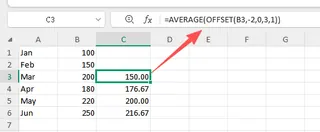
この数式はExcelに次のように指示します:「セルB2から始めて、2行上に移動し、同じ列に留まり、次に高さ3行、幅1列の範囲を作成し、最後にその範囲の平均を計算してください。」
2. 動的ドロップダウンリストの作成
自動的に更新される営業担当者のドロップダウンリストを作成するには、まず動的範囲名を作成する必要があります。これには、数式タブ > 名前の管理に移動し、次のような数式を入力します:
=OFFSET(Sheet1!$A$2, 0, 0, COUNTA(Sheet1!$A:$A)-1, 1)
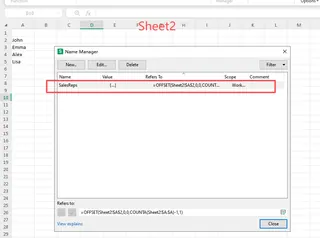
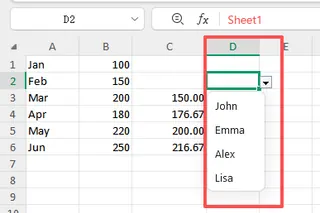
この数式は、COUNTAを使用して列Aのすべての空でないセルをカウントし、リストの高さを決定します。次に、この名前付き範囲をデータの入力規則ドロップダウンのソースとして使用します。
OFFSETメソッドの限界
強力ではありますが、このアプローチは現代のビジネスユーザーにとって深刻な欠点があります:
- 非常に複雑: 数式は不可解です。
=OFFSET(B2, -2, 0, 3, 1)を見て、すぐに何をするかわかりますか?解読するには頭の体操が必要で、同僚が理解したりデバッグしたりするのは悪夢です。 - 揮発性がある:
OFFSETは「揮発性関数」です。これは、前提となるセルが変更されたときだけでなく、ワークブック内の任意のセルが変更されるたびに再計算されることを意味します。多くのOFFSET数式を含む大規模なワークブックでは、パフォーマンスが大幅に低下する可能性があります。 - 壊れやすくエラーが発生しやすい:
COUNTAのトリックは、データにギャップがある場合や同じ列に他のテキストがある場合に失敗し、誤った範囲サイズになります。引数の単純な間違いでも、オフセットがワークシートの外を指している場合に#REF!エラーが発生する可能性があります。 - メンテナンスが大変: 名前の管理内でこれらの数式を管理することは、メインのワークシートグリッドから離れた、ぎこちない多段階のプロセスです。直感的ではなく、ユーザーフレンドリーでもありません。
データを分析するよりも、数式と格闘するのに多くの時間を費やすことになります。もっと良い方法があるはずです。
新しい解決策: Excel AIエージェント(Excelmatic)の使用
壊れやすい数式を手動で構築する代わりに、ExcelmaticのようなExcel AIエージェントを使用できるようになりました。それはあなたの個人的なデータアナリストとして機能します。スプレッドシートをアップロードし、平易な言葉で何をしたいかを伝えるだけです。

まったく同じ問題を、ほんのわずかな時間で解決する方法を見てみましょう。
ステップ1: 売上データをアップロードする
まず、月次売上データを含むExcelまたはCSVファイルをExcelmaticに直接ドラッグ&ドロップします。AIは即座にデータを読み取り、プレビューを表示します。「月」、「営業担当者」、「売上金額」などの明確なヘッダーが列にあることを確認してください。

ステップ2: 自然言語で分析を依頼する
さて、数式を書く代わりに、チャットボックスにリクエストを入力するだけです。
3か月移動平均の場合:
単純に依頼します:
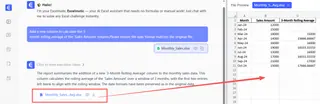
「売上金額」列の3か月移動平均を計算する新しい列を追加してください。
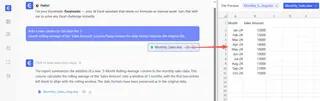
Excelmaticは「移動平均」の概念を理解し、計算がすでに行われた新しいテーブルを生成します。OFFSETもAVERAGEも、数式のドラッグも必要ありません。
営業担当者の動的リストの場合:
次のように依頼します:
「営業担当者」列のすべての名前の、重複のないソート済みリストを含む新しいシートを作成してください。
AIは即座に、すべての営業担当者のクリーンなリストを生成します。重複は削除され、アルファベット順にソートされています。このリストをコピーしたり、結果のファイルを使用したりできます。
ステップ3: レビュー、反復、エクスポート
Excelmaticは単に最終的な答えを提供するだけではありません。それは会話です。
- 結果を確認: AIは「3か月移動平均」列を含む新しいテーブルを表示します。
- フォローアップの質問をする: 分析を続けることができます。例えば:
- 「次に、元の『売上金額』と『3か月移動平均』を比較する折れ線グラフを作成してください。」
- 「テーブルを『東部』地域の結果のみ表示するようにフィルタリングしてください。」
- 「売上が移動平均を下回ったすべての月を強調表示してください。」
- 作業をエクスポート: 満足したら、結果を新しいクリーンなExcelファイルとしてダウンロードできます。共有したり、メインレポートに統合したりする準備ができています。
対話例: 生データから洞察まで数秒で
Excelmaticとの典型的な会話は次のようになります:
ユーザー: 売上データをアップロードしました。売上の3か月移動平均を示す列を追加できますか?
Excelmatic: 完了しました。データに「3か月移動平均」列を追加しました。最初の2つのエントリは、計算に十分な過去のデータがないため空です。この傾向を視覚化しましょうか?
ユーザー: はい、元の売上と移動平均を同じ折れ線グラフにプロットしてください。
Excelmatic: 折れ線グラフを生成しました。移動平均が月次の売上の変動をどのように平滑化するかが明確に示されています。グラフを含むExcelファイルをダウンロードできます。
ユーザー: 素晴らしい。では、別のタブに、アルファベット順にソートされたすべての営業担当者の重複のないリストを提供してください。
Excelmatic: 承知しました。データから42人のユニークな営業担当者のソート済みリストを含む、「Unique_Reps」という名前の新しいシートを作成しました。
従来のOFFSET vs. Excelmatic: 簡単な比較
| タスク | 従来のOFFSETメソッド |
Excelmatic AIメソッド |
|---|---|---|
| 実装までの時間 | 15-30分(調査、記述、デバッグ) | 1分未満 |
| 複雑さ | 高い(OFFSET、COUNTA、名前の管理の知識が必要) |
低い(目標を言語で説明する能力が必要) |
| 柔軟性 | 低い(ロジックを変更するには複雑な数式を書き直す必要がある) | 高い(フォローアッププロンプトで簡単に調整可能) |
| エラーリスク | 高い(#REF!エラーや論理ミスが発生しやすい) |
低い(AIが技術的な実装を処理) |
| 保守性 | 悪い(他の人が理解して更新するのが難しい) | 優れている(会話履歴がドキュメントとして機能) |
Excel AIを動的分析に使用する際のFAQ
1. Excelmaticを使用するためにExcelの数式を知っている必要がありますか?
いいえ。OFFSET、VLOOKUP、またはその他の関数を知っている必要はありません。達成したいビジネスの成果を説明できる必要があるだけです。Excelmaticはあなたの言語リクエストを正しい分析に変換します。
2. Excelmaticは元のExcelファイルを変更しますか?
いいえ。元のファイルは変更されません。Excelmaticは安全な環境でデータのコピーに対して作業し、結果を新しいファイルとしてダウンロードできるようにします。
3. データが完全にクリーンでない場合はどうなりますか?
Excelmaticは多くの一般的なデータクリーニングタスクを処理できます。分析を開始する前に、「空白行を削除する」、「『営業担当者』列の余分なスペースをトリミングする」、または「『日付』列を標準の日付形式に変換する」ように依頼できます。
4. AIからExcelの数式を取得できますか?
はい。主な目的は結果を直接取得することですが、Excelmaticに「この移動平均を計算するためにどのExcel数式を使用しますか?」と尋ねることもできます。学習用または独自のシートで使用するための数式を提供できます。
5. 会社の財務データをアップロードしても安全ですか?
Excelmaticはエンタープライズグレードのセキュリティで構築されています。データは転送中および保存時に暗号化され、厳格なプライバシーポリシーがあります。顧客データでAIモデルをトレーニングすることは決してありません。特定のコンプライアンス要件については、常に公式のセキュリティドキュメントを参照してください。
始めましょう: 今日からExcelワークフローをアップグレード
揮発性の高い複雑なOFFSETのような関数と格闘する時間を無駄にするのはやめましょう。すべての数式を手動で構築する時代は終わりました。Excel AIエージェントを受け入れることで、Excelでどのように何かを行うかから、データで何を達成したいかに焦点を移すことができます。
毎週数時間を取り戻し、より正確なレポートを作成し、チームからのアドホックな質問に数時間ではなく数秒で答えることができます。
自分で試してみる準備はできていますか?今日からExcelmaticを無料でお試しください。今まさに作業しているスプレッドシートをアップロードし、避けていたタスクを実行するように依頼してください。それがどれほど簡単か驚くでしょう。





