
主なポイント:
- 成績やカテゴリーの割り当てなどの条件付きタスクに対して、長くネストされたIFやIFS関数を書いたりデバッグしたりするのは時間がかかり、構文エラーが発生しやすいです。
- ExcelmaticのようなExcel AIツールは、手動での数式作成を不要にします。ビジネスルールを平易な言葉で説明するだけで、AIが正しい数式を生成してくれます。
- Excelmaticを使って条件付きロジックを処理することで、セットアップ時間が大幅に短縮され、イライラする数式エラーを防ぎ、スプレッドシートがより透明性が高く、誰でも更新しやすくなります。
共通の課題:Excelでのビジネスルールの適用
最近のコースからフィードバックを収集したばかりの研修管理者を想像してみてください。参加者はコースを1から5のスケールで評価し、今あなたはこれらの数値をレポート用の意味のある説明に変換する必要があります。スコア5は「Excellent」、4は「Very Good」などとしなければなりません。
あるいは、学生の試験スコアのリストを持っている教師かもしれません。事前に定義されたパーセンテージの範囲に基づいて、成績(A、B、C、D、E)を割り当てるのがあなたの仕事です。例えば、90点以上は「A」、80-89点は「B」などです。
これらのシナリオは、ビジネス、教育、金融の世界で非常に一般的です。これらはすべて、データの列に一連の条件付きルールを適用することに帰着します。ロジックを言葉で説明するのは簡単ですが、Excelで実装しようとすると、複雑で壊れやすい数式の世界に引きずり込まれ、作成に頭を悩ませ、維持するのはさらに悪い状況になります。
従来のExcelの方法:数式の迷路
何十年もの間、Excelユーザーは条件付きロジックに対処するために少数の関数に頼ってきました。強力ではありますが、それぞれに独自のフラストレーションがあります。
古典的な頭痛の種:ネストされたIF関数
昔ながらの方法は、複数のIF関数を互いにネストすることです。研修フィードバックの例では、数式は次のようになります:
=IF(B2=5,"Excellent",IF(B2=4,"Very Good",IF(B2=3,"Good",IF(B2=2,"Poor",IF(B2=1,"Very Poor","Invalid Score")))))
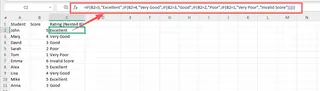
この数式は機能しますが、スプレッドシートの管理を難しくする典型的な例です:
- 可読性の悪夢: 数式は長くて混乱する関数の連鎖です。ロジックを解読するには注意深い読み取りと集中力が必要です。
- 括弧の問題: ネストされた
IFごとに、別の括弧のセットを追加します。たった1つ閉じ忘れたり、間違った場所に置いたりすると、追跡するのが面倒なエラーが発生します。 - 保守が困難: 新しいカテゴリーを追加したり、説明を変更したりしたい場合はどうしますか?この複雑な数式の真ん中を注意深く編集しなければならず、全体を壊してしまうリスクがあります。このスプレッドシートを同僚に引き継ぐと、ため息をつかれることがよくあります。
現代的な改良:IFS関数
マイクロソフトはこのプロセスを簡素化するために、Excel 2019でIFS関数を導入しました。ネストする代わりに、IFSでは条件を直線的な順序でリストできます:
=IFS(B2>=90,"A", B2>=80,"B", B2>=70,"C", B2>=60,"D", B2<60,"E")
この関数は条件を順番にチェックし、最初に真となる条件に対応する値を返します。成績評価のシナリオでは、ネストされたIFよりも明らかに改善されています。
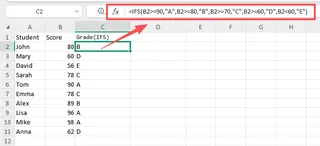
しかし、IFS関数も万能薬ではありません。依然として制限があります:
- 手作業: 構文を知り、手動で数式を入力する必要があります。
- エラーが発生しやすい: セル参照(
B3の代わりにB2)や論理演算子(>=の代わりに>)の単純なタイプミスは、見つけにくい誤った結果につながる可能性があります。 - 「すべてを網羅する」ケース: どの条件も満たされない場合、
IFSは#N/Aエラーを返します。これを避けるには、TRUE, "Invalid Score"のような最終的な「すべてを網羅する」条件を追加することを覚えておく必要がありますが、多くのユーザーにとって直感的ではありません。
どちらの方法も、あなたにコンピューターのように考えさせ、単純なビジネスルールをExcelの厳格な構文に翻訳させます。しかし、その翻訳ステップを完全にスキップできたらどうでしょうか?
新しい解決策:Excel AI(Excelmatic)を使う
あなたがExcelの言語を学ぶ代わりに、Excelがあなたの言語を学べたらどうでしょうか?それがExcelmaticのようなExcel AIエージェントの約束です。あなたはデータを提供し、望む結果を平易な言葉で説明し、AIが重労働を引き受けます。

同じ成績評価の問題をExcelmaticを使って解決してみましょう。
ステップ1:データをアップロードする
まず、学生の名前とスコアを含むExcelまたはCSVファイルをExcelmaticプラットフォームに直接アップロードします。AIは即座にデータを読み取り、分析の準備ができた状態で表示します。

ステップ2:平易な言葉でロジックを説明する
ここで、セルをクリックして=IFS(...)と入力する代わりに、チャットパネルを開いて指示を入力するだけです。
学生の成績評価タスクでは、次のように書くことができます:
「Grade」という新しい列を作成してください。「Score」が90以上なら、成績は「A」です。スコアが80以上なら「B」です。70以上なら「C」です。60以上なら「D」です。それ以外は「E」です。
コースフィードバックのシナリオでは、次のように入力できます:
「Rating」という名前の列を追加してください。「Score」列に基づいて:5は「Excellent」、4は「Very Good」、3は「Good」、2は「Poor」、1は「Very Poor」です。スコアがそれ以外の場合は、「Invalid Score」を表示してください。

ステップ3:AIが生成した結果を確認する
Excelmaticはあなたのリクエストを処理し、即座に正しいIFS数式を生成します。さらに重要なことに、この数式をデータに適用し、新しい列のプレビューを表示します。ロジックが正しく適用されているかどうかをすぐに確認できます。
AIは使用した正確な数式も表示するので、ロジックを学んだり検証したりするのに最適です。
ステップ4:反復とエクスポート
変更したい場合はどうしますか?数式を編集する必要はありません。ただ会話を続けるだけです。次のように続けることができます:
実際には、「E」の成績を「Fail」に変更してください。
AIは数式と結果を即座に更新します。満足したら、「Grade」列が既に含まれた新しいExcelファイルをダウンロードするか、生成された数式をコピーして元のスプレッドシートに貼り付けることができます。
Excelmaticでの対話例
典型的な会話は次のようになります:
ユーザー: B列に従業員評価スコアのリストがあります。C列に「Performance Tier」という新しい列を作成する必要があります。スコアが4.5を超える場合は「Top Performer」、3.5から4.5の場合は「High Performer」、2.5から3.49の場合は「Solid Performer」、2.5未満の場合は「Needs Improvement」とします。
Excelmatic: 承知しました。あなたのルールに基づいて「Performance Tier」列を作成する数式を生成しました。セルC2の数式は次のとおりです:=IFS(B2>4.5, "Top Performer", B2>=3.5, "High Performer", B2>=2.5, "Solid Performer", TRUE, "Needs Improvement")。これをあなたのデータに適用しました。新しい列をご確認ください。
ユーザー: 完璧です。では、ピボットテーブルを作成して、各パフォーマンス層の従業員数を表示できますか?
Excelmatic: もちろんです。層ごとの従業員数をまとめたピボットテーブルを作成しました。今すぐ表示することも、新しい列とピボットテーブルの両方が別のシートに含まれた更新されたExcelファイルをダウンロードすることもできます。
従来の方法 vs. Excelmatic:簡単な比較
| 側面 | 従来の方法(IFS/ネストされたIF) | Excelmatic(Excel AI) |
|---|---|---|
| 実装までの時間 | 複雑さに応じて5〜15分 | 1分未満 |
| 必要なスキル | IF、IFSの構文、演算子の知識 |
ビジネスルールを言葉で説明する能力 |
| エラーのリスク | 高い(タイプミス、誤った演算子、括弧の不足) | 非常に低い(AIが構文とロジックを処理) |
| 柔軟性 | 低い(変更には手動での数式編集が必要) | 高い(調整は会話を通じて行われる) |
| 可読性 | 悪い(長い数式は解読が難しい) | 高い(ロジックは平易な言葉で記述される) |
FAQ
1. Excelmaticを使うためにExcelの数式を知っている必要がありますか? いいえ。数式作成を自然言語による指示に置き換えることが目的です。Excelmaticは、数式を知らない初心者にも、時間を節約したいエキスパートにも最適です。
2. Excelmaticは元のExcelファイルを変更しますか? いいえ。元のファイルはそのまま残ります。Excelmaticは安全なクラウド環境内のデータのコピーに対して作業します。結果を新しいファイルとしてダウンロードできます。
3. データが乱雑だったり空白セルがあったりする場合はどうなりますか? Excelmaticは一般的なデータ問題を処理できるように設計されています。例えば、成績評価ロジックを適用する前に、「空白のスコアを0で埋めてください」と指示してデータをクリーンアップするように依頼することもできます。
4. Excelmaticが生成した数式を自分のスプレッドシートで使えますか? もちろんです!Excelmaticは常に生成した数式を表示します。この数式をコピーして、自分のExcelブックに直接貼り付けることができ、高度な関数を学び適用するための強力なツールとなります。
5. 機密性の高い会社のデータをExcelmaticにアップロードするのは安全ですか? データセキュリティは最優先事項です。Excelmaticは業界標準の暗号化とセキュリティプロトコルを使用しています。データ処理とプライバシーに関する具体的な詳細については、常にウェブサイトの公式プライバシーポリシーを参照してください。
始めましょう:今日からExcelワークフローをアップグレード
括弧と格闘したり、複雑なIFS文をデバッグしたりする時間を無駄にするのはやめましょう。次にExcelでデータを分類したり、成績を割り当てたり、ビジネスルールを適用したりする必要があるときは、AIエージェントに作業を任せてください。
手動での数式作成から会話型の指示へと移行することで、単調な作業の時間を節約するだけでなく、分析をより信頼性が高く共有しやすくすることができます。データの「何を」「なぜ」に集中し、「どのように」はAIに任せることができます。
スプレッドシートの未来を体験する準備はできていますか?今日からExcelmaticを無料でお試しください、最も複雑な条件付きロジックタスクを簡単な会話に変えましょう。





