
主なポイント:
IF(OR(...))やINDEX(MATCH(...))のような従来のネストされた数式を構築するのは複雑で時間がかかり、構文エラーが発生しやすい。- Excelmatic のような Excel AI エージェントを使えば、「信用スコアが700以上、または年収が4万ドル以上の場合は '承認' とマークする」など、ビジネスロジックを平易な言葉で説明するだけで、これらの複雑な数式を置き換えることができる。
- Excelmatic を使用すると、数式の作成とデバッグにかかる時間が大幅に削減され、構文エラーがなくなり、ロジックを即座に変更したり、フォローアップの質問をしたりする柔軟性が得られる。
問題の背景と課題
経験豊富な Excel ユーザーなら誰もが「壁」にぶつかったことがあるでしょう。頭の中には明確なビジネスルールがあるのに、それを実行できる単一の Excel 関数がないのです。例えば、ローンの審査担当者が申請書をレビューしているとします。承認ルールは単純なチェックではなく、複合条件です:「申請者の信用スコアが700以上または年収が40,000ドルを超えている場合、承認とする」。
あるいは、物流コーディネーターがマスターリストから特定のチケット価格を引き出そうとしているかもしれません。データの構造が完璧でない場合、単純な VLOOKUP ではうまくいかないことがあります。「Stormhaven」に一致する行を見つけ、その行の2列目から価格を引き出す必要があります。
このような一般的なシナリオでは、従来の解決策は「ネストされた数式」、つまり数式の中に別の数式を作成することです。ここで、単純なグリッド状の Excel の世界は突然、ネストされた括弧、カンマ、関数名の複雑なパズルに変わります。多くの人にとって、このプロセスは威圧的で、イライラするものであり、膨大な時間の浪費です。1文字間違えるだけで、恐ろしい #N/A、#VALUE!、#REF! エラーが表示され、どこで間違えたのか明確な見当もつきません。
従来の解決策:ネストされた数式との格闘
これらの問題を手動で解決するには、複数の関数を重ねた多層的な関数を慎重に構築する「数式アーキテクト」になる必要があります。私たちのシナリオに対する古典的な解決策を見てみましょう。
従来の方法 1: 条件付きロジックに IF と OR を組み合わせる
ローンの承認ルールを実装するには、単に IF を使うだけではできません。まず複数の条件を評価する必要があります。これには、IF 関数の中に OR 関数をネストする必要があります。
ロジックは、まず Credit Score > 700 または Income > 40000 をチェックすることです。OR 関数がこれを行い、単純な TRUE または FALSE を返します。次に、外側の IF 関数がこの結果を受け取り、TRUE なら「Approved」、FALSE なら「Not Approved」を返します。
最終的な数式は次のようになります:
=IF(OR(B2>700,C2>40000),"Approved","Not Approved")
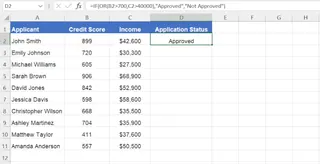
効果的ではありますが、内側から外側に向かって構築し、すべての括弧とカンマが完璧に配置されていることを確認する必要があります。
従来の方法 2: 高度な検索のための INDEX/MATCH 強力コンビ
VLOOKUP が十分に柔軟でない場合(例えば、左側を検索できない場合)、上級ユーザーのための定番の解決策は INDEX/MATCH の組み合わせです。強力ですが、非常に直感的でないコンビとして有名です。
リストから「Stormhaven」のチケット価格を見つけるには、次のようにします:
MATCH("Stormhaven", A2:A11, 0)を使って、「Stormhaven」が表示される行番号を見つけます。この場合、7を返します。- その結果を
INDEX関数の中にネストして、その7行目の2列目の値を取得します。
完全なネストされた数式は次のとおりです:
=INDEX(A2:B11, MATCH(B15,A2:A11,0), 2)
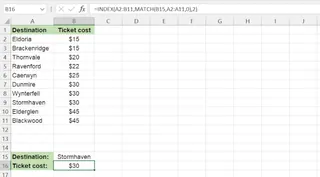
これは、正しくても、ほとんどの人が読み書きしたりデバッグしたりするのが難しい数式の典型的な例です。
手動ネストの限界
手動によるアプローチには重大な欠点があります:
- 学習曲線が高い: 複数の関数とそれらの相互作用を深く理解する必要があります。
- エラーが発生しやすい: 1つの括弧やカンマの配置ミスで数式全体が壊れ、数分から数時間に及ぶイライラするデバッグ作業につながります。
- 保守が困難: ビジネスルールが変更された場合(例:「3つ目の承認条件を追加する」)、数式全体を注意深く分解して再構築する必要があります。
- 共同作業が困難: 複雑なネストされた数式で埋め尽くされたスプレッドシートを同僚に引き継ぐことは、混乱とエラーの原因になることがよくあります。
現代の解決策:Excel AI エージェント(Excelmatic)の使用
ビジネスロジックを Excel の厳格な構文に翻訳することを強制する代わりに、Excelmatic のような Excel AI エージェントは、逆の方法で作業できるようにします。平易な言葉でロジックを述べれば、AI が複雑な実装を処理します。

新しい考え方:数式から会話へ
Excelmatic を使えば、「どの関数をネストする必要があるか?」と考えるのをやめ、「答えたいビジネスの質問は何か?」と考え始めます。プロセスはシンプルです:
- Excel または CSV ファイルをアップロードします。
- AI との会話を開始し、必要なものを説明します。
- AI がデータを分析し、結果(新しい列、要約、ピボットテーブル、またはグラフ)を生成して表示します。
- その後、フォローアップの質問をして結果を洗練させることができます。
ステップバイステップ:Excelmatic で複雑なロジックを解決
2つのシナリオを再訪し、Excelmatic で解決してみましょう。
1. データファイルをアップロードする
まず、スプレッドシート(ローンの申請者リストまたはバスチケット価格シート)を直接 Excelmatic にアップロードします。AI がヘッダーとデータを読み取り、分析の準備をします。

2. 平易な言葉で質問する
数式を書く代わりに、チャットにリクエストを入力します。
IF/OR ローン承認シナリオの場合:
次のように簡単に尋ねることができます:
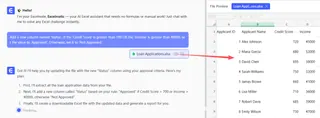
'Status' という名前の新しい列を追加してください。'Credit Score' が700より大きい、または 'Income' が40000より大きい場合、値を 'Approved' に設定してください。それ以外の場合は、'Not Approved' に設定してください。

INDEX/MATCH 検索シナリオの場合:
リクエストはさらにシンプルです:
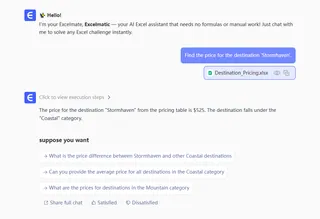
目的地 'Stormhaven' の価格を見つけてください。
または、目的地がセルにある場合:
セル B15 にリストされている目的地の価格を検索してください。
3. 結果を確認して反復する
Excelmatic はリクエストを即座に処理し、新しい 'Status' 列を含む更新されたテーブルを表示するか、尋ねた特定の価格を表示します。魔法はそこで終わりません。これは会話なので、分析を洗練させ続けることができます。
- 「よし。では、このテーブルを 'Approved' の申請者のみ表示するようにフィルタリングできますか?」
- 「'Not Approved' グループの平均収入はいくらですか?」
- 「承認と非承認の内訳を示す円グラフを作成してください。」
この反復的で会話的なアプローチは、静的な従来の数式では不可能です。
4. 結果をエクスポートする
満足したら、結果を含む新しい Excel ファイルをダウンロードできます。また、Excelmatic に使用した正確な数式を提供するよう依頼することもでき、必要に応じて元のワークブックにコピーして貼り付けることができます。
サンプル会話
以下は、ローン承認タスクの典型的な Excelmatic でのやり取りの例です:
あなた: 信用スコアと収入のあるローンの申請者のリストがあります。彼らの承認ステータスを決定する必要があります。ルールは:信用スコアが700を超える、または年収が40,000ドルを超える場合、'承認' です。それ以外は '非承認' です。このロジックで 'Status' 列を追加できますか?
Excelmatic: 完了しました。データに 'Status' 列を追加し、各申請者をあなたのルールに基づいて '承認' または '非承認' に分類しました。更新されたテーブルは閲覧可能です。
あなた: ありがとう。何人の申請者が承認されましたか?
Excelmatic: 合計を計算しました。リストには8人の '承認' 申請者がいます。
あなた: では、'承認' グループと '非承認' グループの平均収入を比較する棒グラフを作成してください。
Excelmatic: 両グループの平均収入を視覚化した棒グラフを生成しました。'承認' グループの平均収入が大幅に高いことがわかります。グラフまたは更新された Excel ファイルは以下からダウンロードできます。
従来のネストと Excelmatic:簡単な比較
| 側面 | 従来のネストされた数式 | Excelmatic AI エージェント |
|---|---|---|
| 労力 | 複雑な構文を手動で構築・デバッグ。 | ビジネスロジックを平易な言葉で説明。 |
| 速度 | 数分から数時間。 | 数秒から数分。 |
| エラー率 | 構文および論理エラーのリスクが高い。 | AI が構文を処理し、エラーを最小化。 |
| 柔軟性 | 硬直的。変更には完全な書き直しが必要。 | 非常に柔軟。フォローアップで洗練可能。 |
| 学習 | 多くの関数の深い知識が必要。 | 数式の知識は不要。 |
FAQ
Excelmatic を使用するために Excel の数式を知っている必要がありますか?
いいえ。Excelmatic の主な利点は、自然言語で目標を説明することで複雑なタスクを達成できることです。IF、OR、INDEX、MATCH などの関数の名前や構文を知る必要はありません。
Excelmatic は元の Excel ファイルを変更しますか? いいえ。元のファイルは変更されません。Excelmatic はクラウド上のデータの安全なコピーで動作し、結果を含む新しいファイルをダウンロードできます。
機密性の高い会社のデータを Excelmatic にアップロードしても安全ですか? Excelmatic はセキュリティを考慮して構築されており、業界標準の暗号化とプライバシープロトコルを採用しています。データ処理とプライバシーに関する具体的な詳細については、公式ウェブサイトのセキュリティポリシーを参照することをお勧めします。
Excelmatic はどの数式を使用したか教えてくれますか? はい。AI に「その列を作成するためにどの数式を使用しましたか?」と尋ねると、正確な Excel 数式を提供します。これは、最初のイライラなしに複雑な数式がどのように構築されるかを学ぶのに最適な方法です。
ビジネスロジックがさらに複雑で、複数の AND と OR が含まれている場合はどうなりますか? そこが Excel AI の真価が発揮されるところです。「(ステータスが '保留中' かつ 価値 > 10000)または(経過日数 > 90日)の場合、'高優先度' とマークする」など、非常に複雑なルールを説明でき、AI はロジックを正しく解析して適用します。
これは XLOOKUP を使用するよりも優れていますか?
XLOOKUP は多くの検索を簡素化する素晴らしい最新の関数です。ただし、その構文を学ぶ必要はあります。Excelmatic では、タスクに VLOOKUP、INDEX/MATCH、XLOOKUP のどれが必要かを知る必要はありません。検索を依頼するだけで、AI が最適な方法を使用します。
始めましょう:Excelmatic で Excel ワークフローをアップグレード
貴重な時間を「数式メカニック」として、括弧と格闘し、不可解なエラーメッセージをデバッグするのに費やすのはやめましょう。あなたの専門知識は、Excel の関数ライブラリを暗記することではなく、ビジネスデータとそのルールを理解することにあります。
Excel AI エージェントを受け入れることで、計算を構築する方法から、明らかにしたい洞察に焦点を移すことができます。複雑な質問に迅速に答え、変化する要件に即座に適応し、ついに Excel をあなたのために働かせることができます。
ネストされた数式に別れを告げる準備はできていますか?今すぐ Excelmatic を試してください。問題を引き起こしているまさにそのスプレッドシートをアップロードし、解決しようとしている質問を投げかけてください。この記事のプロンプトの1つをコピーして始めることもできます。





