
主なポイント:
- Excelでの従来の売上分析では、ランキング、前年比変化、累計など、さまざまな指標に対して複数のピボットテーブルを作成し手動で設定する必要があり、複雑で時間がかかります。
- ExcelmaticのようなExcel AIエージェントは、このプロセス全体を自動化します。必要な分析を平易な言葉で説明するだけで、AIが正しく設定されたピボットテーブルやレポートを生成します。
- Excelmaticを使用すると、分析時間が数時間から数分に大幅に短縮され、ピボットテーブル設定における手動エラーが排除され、フォローアップの質問にレポートを一から作り直すことなく即座に答える柔軟性が得られます。
問題の背景と課題点
ビジネスアナリスト、セールスマネージャー、またはデータの専門家として、最も一般的なタスクの一つは売上パフォーマンスの分析です。通常、Sales Manager、Product、Order Date、Sales Amountなどの列を持つExcelシートである生データファイルが渡され、上司から「迅速な」パフォーマンスレビューを求められます。
しかし、「迅速」は現実とは程遠いものです。求められるのは単純な売上の合計ではありません。多面的な分析です:
- 「各セールスマネージャーのパフォーマンスは、年間合計にどのように貢献したか?」
- 「各年の売上でマネージャーをランク付けできますか?」
- 「各製品の前年比成長率を、金額とパーセンテージの両方で見たい。」
- 「年間を通じた累計売上のトレンドを見せてください。」
これらの質問のそれぞれには、同じデータセットの異なる視点が必要です。従来のExcelでは、これは一つのことを意味します:ピボットテーブルの世界への深い没入です。強力ではありますが、単一のレポートに対して複数の、わずかに異なるピボットテーブルを作成することは、退屈で反復的、そして驚くほどエラーが発生しやすいプロセスです。データを解釈するよりも、メニューをクリックしてフィールドを設定することに多くの時間を費やすことになります。
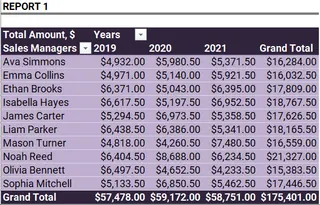
従来のExcelソリューション:手順と制限
この課題に対する標準的なアプローチは、ピボットテーブルを使用することです。これらはExcelのデータ分析における主力ツールである理由があります。しかし、上司が求める特定の指標を得るには、しばしば混乱を招く「値の表示形式」メニューを操作する必要があります。
以下に、通常従う手動ワークフローの概要を示します。
手動によるピボットテーブル設定マラソン
基本のピボットテーブルから始めると仮定します:行にSales Manager、列にYears、値にSum of Sales Amountです。
売上シェアを計算するには: 各マネージャーの売上を合計に対する割合として見る必要があります。
- 基本のピボットテーブルをコピーします。
- 値を右クリックし、
値の表示形式->親行の合計に対する割合に移動します。これにより、絶対数値が要求されたパーセンテージに変換されます。
セールスマネージャーをランク付けするには: ランク付けするための別のビューが必要です。
- ピボットテーブルを再度コピーします。
- 右クリックし、
値の表示形式->大きい順に移動します。次に、「基本フィールド」が正しくSales Managerに設定されていることを確認する必要があります。1回間違ってクリックすると、ランキングは意味を成しません。
前年比(YoY)製品パフォーマンスを分析するには: 行に
Productを配置した新しいピボットテーブルが必要です。Sales Amountを値の領域に3回ドラッグします。- 1つ目はそのままにします(
Sum of Sales Amount)。 - 2つ目は、右クリックし、
値の表示形式->差...を選択します。「基本フィールド」をYearsに、「基本アイテム」を(前)に設定します。これにより、絶対的な金額の変化が得られます。 - 3つ目は、右クリックし、
値の表示形式->差の割合...を同じ設定で選択します。これにより、パーセンテージの変化が得られます。
累計売上を計算するには: 別のピボットテーブルのコピーが必要です。
- 値を右クリックし、
値の表示形式->累計...を選択します。「基本フィールド」をYearsに設定して、年ごとの累計合計を表示します。
- 値を右クリックし、
手動アプローチの制限
この方法は機能しますが、効率的とは言えません。主な制限は以下の通りです:
- 複雑性が高い:
親行の合計に対する割合と総計に対する割合の違いをすぐに思い出せますか?または、前年比の差の正確な設定は?この知識は非常に特殊で、忘れやすいものです。 - 反復的で退屈: 包括的なレポート1つに対して、少なくとも4つの別々のピボットテーブルを作成、コピー、再設定する必要があります。これは時間と集中力を消耗する手動の反復作業です。
- 柔軟性がない: 上司がレポートを見て「これは素晴らしいが、年単位ではなく四半期単位で見ることはできるか?」と尋ねたらどうしますか?すべてのピボットテーブルを手動で再設定しなければなりません。適応する簡単な方法はありません。
- エラーが発生しやすい:
値の表示形式ダイアログでの単一の誤った選択(例:誤った「基本アイテム」の選択)は、分析全体を歪め、誤った洞察とビジネス上の誤った決定につながる可能性があります。 - 保守が困難: 来月新しい売上データが入ってきたら、各ピボットテーブルを個別に更新し、データ範囲が正しく更新されていることを確認する必要があります。
新しいソリューション:Excel AIエージェント(Excelmatic)の使用
果てしないメニューと格闘する代わりに、必要な分析をただ尋ねるだけで済むとしたらどうでしょうか?これはまさにExcelmaticのようなExcel AIエージェントが設計されていることです。データをアップロードし、レポートを説明するために平易な言語を使用すると、AIが複雑な設定を処理します。

以下に、まったく同じビジネス上の問題をはるかに短時間で解決する方法を示します。
ステップ1:売上データをアップロードする
まず、売上データを含むExcelまたはCSVファイルをExcelmaticインターフェースに直接ドラッグ&ドロップします。AIは即座にデータを解析し、Sales Manager、Product、Sales Amountなどの列を理解してプレビューを表示します。

ステップ2:平易な言葉で分析を説明する
次に、手動でピボットテーブルを構築する代わりに、AIと単にチャットします。分析の各部分を一つずつ尋ねることも、単一のリクエストに組み合わせることもできます。
以下に使用できるプロンプトの例を示します:
- マネージャーの売上シェア用:
各セールスマネージャーの年間売上を示すピボットテーブルを作成してください。各年の売上を、そのマネージャーの全期間の総売上に対する割合として示す列を追加してください。 - ランキング用:
各年の売上でセールスマネージャーをランク付けしてください。1が最高です。 - 前年比分析用:
各製品について、年間の総売上を表示してください。また、売上金額の前年比変化と前年比パーセンテージ変化の列を追加してください。 - 累計用:
各年の売上の累計実行合計を表示してください。
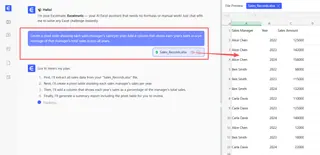
ステップ3:結果を確認し、反復する
Excelmaticは、要求されたテーブルまたはピボットテーブルを数秒で生成します。結果は静的ではなく、会話の始まりです。フォローアップの質問で分析を簡単に洗練または拡張できます。
この会話型アプローチは、AIが従来の方法を真に凌駕する点です。
対話例
以下は、Excelmaticでの典型的な会話の様子です:
ユーザー: 売上データをアップロードしました。2023年と2024年のセールスマネージャー別にパフォーマンスを分析するレポートを作成できますか?
Excelmatic: もちろんです。2023年と2024年の各マネージャーの総売上を示すピボットテーブルを作成しました。どのような具体的な指標を見たいですか?
ユーザー: 素晴らしい。まず、各年で売上の高い順にマネージャーをランク付けしてください。
Excelmatic: 完了しました。テーブルには、2023年と2024年の両方で各マネージャーのランクが含まれるようになりました。他の計算を追加しますか?
ユーザー: はい。また、各マネージャーの2023年から2024年への売上成長率(パーセンテージ)を示す列を追加してください。
Excelmatic: レポートに「YoY Growth %」列を追加しました。最終的なテーブルには、売上、年間ランク、およびパーセンテージ成長率が表示されます。このピボットテーブルを含む新しいExcelファイルをダウンロードできます。
ステップ4:完成したレポートをエクスポートする
分析に満足したら、結果を新しいExcelファイルとしてダウンロードできます。このファイルには、AIが作成した完全に機能し、完璧に設定されたピボットテーブルまたはデータテーブルが含まれます。値をコピー&ペーストしたり、壊れた数式を心配する必要はありません。
従来方式 vs. Excelmatic:簡単な比較
| 側面 | 手動ピボットテーブル | Excelmatic (Excel AI) |
|---|---|---|
| 作成時間 | 30〜60分 | 2〜5分 |
| 複雑さ | 高い(多くの特定の設定を知る必要がある) | 低い(目標を説明するだけでよい) |
| 柔軟性 | 低い(変更には完全な再設定が必要) | 高い(フォローアップの質問で簡単に適応) |
| エラー率 | 中程度(設定を誤クリックしやすい) | 非常に低い(AIが設定を処理) |
| 学習曲線 | 急 | 最小限 |
FAQ
Q: Excelmaticを使用するためにピボットテーブルの専門家である必要がありますか?
A: 全く必要ありません。答えたいビジネス上の質問が何であるかを知っているだけで十分です。「何を」(例:「売上でマネージャーをランク付け」)を説明し、Excelmaticが「どのように」(ピボットテーブルの設定)を処理します。
Q: Excelmaticにアップロードする際、会社の売上データは安全ですか?
A: Excelmaticは、業界標準の暗号化とプライバシープロトコルを使用し、データセキュリティを最優先に構築されています。お客様のデータは、要求された分析を実行するためにのみ使用されます。具体的なコンプライアンスの詳細については、常に公式のプライバシーポリシーを参照してください。
Q: Excelmaticは「値の表示形式」にあるすべての複雑な計算を処理できますか?
A: はい。総計に対する割合、差...、累計...、ランクなどの計算は、すべて自然言語を使用してリクエストできます。例えば、「累計」や「前年比の差」と尋ねるだけです。
Q: Excelmaticが作成したピボットテーブルをエクスポートできますか?
A: はい。AIによって生成された完全に機能するピボットテーブルを含む新しいExcelファイルをダウンロードできます。その後、独自のワークブックで使用したり、同僚と共有したりできます。
Q: データが完全にクリーンでない場合はどうなりますか?
A: Excelmaticにはデータクリーニング機能が含まれています。分析を開始する前に、重複の削除、欠損値の入力、形式の標準化などのタスクを実行するように依頼できます。最良の結果を得るためには、明確な列ヘッダーから始めることが常に良いです。
アクションを起こす:今日からExcelワークフローをアップグレードしよう
ピボットテーブルの設定に費やす毎時間は、戦略的思考とデータの解釈に費やしていない時間です。手動プロセスは遅いだけでなく、脆弱でもあります。小さな変更リクエスト一つで作業が台無しになる可能性があります。
Excel AIエージェントを受け入れることで、ワークフローは退屈なクリック作業から洞察に満ちた会話へと変革します。複雑で多層的な売上パフォーマンスレポートを数時間ではなく数分で構築できます。上司からのアドホックな質問に、「後で連絡します」とため息をつくことなく即座に答えることができます。
手動の苦役を止める準備はできていますか?今日からExcelmaticを無料でお試しください。売上データをアップロードし、この記事のプロンプトの一つを使用して、必要な答えをどれだけ速く得られるかを確認してください。





