
主なポイント:
- Excelで複数の「OR」条件でデータをフィルタリングするには、従来は
IFやORなどの関数を記述してネストする必要があり、複雑で時間がかかり、エラーも発生しやすい。 - ExcelmaticのようなExcel AIツールは、手動での数式作成を置き換えます。「'North'チームの従業員、または売上30件以上の従業員を表示して」など、条件を平易な言葉で説明するだけで済みます。
- Excelmaticを使用すると、大幅な時間の節約だけでなく、正確性と柔軟性も向上します。条件を瞬時に適応させ、数式を1つも書き直すことなく更新された結果を得ることができます。
共通の課題: 複数の「OR」条件でのデータフィルタリング
四半期末のボーナスリストを作成している営業部長を想像してみてください。会社のボーナス方針は単純ではありません。従業員は以下の条件の少なくとも1つを満たす場合に資格があると規定されています:
- 高パフォーマンスの「North」チームに所属している。
- 所属チームに関わらず、四半期中に30件以上の売上を達成している。
従業員名、売上数、所属チームが記載されたスプレッドシートがあります。このボーナスリストを効率的に作成するにはどうすればよいでしょうか?単純なフィルターでは機能しません。なぜなら、すべての条件を満たす行(「AND」ロジック)ではなく、いずれかの条件を満たす行(「OR」ロジック)を探しているからです。
このシナリオは、さまざまな部門で非常に一般的です。マーケターが高エンゲージメントのキャンペーンを特定したり(「クリック数 > 500 OR コンバージョン率 > 5%」)、物流コーディネーターがレビュー対象の出荷にフラグを立てたり(「配送状況が'遅延' OR 配送先が'国際'」)、財務アナリストが取引をレビューしたり(「金額 > $10,000 OR カテゴリが'未分類'」)する場合などです。これらすべての場合において、中核となるタスクは、複数の「OR」ルールを用いた条件付きロジックを適用することです。
従来のExcelソリューション: ネストされた数式と手動ステップ
経験豊富なExcelユーザーにとって、定番のソリューションは、主にORとIFの論理関数を組み合わせたものです。
ExcelのOR関数は、まさにこのために設計されています。構文は=OR(logical1, [logical2], ...)です。これは、提供された条件のいずれかが真であるかどうかをチェックします。少なくとも1つが真であればTRUEを返し、そうでなければFALSEを返します。
ステップ1: OR関数の使用
営業ボーナスの例では、新しいヘルパー列(例えば「Bonus Check」)を作成します。最初のデータ行(例:行3)に、次の数式を入力します:
=OR(B3>30, C3="North")
ここで、B3は売上数を示すセル、C3はチーム名を示すセルです。
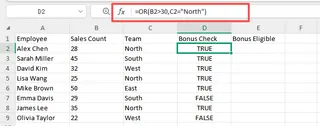
次に、この数式を列全体にドラッグします。結果は一連のTRUEとFALSEの値となり、資格のある従業員を正しく識別します。
ステップ2: IF関数を使用して出力を見やすくする
TRUE/FALSEの値だけの列は、あまり見栄えが良くありません。より明確にするために、通常はOR関数をIF関数の中にネストします。IF関数を使用すると、条件が真の場合と偽の場合に何を表示するかを指定できます。
これで数式はより複雑になります:
=IF(OR(B3>30, C3="North"), "Bonus", "")
この数式は次のように読み取れます:「B3の売上が30より大きい、またはC3のチームが'North'の場合、テキスト'Bonus'を表示します。それ以外の場合はセルを空白にします。」
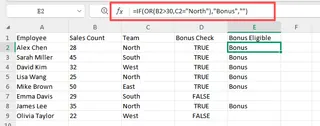
ステップ3: 最終リストのフィルタリング
この新しいネストされた数式を列全体にドラッグした後、まだ最後のアクションを実行する必要があります:「Bonus」列にフィルターを適用して、「Bonus」という単語を含む行のみを表示します。
従来の方法の限界
このアプローチは機能しますが、特にビジネスの速いペースの環境では理想的とは言えません。
- 学習曲線が高い: 少なくとも2つの異なる関数(
IF、OR)と、それらをネストする概念に慣れている必要があります。1つのコンマや引用符の誤配置で、数式全体が壊れる可能性があります。 - 硬直的で保守が困難: もし来四半期にボーナスの基準が変わったらどうしますか?「売上 > 35 OR チームが'North' OR 顧客満足度スコア > 4.5」。数式はすぐに長くて読みにくい怪物になります:
=IF(OR(B3>35, C3="North", D3>4.5), "Bonus", "")。編集するのはエラーの元です。 - 時間がかかる: このプロセスは瞬時ではありません。数式を書き、慎重にドラッグして、フィルターを適用する必要があります。データセットが大きい場合、これは遅くて退屈な作業になります。
- 探索には拡張性がない: 上司が「では、Northチーム、または40件以上の売上がある人だけにボーナスを与えるとしたらどうなる?」といったフォローアップの質問をした場合、戻って数式を編集し、プロセス全体を繰り返す必要があります。これはアドホックなデータ探索を妨げます。
新しいソリューション: Excel AIエージェント(Excelmatic)の使用
関数を使ってExcelにどのようにロジックを実行するかを教える代わりに、何を達成したいかを伝えるだけで済むとしたらどうでしょうか?これがExcelmaticのようなExcel AIエージェントの約束です。これらはあなたのデータアナリストとして機能し、平易な言語のコマンドを理解し、複雑なステップを裏で処理します。

同じボーナスの問題をExcelmaticで解決してみましょう。
ステップ1: データのアップロード
まず、売上データを含むExcelまたはCSVファイルをExcelmaticプラットフォームにアップロードするだけです。ファイルを準備したり、ヘルパー列を追加したりする必要はありません。

ステップ2: 平易な言葉で「OR」条件を説明する
データが読み込まれたら、チャットインターフェースを通じて操作します。ボーナスリストを取得するには、次のように尋ねるだけです:
'North'チームに所属している、または30件以上の売上があるすべての従業員を表示してください。
あるいは、「Bonus」列を直接作成したい場合は:
'Status'という名前の新しい列を追加してください。'Team'が'North'、または'Sales'が30より大きい場合、値を'Bonus'に設定します。それ以外の場合は空白にします。

ExcelmaticのAIは、あなたの文章内の「OR」ロジックを理解し、すぐにデータセットに適用します。
ステップ3: 結果の確認と反復
Excelmaticは、あなたの条件を満たす行のみを含む新しいテーブルを即座に表示します。確認する数式や適用するフィルターはありません。結果はクリーンで即時です。
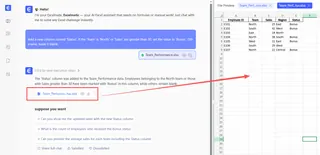
真の力は、ツールの会話型の性質から生まれます。リクエストを簡単に洗練させたり、フォローアップの質問をしたりできます:
- 「素晴らしい。では、このリストを売上で高い順に並べ替えてください。」
- 「このボーナスリストの中で、チームごとに何人いますか?」
- 「ボーナスを受ける人と受けない人の平均売上はいくらですか?」
各質問は単純な言語の文章であり、各回答は即座に更新されたテーブル、チャート、または要約です。
対話例: リクエストから洞察へ
以下は、Excelmaticでの典型的な会話の様子です:
ユーザー: 四半期の売上データをアップロードしました。ボーナスの資格がある全員を見つける必要があります。ルールは: 彼らは'North'チームに所属しているか、30件以上の売上を達成しているかのいずれかです。
Excelmatic: 完了しました。これらの基準を満たす15人の従業員を表示するようにデータをフィルタリングしました。これには'North'チームの全メンバーと、売上が30件を超える他の従業員が含まれます。
ユーザー: 完璧です。これらの行に対して、テキスト'Eligible'を含む'Bonus Status'という列を追加できますか?
Excelmatic: フィルタリングされたすべての行に対して値'Eligible'を持つ'Bonus Status'列を追加しました。更新されたテーブルは、表示またはダウンロードできる状態です。
ユーザー: では、チーム別の資格のある従業員数を示す棒グラフを作成できますか?
Excelmatic: 承知しました。こちらが、異なるチーム間でのボーナス資格のある従業員の分布を視覚化した棒グラフです。
従来の方法 vs. Excelmatic: 簡単な比較
| 特徴 | 従来のExcel (IF/OR数式) | Excelmatic (AIエージェント) |
|---|---|---|
| 方法 | 数式の記述、ネスト、ドラッグ (IF, OR) |
結果を平易な言葉で説明 |
| 結果までの時間 | 5-15分 (記述、デバッグ、フィルタリング) | < 1分 (文章を入力) |
| 柔軟性 | 低い。変更には手動での数式編集が必要 | 高い。基準を変更するには新しい質問をする |
| 必要なスキル | 中級Excel (関数、ネスト) | 初心者 (ビジネスルールを説明できる) |
| エラーリスク | 高い (タイプミス、誤ったセル参照) | 低い (AIが実装を処理) |
FAQ
1. Excelmaticを使用するために、ORやIFのようなExcel関数を知っている必要がありますか? いいえ、全く必要ありません。Excel AIエージェントの要点は、数式を抽象化することです。適用したいロジックを平易な言葉で説明するだけで済みます。
2. Excelmaticは2つ以上の「OR」条件を処理できますか? もちろんです。必要に応じてリクエストを複雑にすることができます。例: 「チームが'North'または'East'、または売上が50を超える、または顧客評価が4.5を超える行を表示してください。」AIはすべての条件を正しく解析して適用します。
3. Excelmaticは元のExcelファイルを変更しますか? いいえ。Excelmaticは、その安全な環境内でデータのコピーに対して動作します。元のファイルは変更されません。新しい変更されたデータを別のExcelファイルとしてダウンロードできます。
4. Excelmaticに数式を生成するように依頼できますか?
はい。学習したり、独自のシートに数式を適用したい場合は、「これを行うにはどのExcel数式を使えばよいですか?」と尋ねることができます。Excelmaticはコピーできる正しいネストされたIF(OR(...))数式を提供できます。
5. 機密性の高い会社データをExcelmaticにアップロードしても安全ですか? Excelmaticはデータセキュリティを考慮して構築されており、業界標準の暗号化とプライバシープロトコルを採用しています。具体的なコンプライアンスとセキュリティの詳細については、公式ウェブサイトの公式プライバシーポリシーを参照することをお勧めします。
より賢く、より効率的に作業を始めましょう
複雑なネストされた数式と格闘する時間を費やすことは、生産性の低下を招きます。それは、実際の仕事である情報の分析と意思決定からあなたを引き離し、あなたをパートタイムの数式デバッガーに変えてしまいます。
ExcelmaticのようなExcel AIエージェントを活用することで、焦点を「方法」から「何を」に移すことができます。仮説をテストし、さまざまな角度からデータを探索し、報告書を従来の何分の一かの時間で生成できます。
数式との戦いをやめる準備はできていますか?Excelmaticを今すぐ無料でお試しください。独自のスプレッドシートの1つをアップロードし、「or」ロジックを含む質問をしてみてください。必要な答えがどれほど速く得られるかに驚くでしょう。





