主なポイント:
- Excelで動的な計算表(例:価格マトリックス、手数料計算機)を作成するには、従来、混合セル参照(
$A1やA$1)をマスターする必要があり、これは非常に難しく、エラーが発生しやすいプロセスでした。 - Excelmatic のようなExcel AIツールは、これらの複雑な数式を手動で書く必要性を完全になくします。目標を平易な言葉で説明するだけで、計算表全体を生成できます。
- Excelmaticを使用することで、大幅な時間を節約し、一般的な数式ミスを防ぎ、同僚のExcelスキルレベルに関係なく、理解しやすく保守しやすいスプレッドシートを作成できます。
問題点:動的なExcel表における厄介なドル記号
あなたが財務アナリストで、税額予測モデルを作成する任務を負っていると想像してください。従業員のリスト、数年分の年収、および個人ごとの税率があります。目標は、各人の各年における納税額を計算する表を作成することです。
あるいは、販売マネージャーとして手数料計算機を作成しているかもしれません。複数の地域におけるさまざまな製品の売上データがあり、最終的な支払額の概要を作成するためにさまざまな手数料率を適用する必要があります。
どちらのシナリオでも、計算のグリッドまたはマトリックスを作成する必要があります。最初の数式を書くとき、残りの部分を自動入力するために表全体にドラッグしたいと考えます。しかし、すぐに問題に直面します。数式をドラッグすると、セル参照がずれ、計算が壊れてしまいます。解決策にはドル記号($)が関係していることは知っていますが、それはどこに置けばよいのでしょうか?列文字の前?行番号の前?両方?
これが、Excelにおける混合セル参照の典型的な頭痛の種です。強力な機能ですが、ほとんどのユーザーにとっては、フラストレーション、試行錯誤、時間のかかるデバッグの原因となります。間違えると、分析全体を台無しにする、気づきにくい静かなエラーにつながる可能性があります。
従来の解決策:混合参照の手動作成
これを解決するために、経験豊富なExcelユーザーは、相対参照、絶対参照、混合参照の違いを学びます。
- 相対参照(
A1): 数式をドラッグすると、列と行の両方が変化します。これがデフォルトです。 - 絶対参照(
$A$1): 列と行の両方がロックされます。数式をどこにドラッグしても、参照は決して変わりません。 - 混合参照(
$A1またはA$1): これが問題解決の鍵です。列($A1)または行(A$1)のいずれかをロックしますが、両方はロックしません。
ステップバイステップの例:税額計算表
税額計算のシナリオを再考してみましょう。以下が元データです:年収の表と、各人の税率が入った列。
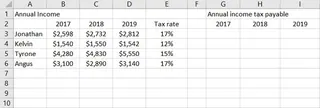
目標は、右側の「所得税」表を埋めることです。数式は単純です:収入 * 税率。
最初の数式を書く: ジョナサンの2017年の税額を計算するセル
F3では、数式は=B3*E3になります。これで正しい結果、$441.66が得られます。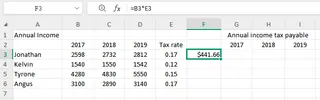
ドラッグ時の問題: この数式を右のセル
G3(2018年用)にドラッグすると、Excelは親切にも数式を=C3*F3に変更します。収入部分(C3)は正しいですが、税率部分がF3にずれてしまいました。これは空です!計算が間違っています。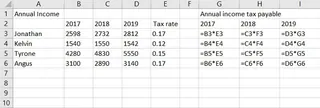
混合参照の適用: 解決策は、Excelに税率が常に列Eにあることを伝えることです。'E'の前にドル記号を追加して列をロックします。
F3の正しい数式は=B3*$E3になります。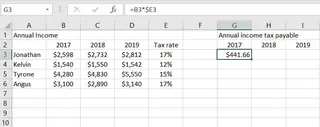
表を埋める: この数式を行に沿って
G3とH3にドラッグすると、B3の部分はC3とD3に変わります(正しい)。一方、$E3の部分は$E3のままです(その行にとってこれも正しい)。その後、すべての数式を下にドラッグすると、各人に対して正しく調整されます。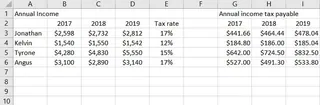
手動方法の限界
これは機能しますが、理想的とは程遠いです:
- 高い認知的負荷: 参照のどの部分をロックするか考えなければなりません。行ですか?列ですか?逆にしやすいです。
- エラーが発生しやすい: 1つの
$の配置ミスが、気づきにくい数千もの誤った計算を生み出す可能性があります。 - 可読性が低い: 同僚(または将来の自分自身)にとって、
=VLOOKUP($A5, 'Data'!$B$2:$Z$100, MATCH(C$4, 'Data'!$B$1:$Z$1, 0), FALSE)のような数式は難解で保守が困難です。 - 柔軟性がない: データの構造が変わった場合、これらの複雑な数式を手動で編集し直さなければなりません。
もっと良い方法があるはずです。そして今、あります。
新しい解決策:Excel AI(Excelmatic)の使用
数式を手動で構築し、ドル記号と格闘する代わりに、Excelmatic のようなExcel AIエージェントを使用して重労働を任せることができます。データを提供し、望ましい結果を平易な言葉で説明するだけです。

Excelmaticはあなたの個人的なデータアナリストとして機能します。スプレッドシートの構造とリクエストの論理を理解し、正しい数式、表、またはグラフを生成します。
Excelmaticで税額表を作成する4つのステップ
まったく同じ税額計算問題をExcelmaticを使って解決してみましょう。
1. データをアップロード
まず、収入と税率データを含むExcelまたはCSVファイルをExcelmaticにドラッグ&ドロップするだけです。AIが即座にデータを読み取り、表示します。

2. 目標を平易な言葉で説明
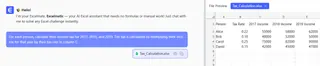
次に、チャットインターフェースで、計算したい内容を説明するプロンプトを入力します。Excel関数や構文を知る必要はありません。
この例では、次のように入力できます:
各人について、2017年、2018年、2019年の所得税を計算してください。税額は、その年の収入に列Eの税率を乗じて計算します。
または、より簡潔に:
各年の所得税を計算する新しい表を作成してください。数式は、その年の収入に「税率」を乗じるものにしてください。
3. AI生成結果を確認
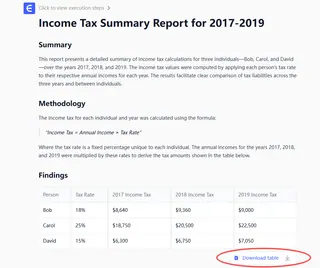
数秒で、Excelmaticはリクエストを処理し、完全で正確な税額表を生成します。セル参照のロジックはすべて裏側で処理されるので、考える必要はありません。結果は、すべての計算が完了したきれいな表です。
4. 結果をエクスポート
結果に満足したら、新しいExcelファイルとして新しい表をダウンロードできます。また、Excelmaticに使用した数式を表示するよう依頼することもでき、必要に応じて元のワークブックにコピー&ペーストできます。
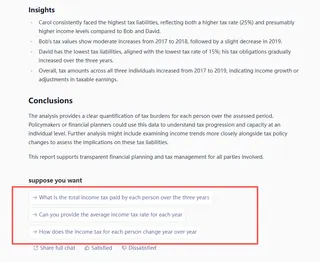
AIとの対話例
以下は、Excelmaticでの典型的な対話の様子です:
ユーザー: 従業員の収入データです。2017年から2019年までの各人の所得税を計算する必要があります。各人の税率は「税率」列にあります。
Excelmatic: 承知しました。2017年税額、2018年税額、2019年税額の列を持つ新しい表を作成します。各セルについて、対応する年の収入に列Eの税率を乗じます。これでよろしいですか?
ユーザー: はい、完璧です。
Excelmatic: 各従業員、各年の計算された所得税を含む表を生成しました。以下でご覧いただけます。3年間の合計税額の列を追加しますか?
ユーザー: 良いアイデアです。3年間の税額を合計する「合計税額」列を追加してください。
Excelmatic: 完了しました。表に「合計税額」列が追加されました。更新されたExcelファイルを今すぐダウンロードできます。
従来の方法 vs. Excelmatic:簡単な比較
| 特徴 | 手動混合参照 | Excelmatic AI |
|---|---|---|
| 作成時間 | 慎重な作業で10〜20分 | 1分未満 |
| 必要なスキル | $A1 と A$1 の深い理解 |
ビジネス目標を説明する能力 |
| エラーの可能性 | 高い($の配置ミス、ドラッグフィルエラー) |
非常に低い(AIがロジックを処理) |
| 柔軟性 | 低い(変更には手動での数式編集が必要) | 高い(新しいプロンプトで簡単に調整可能) |
| 可読性 | 低い(数式は非専門家には難解) | 優れている(プロンプト自体が文書化されている) |
FAQ
1. Excelmaticを使用するために、混合参照について知る必要はありますか? いいえ。それが素晴らしい点です。計算の論理(例:「この列にその行を掛ける」)を説明するだけで、AIが複雑な構文を処理します。
2. 会社の財務データをExcelmaticにアップロードしても安全ですか? データプライバシーは最優先事項です。Excelmaticはデータ処理に安全なプロトコルを使用し、ファイルは永続的に保存されません。セキュリティとコンプライアンスの詳細については、常にウェブサイトの公式プライバシーポリシーを参照してください。
3. データが完全にクリーンで構造化されていない場合はどうなりますか? Excelmaticは、一般的なデータの不完全性を処理できるように設計されています。主な分析を行う前に、「収入がゼロの行を削除する」や「列ヘッダーを標準化する」などのデータクレンジングタスクを実行するよう依頼することもできます。
4. Excelmaticは、生成した数式を説明して学習に役立てることができますか? はい!Excelmaticが結果を生成した後、「その表に使用した数式は何ですか?」のようなフォローアップ質問をすることができます。正確な数式と、その仕組みの説明を提供することが多く、優れた学習ツールとなります。
5. Excelmaticはこのような複雑な計算専用ですか? いいえ、まったく違います。簡単な並べ替えやフィルタリングから、複雑なピボットテーブルの作成、グラフの生成、データクレンジング、高度な数式の記述まで、幅広いExcelタスク向けに設計されています。繰り返し行う、または複雑なExcelタスクは、Excelmaticによる自動化の良い候補です。
始めましょう:今日からExcelワークフローをアップグレード
ドル記号と格闘し、数式のデバッグに時間を無駄にするのはやめましょう。混合参照のルールを思い出そうとするために費やす精神的エネルギーは、結果を分析し、戦略的な意思決定を行うことに使うべきです。
Excel AIエージェントを受け入れることで、単なるツールを得るだけでなく、仕事の退屈な部分を処理し、重要なことに集中できるようにする、疲れを知らないアシスタントを得ることになります。より複雑なモデルを構築し、アドホックなリクエストに迅速に対応し、ストレスを軽減してより正確な仕事を生み出すことができます。
実際の動作を見てみたいですか?今すぐExcelmaticを無料でお試しください。今まさに作業しているスプレッドシートをアップロードし、悩んでいる計算を実行するよう依頼してください。どれだけ時間を取り戻せるかに驚くでしょう。