
主なポイント:
- マラソンランナーの整理は、従来、タイム計算、ゼッケン生成、ソート、スタートウェーブ割り当てのための複雑で多段階の数式が必要であり、時間がかかり、エラーも発生しやすい。
- Excelmatic のようなExcel AIツールは、このワークフロー全体を効率化し、ゴールタイムの計算からスタートウェーブの割り当てまで、すべての作業をシンプルな言語での指示で実行できる。
- Excelmaticを使用することで、手作業を大幅に削減し、数式エラーを排除し、イベントデータを管理する柔軟で会話型の方法を提供し、レース主催者の作業時間を数時間節約できる。
課題: Excelでのマラソンランナーの整理
ローカルの10kmレースや本格的なマラソンなどのイベントを運営したことがあるなら、本当のレースはスタートの合図のずっと前から始まっていることをご存知でしょう。舞台裏のロジスティクスはそれ自体がマラソンのようなものであり、その大部分はExcelでの参加者データの管理です。
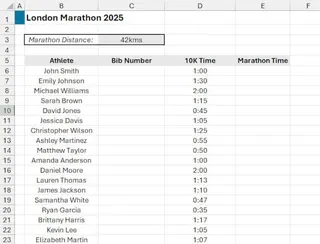
次のシナリオを想像してみてください。あなたは、開催予定のロンドンマラソンの登録選手リストを持っています。スプレッドシートには、選手の名前と予選10kmレースのタイムが含まれています。あなたのタスクは、最終的なスタートリストを作成することです。これには、いくつかの重要なステップが含まれます:
- ゴールタイムの予測: 10kmのパフォーマンスに基づいて、各選手の推定マラソン完走タイムを計算する。
- ゼッケン番号の割り当て: すべての参加者にユニークなランダムなゼッケン番号を生成する。
- 参加者のソート: 予測されたマラソンタイムに基づいて、すべての選手を最速から最遅までランク付けする。
- スタートウェーブの割り当て: ソートされた選手を3つのスタートウェーブ(例: 最速グループは青、中間グループは赤、最遅グループは緑)に均等に分け、スムーズで安全なレーススタートを確保する。
数人のランナーに対してこれを行うのは管理可能です。しかし、何百人、何千人もの場合はどうでしょうか?このプロセスは、恐ろしく、エラーが発生しやすく、丸一日を消費する可能性のある作業になります。一つの間違った数式、一つの誤ったドラッグアンドフィル操作で、エリートランナーが最後尾からスタートする羽目になるかもしれません。
従来のExcelソリューション: 数式と手動ステップの迷路
経験豊富なExcelユーザーにとって、この問題に取り組むには、一連の関数、データ操作、注意深いクロスチェックが必要です。手動でのアプローチを分解してみましょう。
ステップ1: 推定マラソンタイムの計算
まず、提供された10kmタイムからフルマラソンタイム(42km)を予測する必要があります。ロジックは単純です: 10kmタイムを取り、10で割って1kmあたりのペースを求め、42を掛けます。
選手の10kmタイムがセル B2 にある場合、数式は次のようになります:
=(B2 / 10) * 42
次に、この新しい列を正しく時間表示(例: h:mm)するようにフォーマットし、すべての選手に対して数式を下にドラッグする必要があります。
ステップ2: ユニークなランダムなゼッケン番号の生成
ここからが厄介です。最初に思いつくのは RANDBETWEEN(10000, 99999) 関数を使うことかもしれません。しかし、この関数は一意性を保証しません。重複するゼッケン番号が発生する可能性が高く、これはどのレースにとっても重大なエラーです。
適切な解決策には、SEQUENCE、RANDARRAY、SORTBY を組み合わせて、真に一意なランダムな数値リストを生成するような、より高度な動的配列数式が必要です。これは、ほとんどのユーザーが慣れていない複雑な数式です。
さらに、これらの関数は「揮発性」があり、ワークシートに変更を加えるたびに再計算されます。これを防ぐには、生成されたゼッケン番号をコピーして「値として貼り付け」、固定する必要があります。これは忘れやすい追加の手動ステップです。
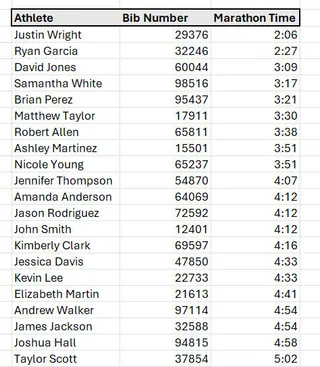
ステップ3: データのソートと再編成
計算が終わったら、ウェーブ割り当てのためのクリーンでソートされたリストが必要です。SORT 関数を使用して、データに基づいた新しい動的配列を作成し、「マラソンタイム」列でソートすることができます。
例: =SORT(Marathon2025, 3, 1) は、Marathon2025 という名前のテーブルを3列目(マラソンタイム)で昇順(1)にソートします。
ステップ4: スタートウェーブへの選手の割り当て
これが最後の、そしてしばしば最も複雑なステップです。選手をソートしたら、それらを3つの均等なグループに分ける必要があります。これには通常、以下が含まれます:
COUNTAを使用して選手の総数を計算する。- 各ウェーブのサイズを決定する(総選手数 / 3)。
- 各選手の行番号またはランクをチェックし、それに応じて「青」、「赤」、「緑」を割り当てるネストされた
IFまたはIFS数式を作成する。
数式は IF(ROW(A1)<=TotalAthletes/3, "Blue", IF(ROW(A1)<=TotalAthletes*2/3, "Red", "Green")) のようになるかもしれません。これは脆弱で、データの構造に大きく依存します。
手動方法の限界
可能ではありますが、この従来のアプローチには多くの課題があります:
- 高度な複雑さ: 時間計算、高度な動的配列、ソート関数、複雑な論理数式の知識が必要です。
- エラーが発生しやすい: 数式やコピー&ペースト操作の単一のミスが、データセット全体を破損させる可能性があります。
- 時間がかかる: 大規模なリストの場合、このプロセスには何時間もの集中した退屈な作業が必要です。
- 柔軟性がない: もし最後の瞬間にさらに数人の選手が登録したらどうしますか?範囲を手動で調整し、計算を再実行し、すべてを再チェックする必要があります。
新しいソリューション: Excelmaticを使用したExcel AIの活用
上記のすべてを、必要なことを単に平易な英語で説明するだけで達成できたらどうでしょうか?それが Excelmatic のようなExcel AIエージェントの力です。複雑な数式の連鎖を構築する代わりに、重労働を代行してくれるAIと会話するのです。

同じマラソン割り当て問題を、ほんのわずかな時間で解決する方法を以下に示します。
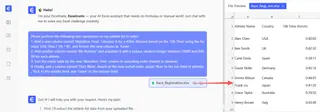
ステップ1: データファイルをアップロードする
まず、Excelmaticに移動し、選手の名前と10kmタイムが含まれたスプレッドシートをアップロードします。ExcelmaticはExcel(.xlsx)、CSV、その他の一般的なファイル形式を受け入れます。あなたのデータの安全なコピーで動作するため、元のファイルはそのまま残ります。

ステップ2: 自然言語でタスクを説明する
数式を書く代わりに、AIと単にチャットします。問題を一連のシンプルなリクエストに分解することができます。
使用できるプロンプトの例を以下に示します:
- 「'マラソンタイム'という名前の新しい列を追加してください。'10kmタイム'に基づいて42kmの距離で計算してください。数式は
(10kmタイム / 10) * 42です。この列をh:mm形式でフォーマットしてください。」 - 「次に、'ゼッケン番号'という別の列を作成してください。各選手に10000から99999の間の一意のランダムな整数を入力してください。」
- 「次に、テーブル全体を'マラソンタイム'で昇順にソートしてください。」
- 「最後に、'スタートウェーブ'という名前の列を追加してください。現在のソート順に基づいて、上位1/3の選手に'青'、中間1/3に'赤'、下位1/3に'緑'を割り当ててください。」
ステップ3: 結果を確認し、反復する
Excelmaticは各リクエストを処理し、更新されたテーブルを表示します。この会話型アプローチの利点は、簡単に調整できることです。
ウェーブ名を変更したいですか?それとも、二次的な基準として選手名でソートしたいですか?ただ尋ねるだけです。
- 「また、'選手'名で昇順に二次ソートしてください。」
- 「ウェーブ名を'ウェーブ1'、'ウェーブ2'、'ウェーブ3'に変更してください。」
- 「各ウェーブの選手数をまとめたピボットテーブルを作成できますか?」
この反復的な対話は、小さな変更でもロジックを一から再構築する必要がある従来の数式では不可能です。
Excelmaticとのサンプル会話
実際の会話では、そのワークフロー全体が次のようになるかもしれません:
ユーザー: 10kmタイム付きのマラソンランナーリストをアップロードしました。まず、'マラソンタイム'列を追加し、42kmレースのタイムを予測して、時間と分の形式でフォーマットしてください。
Excelmatic: 完了しました。'マラソンタイム'列を追加し、予測タイムを入力しました。更新されたテーブルのプレビューはこちらです。
ユーザー: 素晴らしい。次に、各ランナーに10000から99999の間の一意のランダムな番号を持つ'ゼッケン番号'列を追加してください。
Excelmatic: すべての選手に一意のゼッケン番号を生成して割り当てました。
ユーザー: 完璧です。データを'マラソンタイム'で最速から最遅までソートしてください。次に、'スタートウェーブ'列を追加してください。最速の1/3は'青'ウェーブ、中間の1/3は'赤'ウェーブ、最遅の1/3は'緑'ウェーブに割り当ててください。
Excelmatic: テーブルはソートされ、要求通りに'青'、'赤'、'緑'のスタートウェーブを割り当てました。各ウェーブの数を示すサマリーチャートを作成しましょうか?
ステップ4: 完成したファイルをエクスポートする
結果に満足したら、完全に準備されフォーマットされたExcelファイルをワンクリックでダウンロードできます。手動では1時間かかっていた可能性のあるプロセス全体が、今では数分で完了します。
従来のExcel vs. Excelmatic: 簡単な比較
| タスク | 従来のExcel | Excelmatic (Excel AI) |
|---|---|---|
| タイム計算 | 手動数式 =(B2/10)*42、下にドラッグ、セルをフォーマット。 |
「10kmタイムに基づいてマラソンタイムを計算してください。」 |
| ゼッケン番号 | 複雑な RANDARRAY または RANDBETWEEN + 手動での重複排除。 |
「一意のランダムなゼッケン番号を割り当ててください。」 |
| ソート | SORT 関数または手動のデータソート機能。 |
「マラソンタイムで、最速から順にソートしてください。」 |
| ウェーブ割り当て | ROW() または RANK.EQ と COUNTA を使ったネストされた IF。 |
「上位1/3を'青'、中間を'赤'、下位を'緑'に割り当ててください。」 |
| 柔軟性 | 低い。変更には数式とステップのやり直しが必要。 | 高い。チャットで調整を依頼するだけ。 |
| 完了までの時間 | 30〜60分 | 2〜5分 |
よくある質問 (FAQ)
1. Excelmaticを使用するにはExcelの専門家である必要がありますか? 全く必要ありません。ビジネス上の問題を平易な言葉で説明できれば、Excelmaticを使用できます。初心者から、より速く作業したい上級ユーザーまで、すべての人向けに設計されています。
2. Excelmaticは元のExcelファイルを変更しますか? いいえ。Excelmaticはクラウド上のデータの安全なコピーで動作します。元のファイルはあなたのコンピュータにそのまま残り、完全に変更されません。
3. 会社のデータをExcelmaticにアップロードしても安全ですか? はい。Excelmaticはデータセキュリティを最優先事項として構築されています。すべてのデータは転送中および保存時に暗号化されます。詳細については、ウェブサイトの公式プライバシーポリシーとセキュリティ文書を参照してください。
4. データが完全にクリーンでない場合はどうなりますか? Excelmaticはデータクリーニングに優れています。「重複行を削除」、「'N/A'のすべてのインスタンスを0に置き換える」、「'フルネーム'列を'名'と'姓'に分割する」などのタスクを依頼できます。
5. Excelmaticが生成した数式を自分のスプレッドシートで使用できますか? はい。多くの場合、Excelmaticは計算を実行するために使用した正確な数式を提供できます。この数式をコピーして、再利用のために自分のExcelブックに貼り付けることができます。
始めましょう: 今日からExcelワークフローを強化する
複雑な数式や繰り返しの手動タスクと格闘するのはやめましょう。次に、レース当日の名簿、販売レポート、財務サマリーの準備のようなデータ整理の課題に直面したときは、Excel AIエージェントに作業を任せてください。
手動での数式構築から会話型の指示へと移行することで、貴重な時間を数時間節約するだけでなく、コストのかかる人的ミスのリスクも軽減できます。結果を分析することに集中でき、そこに至るまでの退屈なプロセスには集中する必要がありません。
スプレッドシートの未来を体験する準備はできていますか?今すぐExcelmaticを無料でお試しください。ファイルをアップロードし、この記事のプロンプトのいくつかを使用して、データをどれだけ速く変換できるかを確認してください。





