主なポイント:
- 従来のExcel検索フォームの構築は、
VLOOKUPのような複雑な数式、IFERRORを使ったエラー処理、厳格なデータの入力規則など、複数のステップとエラーが発生しやすいプロセスです。 - ExcelmaticのようなExcel AIツールは、単に平易な言葉でニーズを説明するだけで済むようにすることで、この手動設定を置き換えます。AIがデータ検索、ユーザー入力の検証を行い、クリーンで人間が読みやすい結果を自動的に提供します。
- Excelmaticを使えば、
#N/Aエラーを排除し、設定とメンテナンスの時間を何時間も節約しながら、データの整合性を確保しつつ、数分で柔軟で堅牢な検索システムを作成できます。
問題の背景と課題点
忙しい倉庫を管理していると想像してください。チームは、Excelシートに保存された膨大な部品カタログを使用して、さまざまな部品の詳細(部品名、価格、在庫状況)を常に確認する必要があります。彼らの仕事を簡単にするために、Excelで簡単な検索フォームを作成することにしました。考え方はシンプルです。チームメンバーが部品のカタログ番号を入力すると、Excelが即座に関連するすべての情報を引き出します。
理論上は、これは素晴らしい解決策です。現実には、すぐにフラストレーションの原因になります。ユーザーが存在しないカタログ番号を入力したり、小さなタイプミスをしたりすると、フォームは壊れ、セル全体に醜い#N/Aエラーが表示されます。
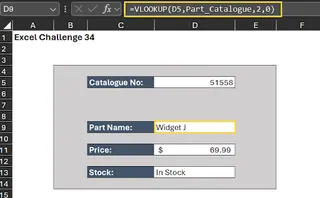
さらに、ガードレールがありません。ユーザーが長すぎる、短すぎる、または間違った形式の番号を入力する可能性があり、混乱や誤った検索につながります。データを見つけるだけでなく、エラーが発生する前に防止する、より堅牢なシステムが必要だと気づきます。これは、複雑なExcel機能の深みへと導き、「単純な」タスクを時間のかかるプロジェクトに変えてしまいます。
従来のExcelソリューション:手順と制限
昔ながらの方法で本当に信頼性の高い検索フォームを構築するには、いくつかの異なるExcel機能を組み合わせたミニ開発者になる必要があります。プロセスは通常、次のようになります。
データは、検索フォームと部品カタログの2つのシートに分割されています。
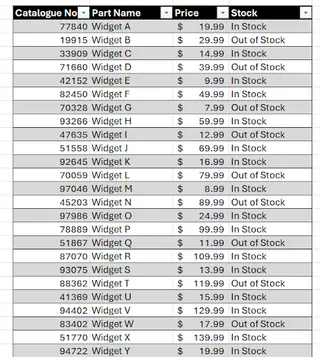
フォームを堅牢にするために必要な手動手順は以下の通りです。
ステップ1: IFERRORとVLOOKUPによるエラー処理
最初の防御線は、カタログ番号を検索して対応する情報を返すVLOOKUP関数です。しかし、見てきたように、VLOOKUPは一致するものを見つけられない場合、#N/Aエラーを返します。これをユーザーフレンドリーにするには、すべてのVLOOKUP数式をIFERROR関数内にラップする必要があります。
数式は次のようになります:
=IFERROR(VLOOKUP(D5, Parts_Catalogue, 2, FALSE), "Part Not Found")
取得したい情報(部品名、価格、在庫状況)ごとにこの作業を繰り返し、各数式の列インデックス番号(2、3、4など)を慎重に調整する必要があります。
ステップ2: データの入力規則による入力制限
次に、最初から無効なカタログ番号の入力を防止したいと考えます。すべての有効なカタログ番号が正確に5文字長であるとしましょう。Excelのデータの入力規則機能を使用する必要があります。
- 入力セル(例:
D5)を選択します。 - データタブに移動し、データの入力規則をクリックします。
- 設定タブで、「許可」ドロップダウンから「文字列長」を選択します。
- 「次の値に等しい」を選択し、長さとして
5を入力します。
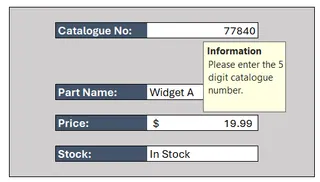
ステップ3: ユーザーフレンドリーなメッセージの追加
優れたフォームはユーザーを導きます。同じデータの入力規則ダイアログボックス内で、さらに2つの設定を行う必要があります:
- 入力時のメッセージ: ユーザーがセルをクリックしたときに表示される役立つヒント。例:「5桁のカタログ番号を入力してください。」
- エラーメッセージ: 無効なデータを入力した場合にポップアップ表示される警告メッセージ。例:「カタログ番号の最大長は5文字です。」
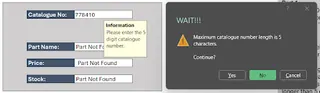
ステップ4: ワークシートの保護
最後に、誰かが誤って複雑な数式を削除したりレイアウトを変更したりするのを防ぐために、ワークシートを保護する必要があります。これには以下が含まれます:
- 単一の入力セル(
D5)のロックを解除します(セルの書式設定 > 保護に移動し、「ロック」のチェックを外します)。 - 校閲タブを介してシート全体を保護します(これにより、他のすべてのセルがデフォルトでロックされます)。
従来の方法の制限
この手動アプローチは機能しますが、多くの問題を抱えています:
- 複雑さ:
VLOOKUP、IFERROR、データの入力規則、ワークシートの保護に関する知識が必要です。どのステップでも1つのミスがフォームを壊す可能性があります。 - 硬直性: システムは完全に柔軟性がありません。ビジネスがカタログ番号を6文字に変更することを決定した場合、データの入力規則を手動で見つけて更新する必要があります。新しい検証ルール(例:「P」で始まる必要がある)を追加する場合、複雑なカスタム数式を構築する必要があります。
- 時間がかかる: 初期設定にはかなりの時間と集中力が必要です。維持と更新は繰り返し発生する面倒な作業になります。
- 拡張性が低い: このアプローチは1つのフォームには適していますが、異なるデータセットに対して10個の異なる検索ツールが必要な場合はどうでしょうか?設定作業が倍増します。
Excel AI(例:Excelmatic)による新しいソリューション
この脆弱なカードの家を手動で構築する代わりに、必要なことをアシスタントに伝えるだけで済むとしたらどうでしょうか?これがまさにExcelmaticのようなExcel AIエージェントが行うことです。技術的な設定タスクからシンプルな会話へと、プロセス全体を変革します。

全体的なアプローチ
Excelmaticでは、ワークフローが大幅に簡素化されます:
- データファイル(
Parts_Catalogue.xlsx)をアップロードします。 - AIと平易な言葉でチャットし、検索の実行とデータの検証を依頼します。
- 単純な回答、テーブル、または事前設定された数式である可能性がある結果を確認します。
- 必要に応じて最終結果をExcelにエクスポートします。
AIはデータのコンテキストを理解し、ルールを推論し、エラーを処理し、単一の数式も書かずにインテリジェントに応答することができます。
ステップバイステップ:Excelmaticで検索フォームを構築する
Excelmaticを使用して倉庫検索フォームを再構築してみましょう。
1. データファイルをアップロードする まず、部品カタログを含むExcelまたはCSVファイルをExcelmaticにアップロードします。AIは即座にデータ構造(「カタログ番号」、「部品名」、「価格」などの列ヘッダーを含む)を読み取り、理解します。

2. 自然言語を使用して検索を実行する
VLOOKUPを書く代わりに、ただ質問してください。直接的で具体的にすることができます。
例えば、チャットに次のように入力します:
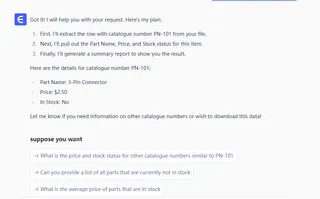
私のデータでカタログ番号 PN-101 を検索し、部品名、価格、在庫があるかどうかを教えてください。

Excelmaticはデータをスキャンし、クリーンで直接的な回答を提供します:
部品名: ヘビーデューティウィジェット 価格: $19.99 在庫状況: 在庫あり
3. AIにエラー処理と検証を自動的に任せる
ここが魔法の起こるところです。IFERRORやデータの入力規則を事前に設定する必要はありません。AIが会話形式で処理します。
無効な入力を提供したときに何が起こるか見てみましょう:
ユーザー: 部品番号 999 の詳細を見つけてください。
Excelmatic: カタログ番号「999」は標準の5文字形式ではないようです。完全な5文字の番号を提供していただけますか?
次に、有効な形式だが存在しない番号を試してみましょう:
ユーザー: わかりました。部品 PN-999 を検索してください。
Excelmatic: カタログ番号「PN-999」の部品はカタログに見つかりませんでした。「PN」で始まる類似の部品番号を検索したり、すべての部品をリストしたりしますか?
違いに注目してください。不可解な#N/Aエラーはありません。AIは問題(無効な形式または見つからない)を特定するだけでなく、役立つ次のステップも提供します。事実上、動的でインテリジェントな検証システムをその場で作成したのです。
4. 結果をエクスポートする
検索に満足したら、データを簡単にエクスポートできます。Excelmaticに「これらの結果でテーブルを作成して」と依頼し、新しいExcelファイルとしてダウンロードできます。さらに、VLOOKUPまたはXLOOKUP数式を生成するように依頼することもでき、それをコピーして自分のスプレッドシートに貼り付けることができます。
従来型 vs Excelmatic:簡単な比較
| 機能 | 従来のExcel方法 | Excelmatic AI方法 |
|---|---|---|
| 設定時間 | 30〜60分 | 2分未満 |
| 必要なスキル | VLOOKUP、IFERROR、データの入力規則、シート保護 |
目標を平易な言葉で説明する能力 |
| エラー処理 | 各数式に対してIFERRORで手動設定 |
自動的、会話形式、ユーザーフレンドリー |
| 柔軟性 | 硬直的。変更にはルールと数式の手動再作業が必要 | 非常に柔軟。ロジックを変更するには質問を変えるだけ |
| ユーザーエクスペリエンス | 不可解なエラー(#N/A)で混乱する可能性がある |
直感的でインタラクティブ、人間のアシスタントと話しているよう |
FAQ
1. Excelmaticを使用するためにVLOOKUPやその他の高度な関数を知っている必要がありますか? いいえ、全く必要ありません。Excelmaticはあらゆるスキルレベルのユーザー向けに設計されています。達成したいことを平易な言葉で説明するだけで、AIが必要なロジックや結果を生成します。
2. Excelmaticは、5文字制限のような私の検証ルールをどのように知るのですか? AIは既存のデータを分析します。シート内のすべてのカタログ番号が5文字長であることを確認した場合、それを可能性の高いルールとして推論します。また、「検索する前にカタログ番号が常に5文字長であることを確認してください」のように、プロンプトでルールを明示的に述べることもできます。
3. 会社のデータをExcelmaticにアップロードする際、安全ですか? データのプライバシーとセキュリティは最優先事項です。Excelmaticは、転送中および保存中のデータにエンタープライズグレードの暗号化を使用しています。ファイルは安全に処理され、明示的な同意なしにモデルのトレーニングには使用されません。特定のコンプライアンスの詳細については、常に公式のプライバシーポリシーを参照してください。
4. Excelmaticは元のExcelファイルを変更しますか? いいえ。Excelmaticは安全な環境でデータのコピーに対して動作します。元のファイルはコンピューター上で変更されません。結果を新しいExcelファイルとしてダウンロードすることを選択できます。
5. Excelmaticによって生成された数式を自分のスプレッドシートで使用できますか?
はい。Excelmaticに「これを行うためのExcel数式を書いてください」と依頼すると、XLOOKUPやSUMIFSのような数式を提供し、それをコピーして自分のワークブックに直接貼り付けることができます。これは、強力な数式をゼロから書くことなく学び、適用する優れた方法です。
6. このツールは完全な初心者に適していますか? もちろんです。実際、初心者に理想的なツールです。従来のExcel関数の急な学習曲線を回避し、新しいユーザーがすぐにデータを活用して生産的になることを可能にします。
アクションを起こす:ExcelmaticでExcelワークフローをアップグレードする
ネストされた数式や混乱するダイアログボックスとの格闘をやめましょう。「単純な」検索フォームの構築とデバッグに費やされる時間は、データを分析し意思決定を行うために使う方が良いでしょう。
従来の方法は、あなたを技術者であることを強制します。AIを活用した方法は、あなたが戦略家であることを可能にします。データ検索と検証の面倒なメカニズムを処理することで、Excelmaticはあなたがより大きな質問をすることを可能にします。「この#N/Aエラーをどう修正するか?」ではなく、「どの部品が最も高価だが在庫切れか?」や「過去四半期の在庫レベルの傾向を示してください」と尋ねることができます。
より良い、よりスマートな検索フォームを、わずかな時間で構築する準備はできていますか?
今すぐExcelmaticを無料で試してみてください、部品カタログやその他の検索テーブルをアップロードしてください。この記事のプロンプトを使用して、データからどれだけ迅速にクリーンで信頼性の高い回答を得られるかを確認してください。