
主なポイント:
- Wingdingsフォント、記号メニュー、ALTコードなどを使用してExcelにチェックマークを手動で挿入する方法は非効率的であり、タスクやステータスの追跡には拡張性がありません。
- 条件付き書式はより動的な解決策ですが、その多段階の設定は多くのユーザーにとって複雑で混乱しやすく、ルールの作成と維持が困難です。
- ExcelmaticのようなExcel AIツールは、これらの手動ステップを完全に置き換えます。条件を平易な言葉で説明するだけで、AIが正しいチェックマークやその他のステータス記号を含む新しい列を自動的に生成します。
- Excelmaticを使用すると、プロセスが数秒で自動化されるだけでなく、ルールの変更や新しいデータへの適用が非常に簡単になり、ステータスレポートやタスクトラッカーの作成効率が劇的に向上します。
問題の背景と課題点
あなたがプロジェクトマネージャーで、週の始まりにExcelのマスタータスクリストを更新していると想像してください。タスクの説明、担当者、期日、そして重要な「ステータス」列があります。あなたの仕事は、各行を確認し、完了したタスクにはチェックマーク(✓)、期限を過ぎたタスクにはバツ印(✗)を付けることです。
多くのExcelユーザーにとって、この一見単純な作業は驚くほど面倒な雑事になります。メニューを探し回ったり、チェックマーク記号が含まれるフォントを思い出そうとしたり、さらに悪いことに、別のセルから何度もコピー&ペーストしたりすることになります。
このシナリオはプロジェクト管理に限定されません。セールスマネージャーは月次の目標が達成されたかどうかを追跡する必要があり、コンプライアンス担当者はチェックリスト項目を確認する必要があり、イベントプランナーはロジスティクスを確認する必要があります。これらすべての場合において、目標は同じです:「はい/いいえ」または「完了/未完了」のステータスを視覚的に表現することです。手動プロセスは遅いだけでなく、人的ミスも起こりやすくなります。間違った行にチェックマークを貼り付けてしまったらどうなるでしょうか?レポート全体の整合性が損なわれます。
従来のExcelソリューション:手順と制限
長年にわたり、機転の利くExcelユーザーはチェックマークを挿入するいくつかの方法を開発してきました。それらは仕事をこなしますが、それぞれに独自の不満点があります。
「手動記号」メソッド
これらは最も一般的なその場しのぎのアプローチです:
- Wingdingsフォントのトリック: セルに大文字の「P」を入力し、フォントを「Wingdings 2」に変更します。これにより、文字が魔法のようにチェックマークに変わります。同様に、大文字の「O」はバツ印になります。これは、特定の文字とフォントの組み合わせを覚えていることに依存します。
- 記号の挿入メニュー:
挿入 > 記号と特殊文字に移動し、ダイアログボックスで「Wingdings」フォントを見つけ、チェックマークが見つかるまでスクロールして「挿入」をクリックします。これは、記号ごとに複数クリックのプロセスです。 - ALTコードショートカット:
ALTキーを押しながらテンキーで0252と入力します(セルのフォントがWingdingsに設定されている間)。これによりチェックマークが得られます。テンキーがあり、コードを記憶していれば速いですが、ほとんどのユーザーにとって直感的ではありません。 - UNICHAR関数: 数式
=UNICHAR(10003)を使用するとチェックマークが挿入されます。これは数式なので一歩前進ですが、やはり必要な文字の特定のUnicode番号を知っている必要があります。
「よりスマート」だが複雑な方法:条件付き書式
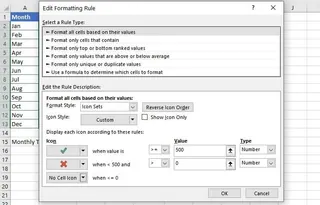
より動的な解決策として、上級ユーザーは条件付き書式を利用します。この機能は、セルの値に基づいてアイコンを自動的に表示できます。例えば、売上高が500以上の場合にチェックマークを表示するルールを設定できます。
従来の方法の制限:
- 高い認知的負荷: フォント名、文字コード、または複雑なメニューのパスを覚えておく必要があります。
- 退屈で反復的: 数十または数百行に手動で記号を挿入することは、大きな時間の浪費です。
- エラーが発生しやすい: コピー&ペーストや手動入力は簡単にミスにつながります。
- 維持が困難: 条件付き書式ルールは強力ですが、メニューに埋もれています。ルールを編集するには複数のダイアログボックスを操作する必要があり、経験の浅いユーザーやあなたのワークブックを引き継ぐ同僚にとっては敷居が高いものです。
- 柔軟性の欠如: ロジックが変わったらどうしますか?「売上が目標の10%以内の場合は黄色い旗を表示する」など。これには条件付き書式ルールの完全な見直しが必要です。
新しい方法:Excel AIエージェント(Excelmatic)の使用
Excelの難解なルールを学ぶことを強制する代わりに、スプレッドシートに平易な言葉で何をしたいかを伝えられたらどうでしょうか?これはまさにExcelmaticのようなExcel AIエージェントが設計されていることです。単一の数式や複雑なメニューに触れることなく、同じ問題を解決できます。

Excelmaticのアプローチ:シンプルな会話
ワークフローは根本的にシンプルです:
- ExcelまたはCSVファイルをアップロードします。
- 自然言語を使用して望む結果を説明します。
- AIによって生成された結果を確認します。
- 更新されたファイルをエクスポートするか、生成された数式をコピーします。
ステップバイステップ:Excelmaticでチェックマークを追加する
セールスマネージャーのシナリオを再訪しましょう。「月」と「販売台数」の列があるシートがあり、500台の目標を達成した月に印を付けたいとします。
1. データをアップロードする
まず、売上レポートのスプレッドシートをExcelmaticにアップロードします。AIは瞬時にデータ構造(列ヘッダーを含む)を読み取り、理解します。

2. 平易な言葉で目標を説明する
次に、メニューを探し回る代わりに、チャットボックスにリクエストを入力するだけです。使用できるプロンプトの例をいくつか示します:
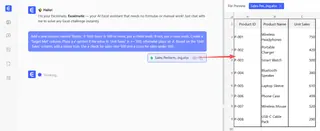
- 「'ステータス'という名前の新しい列を追加してください。'販売台数'が500以上の場合はチェックマークを、そうでない場合はバツ印を付けてください。」
- 「'目標達成'列を作成してください。'販売台数'の値が>=500の場合は✓記号を、それ以外の場合は✗記号を配置してください。」
- 「'販売台数'列に基づいて、ステータスアイコンを追加してください。売上が500を超える場合はチェックを、500未満の場合はバツを使用してください。」
3. AIの作業を確認して改良する
Excelmaticはあなたのリクエストを処理し、瞬時にあなたが要求した「ステータス」列を含む新しいテーブルを生成します。AIは「チェックマーク」と「バツ印」が標準的な記号(✓と✗)を指すことをインテリジェントに理解し、それらを正しく適用するロジックを作成します。
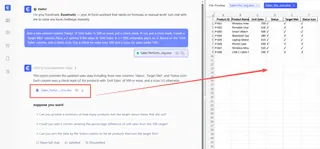
その後、会話を続けて結果を改良できます:
- 「素晴らしい。では、売上が450から499の間の月には黄色い旗の絵文字 🚩 も追加できますか?」
- 「目標を達成した月だけを表示してください。」
- 「目標を達成した月と達成しなかった月がそれぞれ何ヶ月あるかを数える集計表を作成してください。」
このような会話による反復は、新しい数式や複雑なルール編集を最初から始める必要がある従来の方法では不可能です。
対話例:Excelmaticの実際の動作
典型的な会話がどのように見えるかを示します:
ユーザー: 月次売上データをアップロードしました。どの月が500台の目標を達成したかを確認するためにステータス列を追加する必要があります。
Excelmatic: 承知しました。「月」と「販売台数」の列があるのを確認しました。目標を達成した月と達成しなかった月には、どの記号を使用しますか?
ユーザー: 目標を達成した場合はチェックマーク、達成しなかった場合はXを使用してください。新しい列の名前は「目標達成」にしてください。
Excelmatic: 完了しました。「目標達成」列を追加しました。'販売台数'が500以上の月には'✓'が、それ以外の月には'✗'が含まれています。更新されたExcelファイルをダウンロードできます。
ユーザー: 完璧です。では、各月の'販売台数'を示す棒グラフを作成し、目標を達成した月の棒を緑色にできますか?
Excelmatic: もちろんです。月次売上を視覚化する棒グラフを生成しました。500台以上販売した月の棒は緑色に着色されています。グラフは確認とダウンロードの準備ができています。
従来法 vs. Excelmatic:簡単な比較
| 側面 | 従来の手動方法 | Excelmatic AI 方法 |
|---|---|---|
| 実装までの時間 | 5-15分(条件付き書式の場合) | 30秒 |
| 必要なスキル | IF、UNICHAR、または条件付き書式メニューの知識 |
ビジネスルールを言葉で説明する能力 |
| 柔軟性 | 低い。ルールの変更は面倒。 | 高い。チャットで変更を依頼するだけ。 |
| エラー率 | 中程度。数式やルールでミスをしやすい。 | 非常に低い。AIが技術的な実装を処理。 |
| 保守性 | 困難。新しいユーザーは既存のルールを理解するのに苦労。 | 容易。会話履歴がドキュメントとして機能。 |
FAQ
1. これにExcelmaticを使用するために数式を知っている必要がありますか?
いいえ。IF、UNICHAR、またはその他の関数を知っている必要はありません。ロジックを平易な言葉で説明するだけで、Excelmaticが正しい数式や結果を生成します。
2. Excelmaticは他の記号や絵文字も使用できますか? はい。標準的なテキスト記号や絵文字を要求できます。例えば、「'合格'には緑の丸い絵文字を、'不合格'には赤い四角い絵文字を使用する」と言うことができます。
3. これはExcelのインタラクティブなチェックボックス機能を使用するよりも優れていますか? それらは異なる目的に役立ちます。インタラクティブなチェックボックスは、手動入力に使用されるフォームコントロールオブジェクトです。ここで説明する方法は、データ内の論理条件に基づいてステータス記号を自動的に表示するためのものです。Excelmaticは後者に最適であり、レポートや分析でより一般的です。
4. Excelmaticは元のファイルを変更しますか? いいえ。Excelmaticは安全な環境でデータのコピーに対して動作します。元のファイルはあなたのコンピュータ上で変更されずに残ります。プロセスの最後に、新しい変更されたファイルをダウンロードできます。
5. 条件が2つの列を同時にチェックするなど、より複雑な場合はどうなりますか? Excelmaticは複雑なロジックも簡単に処理します。「'販売台数' > 500 かつ '利益率' > 0.15 の場合、チェックマークを追加してください。」と依頼できます。AIは複数条件のロジックを正しく解釈します。
6. 会社のデータをExcelmaticにアップロードする際、安全ですか? Excelmaticはデータセキュリティを考慮して設計されており、業界標準の暗号化とプライバシープロトコルを採用しています。データ処理とエンタープライズグレードのセキュリティに関する具体的な詳細については、常にウェブサイトの公式プライバシーポリシーを参照することをお勧めします。
行動を起こす:今日からExcelワークフローをアップグレード
記号、フォント、条件付き書式メニューと格闘してきた時間について考えてみてください。その時間は、データを分析するために使えたはずです。手動の方法を続けることは、遅く、壊れやすく、不必要に複雑なワークフローを受け入れることを意味します。
Excel AIエージェントを受け入れることで、退屈なタスクをシンプルな会話に変えることができます。数秒で動的でエラーのないステータスレポートを構築し、新しいリクエストに機敏に対応し、チーム全体がデータをよりスマートに扱えるようにすることができます。
手作業を後にする準備はできていますか?今すぐExcelmaticを試す。今取り組んでいるまさにそのタスクリストや売上レポートをアップロードし、ステータスインジケーターを追加するように依頼してください。この記事のシンプルなプロンプトから始めて、その魔法を自分の目で確かめてください。





