
主なポイント:
- Excelでビジネスルールを適用するには、複雑なネストされたIF関数やVBAの
If-Then-Else構文の習得が必要で、多くのユーザーにとって時間がかかり、エラーも発生しやすいです。 - ExcelmaticのようなExcel AIツールは、このコーディングプロセス全体を置き換え、データの分類や値のフラグ付けなどの条件付きロジックを、シンプルな自然言語で記述できるようにします。
- これらのタスクにAIエージェントを使用することで、ビジネスルールの実装と更新を数時間ではなく数分で行い、より高い精度を確保し、チームメンバーの技術スキルに関係なく、ワークフローを誰にでも理解できるものにすることができます。
課題: Excelでのビジネスロジックの適用
四半期ごとのボーナス報告書を最終化している人事マネージャーを想像してみてください。従業員名、売上高、在籍年数が記載されたスプレッドシートがあります。あなたのタスクは、一連のルールに基づいて「ボーナスティア」列を追加することです:
- 売上が10万ドルを超える従業員は「Tier 1」。
- 売上が5万ドルから10万ドルの間の従業員は「Tier 2」。
- それ以外の従業員は、会社に1年以上在籍している場合に限り「Tier 3」。
この種の条件付きロジックは、販売手数料の計算や在庫管理、プロジェクトステータスの追跡など、無数のビジネスプロセスの核心にあります。Excelは選択されるツールですが、これらのルールを実装することは往々にしてフラストレーションの原因となります。最初に思いつくのは、長くネストされたIF関数を書くことかもしれませんが、それはすぐに読み取りや更新が不可能な複雑なものになってしまいます。
ロジックがさらに複雑になると、チームの誰かが「より強力な」解決策として、Visual Basic for Applications (VBA) の使用を提案するかもしれません。しかし、これは新たな問題を引き起こし、使い慣れたセルのグリッドから、コード、構文、デバッグの世界へと移行することを強いることになります。
従来の解決策: VBA If-Then-Else マクロの記述
何十年もの間、VBAはExcelで複雑な条件付きタスクを自動化するための定番の方法でした。If-Then-Elseステートメントはこのアプローチの基盤です。これは、条件をテストし、その条件が真か偽かに基づいて異なるアクションを実行するスクリプトを記述できるようにします。
最も単純な形式では、ロジックは直感的です:
Sub CheckExamScore()
Dim Score As Integer, Result As String
Score = 85
If Score >= 80 Then
Result = "Pass"
Else
Result = "Fail"
End If
' 変数 'Result' には "Pass" が格納される
End Sub
複雑なシナリオへの拡張
ボーナス計算のようなより複雑なビジネスルールを処理するには、ElseIfを使用してこれらのステートメントを「ネスト」する必要があります。これにより、複数の条件を順番にチェックできます。
例えば、スコアを異なるグレードに分類する場合、VBAでは次のようになります:
Sub AssignGrade()
Dim Score As Integer, Grade As String
Score = 81
If Score >= 90 Then
Grade = "A"
ElseIf Score >= 80 Then
Grade = "B"
ElseIf Score >= 70 Then
Grade = "C"
Else
Grade = "F"
End If
' 変数 'Grade' には "B" が格納される
End Sub
VBAアプローチの限界
強力ではありますが、条件付きロジックにVBAに依存することは、現代のチームにとって重大なボトルネックを生み出します:
- 学習曲線が急峻: VBAはプログラミング言語です。効果的に使用するには、Visual Basic Editor、変数、構文ルール(
End Ifをいつ使用するかなど)、デバッグについて学ぶ必要があります。これは大多数のExcelユーザーにとって大きな障壁です。 - 硬直的で保守が困難: 来四半期にボーナスティアが変更されたらどうしますか?マクロを書いた人でない場合、更新を行うにはコードを掘り下げる必要があります。小さなミスがプロセス全体を壊す可能性があります。これにより、スプレッドシートは脆弱になり、単一の「VBA専門家」に依存することになります。
- エラーが発生しやすい:
Thenキーワードの欠落やEnd Ifの誤配置は、不可解なエラーメッセージを引き起こす可能性があります。このコードのデバッグには時間と専門知識が必要で、実際のビジネスタスクから離れてしまいます。 - 透明性の欠如: ロジックはマクロ内に隠されています。あなたの報告書を見ている同僚は、最終的な「Tier 1」ラベルを見ることはできますが、コードを検査しない限り、それがどのように計算されたかを即座に知る方法がありません。この明確さの欠如は、データへの不信感につながる可能性があります。
本質的に、ビジネスルールが変更されるたびに、単にスプレッドシートを更新するのではなく、ソフトウェア開発サイクルに強制的に巻き込まれることになります。もっと良い方法があるはずです。
新しい解決策: Excel AIの使用 (Excelmatic)
プログラマーになることを強いる代わりに、Excelmaticのような現代のExcel AIエージェントは、何を(あなたのビジネスロジック)に集中し続け、AIにどのように(実行)を処理させることを可能にします。同じ複雑な条件付きタスクを、単に平易な言語で記述するだけで実行できます。

以下は、コーディングなしでExcelmaticを使用して同じ問題を解決する方法です。
ステップ1: データのアップロード
まず、生データを含むExcelまたはCSVファイルをExcelmaticプラットフォームに直接アップロードします。これは、売上報告書、従業員リスト、またはその他のデータセットである可能性があります。Excelmaticは、安全な読み取り専用環境であなたのデータを読み取るため、元のファイルは変更されません。

ステップ2: 平易な言語で条件付きロジックを記述する
ここが魔法が起こるところです。コードを書く代わりに、チャットインターフェースに指示を入力するだけです。AIエージェントは、列ヘッダーに基づいてデータのコンテキストを理解します。
使用できるプロンプトの例をいくつか示します:
- シンプルなIf-Then: 「'Status'という名前の新しい列を作成してください。'Score'列が80以上の場合、値を'Pass'に設定し、それ以外の場合は'Fail'に設定してください。」
- ネストされたIf-Then (ElseIf): 「'Grade'列を追加してください。'Score'が90以上の場合、グレードは'A'です。80から89の間の場合は'B'です。70から79の間の場合は'C'です。それ以外の場合は、グレードは'F'です。」
- 複数の条件 (And/Or): 「'Bonus Eligible'列を作成してください。'Sales'が5万ドルを超え、かつ'Tenure in Years'が1より大きい場合、'Yes'に設定してください。それ以外の場合は'No'に設定してください。」
- データ検証: 「'Email'列が空、または'@'記号を含まないすべての行にフラグを立ててください。」
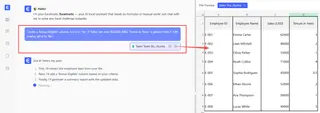
ステップ3: 結果の確認と反復
Excelmaticは数秒であなたのリクエストを処理し、結果(通常は要求された列が追加された新しいテーブル)を表示します。
真の力は、ツールの会話的な性質にあります。結果が完全に正しくない場合やビジネスルールが変更された場合、スクリプトを書き直す必要はありません。ただ会話を続けるだけです。
- 「実際には、'A'グレードの閾値を95に変更してください。」
- 「良いです。次に、各グレードの学生の割合を示す円グラフも作成してください。」
- 「'F'グレードのすべての行を赤で強調表示できますか?」
この分析を洗練させる反復プロセスは非常に高速で直感的であり、データを探索し、新しい要件に適応することが容易になります。
ステップ4: 完成したスプレッドシートのエクスポート
結果に満足したら、すべての変更を含む新しいExcelファイルをダウンロードできます。新しいファイルには、要求された新しい列、書式設定、グラフ、またはピボットテーブルが含まれており、チームと共有する準備ができています。
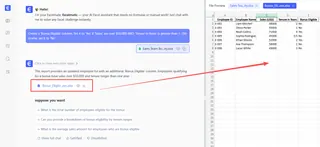
Excelmaticとのサンプル会話
以下は、人事ボーナスシナリオの典型的なワークフローがどのように見えるかの例です:
ユーザー: 売上報告書をアップロードしました。'Bonus Tier'列を追加する必要があります。'Quarterly Sales'が10万ドルを超える場合、ティアは'Tier 1'です。5万ドルから10万ドルの間の場合は'Tier 2'です。それ以外のすべての人は'Tier 3'です。
Excelmatic: 完了しました。指定されたロジックで'Bonus Tier'列を追加しました。'Tier 1'に15人、'Tier 2'に42人、'Tier 3'に88人の従業員がいることがわかります。
ユーザー: 素晴らしい。さて、それを修正できますか?'Tier 3'の場合、従業員は'Tenure in Years'が1より大きい必要もあります。そうでない場合、彼らのティアは'Not Eligible'であるべきです。
Excelmatic: 承知しました。'Bonus Tier'列のロジックを更新しました。ルールが正しく適用されました。各ティアの総売上を示す要約ピボットテーブルを作成しましょうか?
従来のVBA vs. Excelmatic: 簡単な比較
| 側面 | 従来のVBA If-Then |
Excelmatic AI |
|---|---|---|
| 必要なスキル | VBAプログラミングの知識 | ビジネスルールを言語で記述する能力 |
| 実装時間 | 数時間から数日(学習/デバッグを含む) | 数分 |
| 柔軟性 | 低い。変更にはコードの編集が必要。 | 高い。変更は会話を通じて行われる。 |
| 保守性 | 元のコーダー以外の人には困難。 | チームのどのビジネスユーザーにとっても容易。 |
| 透明性 | ロジックはコードモジュールに隠されている。 | ロジックはチャット履歴で明示的。 |
FAQ
1. Excelmaticを使用するためにプログラミングの知識は必要ですか? いいえ、全く必要ありません。Excelmaticはビジネスユーザー向けに設計されています。目標を一文で説明できれば、ツールを使用できます。これらのタスクに対するVBAや複雑な数式の必要性を完全に排除します。
2. Excelmaticは非常に複雑なネストされた条件付きロジックを処理できますか?
はい。ANDとORロジックの組み合わせを含む、多段階の条件を、人間の同僚に説明するのと同じように記述できます。AIはこれらの指示を解析し、正しく適用するように訓練されています。
3. Excelmaticにデータをアップロードする際、データは安全ですか? はい。Excelmaticはエンタープライズグレードのセキュリティで構築されています。データは転送中および保存時に暗号化され、AIモデルのトレーニングに使用されることはありません。元のファイルは変更されません。
4. 指示が少し曖昧な場合はどうなりますか? AIがリクエストについて確信が持てない場合、明確化を求めます。例えば、「トップパフォーマーを見つけて」と言った場合、「'トップパフォーマー'とは、売上、利益、または別の指標に基づくという意味ですか?そして、トップ10とトップ10%のどちらを表示すべきですか?」と尋ねるかもしれません。
5. Excelmaticは、自分のシートで使用する数式を教えてくれるだけですか?
はい。多くの場合、Excelmaticに「これを行うためのExcel数式を教えてください」と依頼すると、IF、IFS、またはその他の関連する数式を生成し、自分のワークブックにコピーして貼り付けることができます。
6. これは、Excelの組み込みIFS関数を使用するよりも優れていますか?
単純な条件の場合、IFS関数は優れています。しかし、データのクレンジング、変換、および複数のステップでの条件付きロジックを組み合わせる必要がある場合、AIエージェントの方がはるかに効率的です。「まず、ドル記号を削除して'Sales'列をクリーンアップします。次に、グレーディングロジックを適用します。最後に、ピボットテーブルを作成します。」のようにコマンドを連鎖させることができます。この多段階のワークフローこそが、AIが真に輝くところです。
始めましょう: 今日からExcelワークフローをアップグレード
VBAの構文と格闘したり、巨大なIF数式を解きほぐしたりする時間を無駄にするのはやめましょう。高度なExcel作業の未来は、パートタイムの開発者になることではなく、あなたのビジネス意図を理解するインテリジェントなツールを活用することです。
Excel AIエージェントを受け入れることで、あなたとあなたのチームは、スプレッドシート操作の退屈な仕組みではなく、分析と意思決定に集中できるようになります。ビジネスルールをより速く実装し適応させ、エラーを減らし、ワークフロー全体をより透明性が高く機敏にすることができます。
実際に動作を確認する準備はできていますか?今日からExcelmaticを無料でお試しください。作業中のスプレッドシートをアップロードし、この記事のプロンプトのいずれかを試してみてください。どれだけ時間を節約できるかに驚くでしょう。







