
主なポイント:
- Trace Precedents などのツールを使用した複雑な Excel シートの手動監査は時間がかかり、矢印の絡み合った混乱した図を作成してしまい、根本的なロジックを理解するのが困難です。
- Excelmatic のような Excel AI ツールは、この手動プロセスを置き換えます。「この数式を説明してください」や「このセルがどのように計算されているか教えてください」といった平易な言葉で質問するだけで、即座に明確な説明を得られます。
- Excelmatic を使用することで、数式のデバッグを数時間から数分に短縮できるだけでなく、エラーのリスクを減らし、Excel の深い専門知識がなくても誰でも複雑なスプレッドシートを理解し、安全に修正できるようになります。
問題点: 「ブラックボックス」化した Excel ファイルを引き継ぐこと
四半期の財務予測モデルを引き渡されました。前任者が作成した、相互に接続されたシートと不可解な数式の傑作です。上司は簡単な変更を求めています:「第3四半期のマーケティング支出を15%増やしたらどうなる?」
最終的な「純利益」のセルを見つめます。そこには単一の数字が表示されています。その数字が何百もの他のセルのどれから来ているのか、全くわかりません。それは「ブラックボックス」です。一つの間違った変更が一連の #VALUE! や #REF! エラーを引き起こし、モデル全体を壊してしまうかもしれないと恐れて、何にも触れられません。
このシナリオはあまりにも一般的です。営業手数料計算機、プロジェクト予算トラッカー、複雑なデータ分析レポートなど、新しいものを作るよりも、既存の数式を理解しようとする時間の方が長くなることがよくあります。中核的な課題は常に同じです:
- セルの関係性を理解する: この数字はどこから来たのか? これを変更すると、他のどのセルが影響を受けるのか?
- エラーのデバッグ: なぜこの数式はエラーを返しているのか? この文脈での
#DIV/0!は何を意味するのか? - ビジネスロジックの検証: この複雑なネストされた
IF文は、会社の手数料階層を正しく反映しているか?
従来のアプローチ: Excel の組み込み数式監査ツール
長年にわたり、Excel の熟練ユーザーはこれらの問題に取り組むために、「数式」タブにある一連の組み込みツールに頼ってきました。これらは古典的な「数式監査」機能です。
簡単な給与計算シートを例に取りましょう。目標は「純利益」がどのように計算されているかを把握することです。
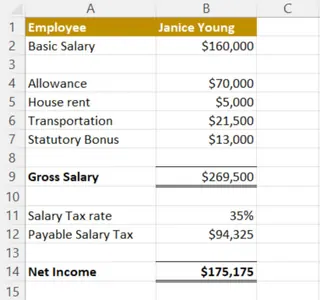
従来の方法で調査する手順は以下の通りです:
参照元のトレース:
B14セルのNet Incomeを計算するためにどのセルが使用されているかを調べるには、B14をクリックし、数式 > 参照元のトレースを選択します。Excel は、元のセル (B9とB12) から対象セルへ向かう青い矢印を描画します。これにより、Net Income=Gross Salary-Payable Salary Taxであることがわかります。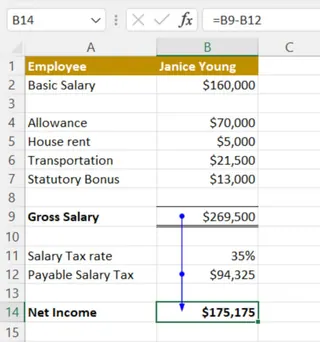
従属元のトレース:
B9のGross Salaryによって影響を受けるセルを確認するには、B9をクリックし、数式 > 従属元のトレースを選択します。矢印がB9からPayable Salary Tax(B12) とNet Income(B14) の両方を指し示し、これら両方がこの値に依存していることを示します。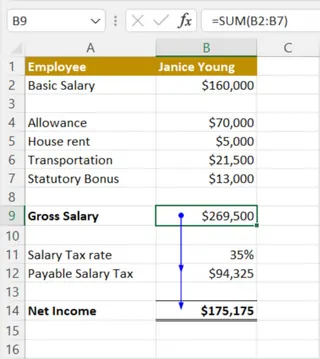
数式の検証:
=B9 * (1 - VLOOKUP(C2, TaxTable, 2, FALSE))のような複雑な数式がある場合、数式の検証を使用して計算を1ステップずつクリックしながら進めることができます。これは、Excel が数式の各部分を解くのを見る、遅くて手動のプロセスです。数式の表示 (
Ctrl + ~): このコマンドは、シート内のすべての数式を一度に表示し、きれいなレポートを手動で解読しなければならない文字の壁に変えてしまいます。
従来の方法の限界
これらのツールは何もないよりはましですが、実際のビジネス環境では重大な限界があります:
- 視覚的な混乱: 本当に複雑なシートでは、
参照元のトレース/従属元のトレースの矢印はすぐに「スパゲッティ図」になり、重なり合い、交差し合って、視認性が向上するどころか、より混乱します。 - 文脈の欠如: 矢印はどのセルが接続されているかを示しますが、その理由は説明しません。
B9が総給与であることや、B12の数式が税計算を表していることを教えてくれません。ビジネスロジックは依然として自分で理解する必要があります。 - 退屈で反復的: 調査したいセルごとにクリック、クリック、クリックしなければなりません。そして、次のセルを始める前に、
矢印の削除をクリックして画面をクリーンアップする必要があります。 - エラーデバッグが苦痛:
#VALUE!エラーが表示されたとき、エラーチェックツールは「データ型が間違っています」と伝えますが、必ずしも根本原因を効率的に特定したり、実用的な修正を提案したりするわけではありません。
あなたは依然として探偵であり、これらのツールは単なる虫眼鏡です。あなたにはパートナーが必要です。
現代の解決策: Excelmatic のような Excel AI エージェントの使用
探偵である代わりに、隣に専門のアナリストが座っていると想像してみてください。単にセルを指さして「ここで何が起こっているの?」と尋ねることができます。それが Excelmatic のような Excel AI エージェントの力です。

Excelmatic は、スプレッドシートをアップロードし、チャットインターフェースを使用して平易な言葉で質問するツールです。あなたのデータ、数式、構造を分析して、即座に明確な回答を提供し、手動監査プロセス全体を置き換えます。
ステップバイステップ: Excelmatic による数式の監査
同じ給与計算の問題を Excelmatic を使って解決してみましょう。
1. スプレッドシートをアップロードする
まず、Excel または CSV ファイルを Excelmatic プラットフォームに安全にアップロードします。このツールは元のファイルを変更せず、安全な環境でコピーに対して作業します。「従業員」、「総給与」など、列に明確なヘッダーがあることを確認してください。これは AI がデータの文脈を理解するのに役立ちます。

2. 平易な言葉で質問する
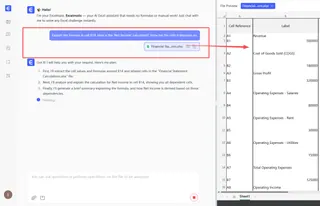
メニューを操作する代わりに、チャットに質問を入力するだけです。
従来のツールを置き換えるために使用できるプロンプトの例を以下に示します:
参照元のトレースを置き換える場合:セル B14 の数式を説明してください。 'Net Income' はどのように計算されていますか? 依存しているセルを教えてください。
従属元のトレースを置き換える場合:セル B9 ('Gross Salary') の値を使用しているセルはどれですか? B9 の値を変更した場合、他のどのセルが影響を受けますか?
数式の検証を置き換える場合:セル B14 の計算をステップバイステップで分解してください。
エラーチェックを置き換える場合:セル B12 で #VALUE! エラーが発生しています。なぜこれが起こるのですか? どうすれば修正できますか?
3. 即座に明確な回答を得て、繰り返し質問する
Excelmatic は混乱する矢印で応答しません。明確な文章による説明を提供します。その後、会話を続けてさらに深く掘り下げることができます。
典型的な会話は以下のようになるかもしれません:
ユーザー: チームの給与計算シートをアップロードしました。セル B14 の 'Net Income' がどのように計算されているか説明できますか?
Excelmatic: 承知しました。セル B14 の 'Net Income' は、数式 =B9-B12 によって計算されています。
B9は 'Gross Salary' ($269,500) を表します。B12は 'Payable Salary Tax' ($94,325) を表します。 この数式は、単純に総給与から税金を差し引いています。
ユーザー: わかりました。しかし、別の行の B12 に #VALUE! エラーがあります。なぜですか?
Excelmatic: B12 のエラーは、その数式 =B9*B11 が、数値 (B9 の値) とセル B11 の非数値のテキスト値を乗算しようとしているためです。これを修正するには、B11 に数値のパーセンテージが含まれていることを確認してください。
ユーザー: B11 が空またはテキストを含んでいる場合にエラーを表示しない、B12 のより良い数式を提案できますか?
Excelmatic: もちろんです。IFERROR 関数を使用できます。セル B12 の改良された数式は以下の通りです:
=IFERROR(B9*B11, 0)
この数式は、B11 が有効な数値であれば税金を計算し、エラーが発生した場合は 0 を返します。これにより、#VALUE! エラーが下流の計算を壊すのを防ぎます。
4. 結果をエクスポートする
満足したら、AI が生成した数式を直接自分のスプレッドシートにコピーするか、更新されたロジックを含む新しい Excel ファイルをダウンロードできます。
従来の監査 vs Excelmatic: 簡単な比較
| タスク | 従来の Excel の方法 | Excelmatic (AI 駆動) の方法 |
|---|---|---|
| 数式を理解する | セルをクリックし、参照元のトレース を使用し、矢印をたどる。 |
平易な言葉で質問: 「この数式を説明してください。」 |
| エラーをデバッグする | エラーチェック と 数式の検証 をステップバイステップで使用する。 |
質問: 「なぜここにエラーがあるのですか? どう修正すればいいですか?」 |
| 依存関係を確認する | 従属元のトレース をクリックし、画面にさらに矢印を追加する。 |
質問: 「このセルに依存しているセルはどれですか?」 |
| 明確さ | 混乱する矢印の網。 | 平易な言葉による明確で文脈に沿った説明。 |
| 速度 | 複雑さに応じて数分から数時間。 | 数秒。 |
| 必要なスキル | 特定の Excel 機能の知識が必要。 | 質問を説明する能力が必要。 |
FAQ
Q: Excelmatic を使用するには Excel の専門家である必要がありますか?
A: 全く必要ありません。Excelmatic の前提そのものが、スキルギャップを埋めることです。ビジネス上の問題や質問を平易な言葉で説明できれば、AI はそれを正しい Excel のアクションに変換できます。数式の説明、新しい数式の作成、ピボットテーブルの作成など、あらゆるタスクに対応します。
Q: 会社の財務データを Excelmatic にアップロードするのは安全ですか?
A: セキュリティは最優先事項です。Excelmatic はエンタープライズグレードのセキュリティプロトコルで設計されています。データは暗号化され、プライベートで隔離された環境で処理され、AI モデルのトレーニングには決して使用されません。詳細については、常にウェブサイトの公式プライバシーポリシーを参照してください。
Q: Excelmatic は実際に私のスプレッドシートのエラーを修正できますか?
A: Excelmatic はエラーの根本原因を特定し、修正されたまたは改良された数式を提供できます。その後、この新しい数式をコピーしてスプレッドシートに貼り付けることができます。ファイルを直接変更するのではなく、自信を持って修正を加えることができるようになります。
Q: Excelmatic は他のワークシートや他のファイルにリンクしている数式を理解できますか?
A: はい、Excelmatic は、アップロードした同じワークブック内の複数のワークシートにまたがる数式と関係性を分析できます。これは、シート間の依存関係を明確に表示するのに苦労する従来のツールに比べて大きな利点です。
Q: これは Excel の組み込み「データ分析」機能とは異なりますか?
A: はい、異なります。「データ分析」は主に、データセットから高レベルの洞察、グラフ、ピボットテーブルを自動生成するためのものです。Excelmatic は、あなたの個人的なアナリストとして機能する会話型 AI エージェントです。数式のデバッグ、データのクレンジング、複雑なレポートの生成、会話を通じた分析の反復など、はるかに広範なタスクを実行するように依頼できます。
始めましょう: 今日から Excel ワークフローをアップグレード
貴重な時間を Excel の探偵になることに費やすのはやめましょう。不可解な数式を解きほぐすのに費やしている時間は、戦略的分析やデータ駆動型の意思決定に使える時間です。手動監査プロセスを続けることは、単に時間を失っているだけでなく、エラーのリスクを高め、他の人が引き継ぐのを困難にしています。
Excelmatic のような Excel AI エージェントを使用することで、退屈な作業を代わりに処理してくれるパートナーを得られます。複雑なモデルをより速く理解し、数秒でエラーをデバッグし、より堅牢で信頼性の高いスプレッドシートを構築できます。
違いを実感する準備はできていますか? 最も混乱するスプレッドシートの1つをアップロードして、簡単な質問をしてみてください。
今日から Excelmatic を無料で試す と、スプレッドシート分析の未来を体験できます。





