
主なポイント:
- 大規模なデータセットで日付、通貨、パーセンテージの数値形式をExcelで手動で修正する作業は、反復的で時間がかかり、エラーが発生しやすく、迅速な分析を妨げます。
- Excel AIエージェントであるExcelmaticは、「'Sales'列を小数点以下2桁のUSD通貨形式にフォーマットして」といったシンプルな自然言語プロンプトを使用して複雑なフォーマットルールを適用できるようにすることで、このタスクを変革します。
- Excel AIをフォーマットに使用することは、大幅な時間を節約するだけでなく、データの一貫性を確保し、手動エラーを減らし、退屈なクリック作業ではなく意味のある分析に集中できるようにします。
問題の背景と課題点
想像してみてください:生の販売レポートやCRMからのデータエクスポートをダウンロードしたばかりです。プレゼンテーション用に準備する必要がありますが、数字は完全に混乱しています。'Date'列はMM/DD/YYYYと生のシリアル番号が混在しています。'Revenue'列は$54,321.90ではなく、54321.9のようなプレーンな数字を表示しています。'Growth'列は5%であるべきところに0.05を表示しています。
Excelでデータを扱う人なら誰もが、このシナリオには痛いほど思い当たるでしょう。データは技術的には正しいのですが、その表示方法は誤解を招き、プロフェッショナルではありません。トレンドを分析したり、グラフを作成したりする前に、貴重な時間を費やしてセルを一つ一つクリーンアップし、再フォーマットすることを強いられます。
この手動のフォーマットプロセスは、単なる煩わしさ以上のものです。それは大きなボトルネックです。メニューを移動し、ショートカットを覚え、一度に一つの列に設定を適用する作業が含まれます。小さなテーブルであれば、些細な手間です。しかし、毎週何千行、何十列もあるデータセットに対して行うとなると、それは生産性を著しく損ない、潜在的なエラーの主要な原因となります。
従来のExcelソリューション:手順と制限
これらのフォーマットの問題を手動で修正するために、Excelは強力だが煩雑なツールを提供しています:セルの書式設定ダイアログボックスです。典型的なワークフローは次のようなものです。
まず、フォーマットオプションを見つける必要があります。リボンのホームタブ内、「数値」グループにあります。このドロップダウンは現在の形式を表示し、いくつかの一般的なオプションから選択できます。
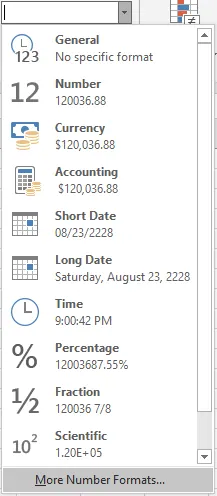
より詳細な制御が必要な場合は、ドロップダウンの下部にある「その他の表示形式...」をクリックするか、クラシックなショートカットCtrl+1(MacではCommand+1)を使用して、メインのセルの書式設定ダイアログボックスを開くことになります。
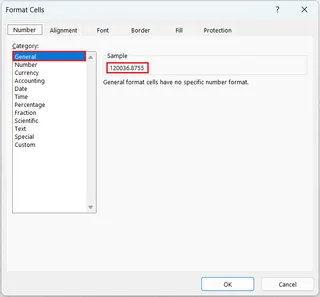
ここから、列ごとの手動プロセスが始まります:
- 通貨の修正: 'Revenue'列を選択し、
Ctrl+1を押し、「通貨」または「会計」カテゴリを選択し、正しい記号(例:$、€、£)を選択し、小数点以下の桁数を指定します。 - 日付の修正: 'Date'列を選択し、ダイアログボックスを開き、「日付」カテゴリに移動し、長いロケール固有の形式のリストをスクロールして、会社の標準(例:
YYYY-MM-DD)に一致するものを見つけます。 - パーセンテージの修正: 'Growth'列を選択し、再度ダイアログを開き、「パーセンテージ」を選択し、希望する小数点以下の桁数を設定します。
- 特殊なケース: 先頭のゼロを保持する必要がある郵便番号や電話番号などの場合、データを入力する前にセルを「文字列」としてフォーマットすることを覚えておくか、「特殊」または「ユーザー定義」の形式カテゴリを使用して修正する必要があります。
手動アプローチの限界
この方法は機能しますが、非効率性とリスクに満ちています:
- 非常に反復的: 複数の列にフォーマットを適用することは、選択、右クリック、設定という退屈なサイクルです。貴重な分析の時間を奪う、考えなくてもできる作業です。
- エラーが発生しやすい: 誤った形式を選択したり、間違った通貨記号を選んだり、間違ったセル範囲にフォーマットを適用したりするのは簡単で、一貫性がなく誤解を招くレポートにつながります。
- 拡張性が低い: データセットが大きくなるにつれて、手動フォーマットに必要な時間は直線的に増加します。100行で5分かかる作業が、100,000行では1時間かかる可能性があります。
- 保守性が低い: テーブルに新しいデータを追加する場合、多くの場合、フォーマットを再適用することを覚えておく必要があります。同僚があなたのワークブックを引き継ぐ場合、各列を検査せずにあなたが適用した正確なフォーマットルールを知る簡単な方法はありません。
- 認知的負荷が高い: 各オプションがどこにあるか、および「通貨」と「会計」などの形式の具体的な違いを覚えておく必要があります。
新しいソリューション:Excel AIの使用(Excelmaticを使用)
Excelのメニューに精通している代わりに、プレーンな英語でExcelに何をしたいかを伝えられたらどうでしょうか?ExcelmaticのようなExcel AIエージェントによって、これが新しい現実です。チャットで望ましい結果を単に説明するだけで、まったく同じフォーマットの問題を解決できます。

Excelmaticを使用した全体的なアプローチ
ワークフローは劇的に簡素化されます:
- ファイルをアップロード: 乱雑なデータを含むExcelまたはCSVファイルをExcelmaticにドラッグ&ドロップします。
- フォーマットのニーズを説明: チャットのようなインターフェースで、データをフォーマットするためのシンプルなコマンドを入力します。
- レビューとエクスポート: Excelmaticは変更をデータテーブルに即座に適用します。その後、完全にフォーマットされたファイルをダウンロードできます。
ステップバイステップ:AIで乱雑なレポートを修正
前の例の乱雑な販売レポートを取り上げ、Excelmaticを使用して修正してみましょう。
1. データファイルをアップロード
まず、.xlsxまたは.csvファイルをアップロードします。Excelmaticは使い慣れたスプレッドシートビューでデータを表示します。プロンプトで簡単に参照できるように、列に明確なヘッダー('Date'、'Revenue'、'Growth'など)があることを確認するのが良い習慣です。

2. 自然言語で望む結果を説明
次に、メニューをクリックする代わりに、単に指示を入力します。レポート全体を修正するには、これらのコマンドを一つずつ発行できます:
- 通貨列の場合:
「'Revenue'列を、小数点以下2桁と桁区切りを表示する米ドル形式にフォーマットして。」 - 日付列の場合:
「'Date'列がYYYY-MM-DD形式であることを確認して。」 - パーセンテージ列の場合:
「'Growth'列を小数点以下1桁のパーセンテージに変換して。」
リクエストを単一のより複雑なプロンプトに組み合わせることもできます:
私のテーブルをフォーマットしてください。'Revenue'列と'Costs'列は小数点なしのユーロ形式にしてください。'Order Date'列は'dd-mmm-yyyy'形式にフォーマットしてください。'CTR'列は小数点以下2桁のパーセンテージにしてください。
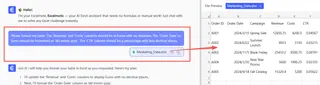
ExcelmaticのAIはあなたのリクエストを解析し、正しいフォーマットルールを即座に適用します。
3. レビュー、反復、エクスポート
フォーマットされたデータがすぐに表示されます。しかし、気が変わったらどうしますか?会話型インターフェースにより、反復が容易になります。単に別のリクエストをフォローアップするだけです。
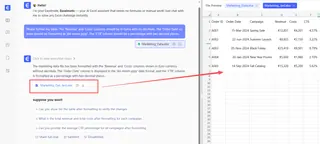
この双方向の対話は、従来の方法(考えを変えるにはセルの書式設定ダイアログボックスを戻って作業を元に戻したりやり直したりする必要がある)と比べて画期的です。
対話例:その場でのフォーマット
Excelmaticでの典型的な会話がどのように見えるかを示します:
ユーザー: キャンペーンデータをアップロードしました。'Spend'列を通貨形式にフォーマットする必要があります。
Excelmatic: 完了しました。'Spend'列は'$'記号と小数点以下2桁の通貨形式になりました。これはどのように見えますか?
ユーザー: 完璧です。次に、'Campaign Start Date'列も「January 1, 2025」のように見えるようにフォーマットできますか?
Excelmatic: 了解しました。'Campaign Start Date'列を「月 日, 年」形式に更新しました。他にフォーマットをお手伝いできることはありますか?
ユーザー: はい、現在小数である'Conversion Rate'列をパーセンテージに変換してください。
Excelmatic: 'Conversion Rate'列はパーセンテージとして表示されるようになりました。クリーンアップされたExcelファイルをダウンロードできます。
従来の方法 vs. Excelmatic:簡単な比較
| 側面 | 従来の手動フォーマット | Excelmatic AIフォーマット |
|---|---|---|
| 完了までの時間 | 複雑さに応じて数分から数時間 | 数秒から数分 |
| プロセス | 反復的なクリック、メニューナビゲーション | シンプルな会話型テキストコマンド |
| エラー率 | 一貫性のないミスのリスクが高い | AIがルールを均一に適用するため、リスクが低い |
| 柔軟性 | 変更には手順のやり直しが必要で、硬直的 | フォローアップ質問で反復できるため、非常に柔軟 |
| 学習曲線 | メニューとオプションを記憶する必要がある | プレーンな英語で望むことを説明するだけ |
FAQ
1. Excelmaticは元のExcelファイルを変更しますか? いいえ、元のファイルはそのまま残ります。Excelmaticにファイルをアップロードすると、クラウド上の安全なコピーで作業します。その後、新しくフォーマットされたデータを別のExcelファイルとしてダウンロードできます。
2. 列ヘッダーが「Column1」や「Data_Field_A」のように不明確な場合はどうなりますか? ExcelmaticのAIは賢いですが、明確で説明的なヘッダー(例:「Sales Revenue」、「Transaction Date」)を使用すると最も効果的に機能します。明確なヘッダーを使用することで、より直感的なプロンプトを書くことができ、より正確な結果を得られます。
3. Excelmaticは電話番号や特定のIDコードなどのカスタム形式を処理できますか? はい。必要なカスタム形式を説明できます。例えば、「'Phone'列を(XXX) XXX-XXXXとしてフォーマットして」や「'Employee ID'列が常に先頭にゼロを付けた5桁で表示されるようにして」と依頼できます。
4. 機密性の高い会社データをExcelmaticにアップロードするのは安全ですか? Excelmaticはデータセキュリティを最優先事項として構築されています。すべてのデータは転送中および保存時に暗号化されます。セキュリティとプライバシーコンプライアンスの詳細については、常にウェブサイトの公式プライバシーポリシーを参照することをお勧めします。
5. Excelmaticで生成された形式を自分のデスクトップExcelで使用できますか? もちろんです。Excelmaticからファイルをダウンロードすると、すべてのフォーマットは標準のExcelプロパティを使用して適用されます。Microsoft Excelでファイルを開くと、セルは正しくフォーマットされ、完全に機能します。
6. Excelmaticは数値のフォーマットだけのためですか? いいえ、フォーマットはほんの始まりに過ぎません。Excelmaticはフル機能のExcel AIエージェントです。自然言語を使用して、複雑な数式の生成、ピボットテーブルの作成、グラフの構築、データのクリーンアップ、さらには要約レポートの作成にも使用できます。
始めましょう:ExcelmaticでExcelワークフローをアップグレード
数値のフォーマットという退屈で反復的なタスクに貴重な時間を無駄にするのはやめましょう。過去の手動クリックとメニュー探索は、よりスマートで高速、より直感的な会話型アプローチに取って代わられつつあります。
次に乱雑なスプレッドシートを受け取ったとき、セルの書式設定ダイアログボックスと格闘する代わりに、Excelmaticを試してみてください。そのファイルをアップロードし、この記事のシンプルなプロンプトを使用して、クリーンでプロフェッショナル、分析準備が整ったレポートをどれだけ迅速に達成できるかを確認してください。
今すぐExcelmaticを無料で試すして、数時間の手動フォーマットを数秒の会話に変えましょう。





