主なポイント:
- フィールドフィルター、レポートフィルター、スライサーを使用したピボットテーブルの手動フィルタリングは、時間がかかり、エラーが発生しやすく、アドホックな分析要求に対して柔軟性に欠けます。
- Excelmatic のようなExcel AIエージェントは、このプロセス全体を置き換えます。データをアップロードし、「1000ドルを超える製品の英国での売上を表示して」など、必要な特定のフィルターされたビューを平易な言葉で要求するだけです。
- Excelmaticを使用すると、レポート作成にかかる時間が数時間から数分に大幅に短縮され、精度が向上し、ピボットテーブルの複雑な仕組みを習得する必要なく、あらゆるユーザーが複雑なデータのスライスとダイスを実行できるようになります。
課題: ピボットテーブルのフィルターに溺れる
生データを整理するという困難な作業は終えました。何千行もの販売取引、在庫移動、またはプロジェクトタスクを要約するためにピボットテーブルを作成しました。これは素晴らしい第一歩ですが、最初のレポートはデータのダンプ、つまりすべてを表示する巨大なテーブルです。真の洞察を得るには、データをスライスして細かく分析する必要があります。
ここからフィルタリングのマラソンが始まります。「北」地域の売上だけを見る必要があります。次に、特定の製品カテゴリを除外する必要があります。上司がやってきて、「ドイツでの前四半期の売上が5,000ユーロを超える上位5顧客を表示してもらえるか?」と尋ねます。
突然、あなたはドロップダウンメニュー、チェックボックスリスト、値フィルターの迷路を進むことになります。インタラクティブなダッシュボードのように見せるためにスライサーを設定しますが、すぐにデータを分析するよりもスライサーとその接続を管理するのに多くの時間を費やすことになります。新しい質問が出るたびに最初からやり直すような気分になり、誤ったクリックでミスをするリスクが常に存在します。
従来の方法: 手動ピボットテーブルフィルタリングの詳細
何十年もの間、Excelはピボットテーブルをフィルタリングするための強力なツールキットを提供してきました。これらのツールは効果的ですが、多くの時間とその仕組みに対する深い理解を要求します。従来の方法を簡単に振り返ってみましょう。
方法1: フィールドフィルターと値フィルター
最も直接的なフィルタリング方法は、組み込みのフィールドフィルターを使用することです。製品別に売上を要約したピボットテーブルには、「行ラベル」ヘッダーにドロップダウン矢印があります。
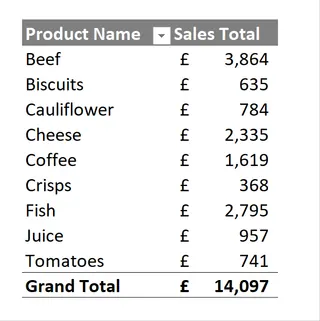
飲料などの特定の項目を除外するには、次の操作を行います:
- 「行ラベル」の横にあるフィルター矢印をクリックします。
- 「コーヒー」と「ジュース」のチェックボックスを手動で外します。
- OKをクリックします。
テーブルは更新されますが、フィルターが有効になっていることを覚えておく必要があります。また、値フィルターを適用して、例えば売上が「1000以上」の製品のみを表示することもできます。
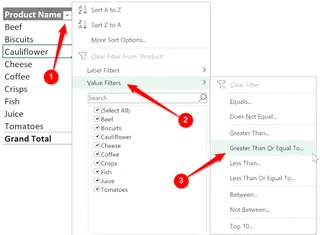
このプロセスは、単純な一回限りのフィルターには機能します。しかし、すぐに面倒になります。複数のラベルフィルターと値フィルターを組み合わせるには、異なるサブメニューを操作する必要があり、どのフィルターが有効になっているかを把握しにくくなります。
方法2: レポートフィルター
より「ダッシュボードのような」感覚を得るには、「地域」などのフィールドをピボットテーブルフィールドペインの「フィルター」領域にドラッグします。これにより、ピボットテーブルの上にドロップダウンメニューが配置されます。
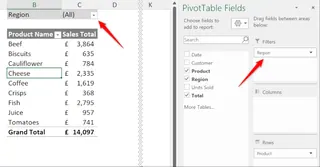
これは一歩前進で、ユーザーが地域を選択してレポート全体をフィルタリングできます。しかし、まだ扱いにくいです。複数の項目を選択するには特定のボックスをチェックする必要があり、UIは時代遅れに感じられます。複数のレポートフィルター(例:「地域」と「顧客」)を追加すると、それらが積み重なり、レイアウトが次第に煩雑になります。
方法3: スライサー
Excel 2010で導入されたスライサーは、従来の方法の中で最も視覚的に魅力的なものです。これらは基本的に、フィルタリングのための大きくて使いやすいボタンです。
ピボットテーブルを選択し、ピボットテーブルの分析 > スライサーの挿入に移動してスライサーを挿入できます。
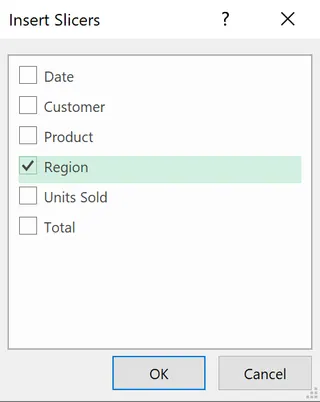
スライサーの真の力は、複数のピボットテーブルに接続できることにあります。これにより、スライサーの1回のクリックで複数のグラフやテーブルを同時にフィルタリングする、まとまりのあるダッシュボードを構築できます。
手動アプローチの限界
強力ではありますが、これらの方法には根本的な弱点があります:
- 手間がかかる: すべてのフィルター、すべてのスライサー、すべての接続には一連の手動ステップが必要です。複雑なダッシュボードの構築には数時間かかることがあります。
- 硬直的で柔軟性に欠ける: ダッシュボードは、事前に設定したスライサーの範囲内でのみ柔軟です。上司がその範囲外の質問をしてきた場合、手動フィルタリングに戻るか、設定を再設計する必要があります。
- 認知的負荷が高い: どのフィルターが有効か、スライサーがどのように接続されているか、フィルターの組み合わせで結果が空になった場合にどうするかなどを覚えておく必要があります。
- エラーが発生しやすい: 誤ったクリック、忘れられたフィルター、壊れたスライサー接続は、誤ったデータと誤った判断につながる可能性があります。
- 学習曲線が急峻:
レポート接続や高度なフィルタリングロジックを習得することは簡単なスキルではありません。Excelのパワーユーザーではないチームメンバーにとって障壁となります。
新しい方法: Excel AI (Excelmatic) による会話型フィルタリング
クリック、メニュー、複雑な設定を完全に回避できたらどうでしょうか?見たいものを説明するだけでデータをフィルタリングできたら?これがExcelmaticのようなExcel AIエージェントの約束です。

Excelmaticはパラダイム全体を変革します。答えを見つけるために手動でピボットテーブルを操作する代わりに、AIに質問するだけです。AIは生データを分析し、単純なテーブル、複雑なピボット要約、またはグラフなど、正確なフィルタリング結果を数秒で生成します。
ステップバイステップ: 生データから数秒で洞察へ
同じ販売分析シナリオを、今度はExcelmaticを使用して振り返ってみましょう。
1. 生データファイルをアップロード
まず、すべての販売取引を含むソースExcelまたはCSVファイルをExcelmaticにアップロードします。事前にフォーマットしたり、最初にピボットテーブルを作成したりする必要はありません。「日付」、「地域」、「製品」、「売上」、「顧客」などの明確なヘッダーが列にあることを確認するだけです。

2. 平易な言葉で必要なものを要求
メニューをクリックして移動する代わりに、チャットインターフェースにリクエストを入力します。以下は、同じフィルタリングタスクを単純な質問として再構築したものです:
製品を除外するには:
製品別の総売上を要約してください。ただし、コーヒーとジュースは除外してください。
値でフィルタリングするには:
製品別の売上をピボットテーブルで表示してください。ただし、総売上が1,000ポンドを超える製品のみにしてください。
レポートフィルターを使用するには:
売上データをフィルタリングして、英国地域のみを表示してください。次に、製品別の売上の要約を作成してください。
マルチスライサーダッシュボードを再現するには:
売上データから2つのピボットテーブルを作成してください。1つ目は製品別の売上を表示し、2つ目は顧客別の売上を表示してください。両方をドイツのみの結果を表示するようにフィルタリングしてください。
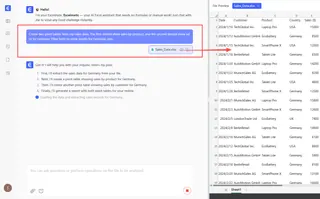
3. フォローアップ質問で結果を確認し反復する
Excelmaticは、要求されたテーブルまたはピボット要約を即座に生成します。しかし、本当の魔法は会話の中にあります。簡単なフォローアッププロンプトで結果を洗練させることができます。
- 「素晴らしい。次に、売上の高い順から低い順に製品を並べ替えてください。」
- 「各製品の総売上に対する割合を示す列を追加できますか?」
- 「このテーブルを棒グラフに変えてください。」
この反復プロセスにより、手動ピボットテーブルの硬直した構造では不可能な、思考の速度でデータを探索できます。
4. 最終結果をエクスポート
必要な正確なビューが得られたら、結果を新しいクリーンなExcelファイルとしてダウンロードできます。出力は、静的な画像ではなく、すぐに使用できるテーブルまたはピボットテーブルです。
Excelmaticでのサンプル会話
この対話を想像してみてください。手動で何分もクリックする作業を数秒で達成します:
ユーザー: 売上データをアップロードしました。地域と製品別の総売上を示すピボットテーブルを作成できますか?
Excelmatic: 完了しました。行として地域と製品、値として売上の合計を持つピボットテーブルを作成しました。総計は550,000ポンドです。
ユーザー: 完璧です。次に、これを英国とドイツのみにフィルタリングし、総売上が10,000ポンドを超える製品のみにしてください。
Excelmatic: ピボットテーブルを更新しました。現在、英国とドイツのデータを表示しており、それらの地域を合わせた売上が10,000ポンドを超える製品のみを含むようにフィルタリングされています。これを視覚化しましょうか?
ユーザー: はい、地域が積み重なった製品売上を示す積み上げ棒グラフを作成してください。
Excelmatic: 積み上げ棒グラフはこちらです。フィルタリングされたピボットテーブルとグラフを含むExcelファイルを以下からダウンロードできます。
従来のフィルター vs. Excelmatic: 簡単な比較
| 機能 | 従来のピボットテーブルフィルタリング | Excelmatic (Excel AI) |
|---|---|---|
| ワークフロー | クリック駆動: テーブルを構築し、フィルターを追加し、スライサーを設定する。 | 会話駆動: 質問し、答えを得る。 |
| 速度 | 複雑さに応じて数分から数時間。 | 数秒から数分。 |
| 柔軟性 | 硬直的。アドホックな質問に答えるのは遅い。 | 非常に柔軟。いつでも、どんな質問でもできる。 |
| 学習曲線 | 中程度から高い。特定の機能を学ぶ必要がある。 | 非常に低い。質問できれば使える。 |
| エラー率 | 設定とフィルタリングにおける手動エラーのリスクが高い。 | 低い。AIは一貫してロジックを解釈し適用する。 |
| メンテナンス | 接続の手動更新と管理が必要。 | 不要。各分析はソースデータから新しく生成される。 |
FAQ
Q: Excelmaticを使用するためにピボットテーブルの作り方を知っている必要がありますか?
A: いいえ。ピボットテーブルについて何も知っている必要はありません。必要な要約(例:「地域別に売上を要約して」)を説明するだけで、Excelmaticがピボットテーブルがそれを表示する最良の方法であると判断し、構築します。
Q: Excelmaticは元のExcelファイルを変更しますか?
A: 絶対にしません。Excelmaticは安全な環境でデータのコピーに対して動作します。元のファイルはコンピューター上でそのまま残ります。
Q: Excelmaticは、複数のテーブルに接続されたスライサーのような複雑なフィルタリングを処理できますか?
A: それよりも優れたことを行います。接続を管理する代わりに、AIに必要なものを伝えるだけです。例えば:「英国でフィルタリングされた、製品別の売上と顧客別の売上を表示してください。」AIは、2つの別々の、正しくフィルタリングされた要約を一度に生成します。
Q: 会社の財務データをExcelmaticにアップロードしても安全ですか?
A: Excelmaticはエンタープライズグレードのセキュリティで構築されています。すべてのデータは転送中および保存時に暗号化されます。データ処理とプライバシーに関する詳細については、いつでもウェブサイトの公式プライバシーポリシーを参照できます。
Q: データが完全にクリーンでない場合はどうなりますか?Excelmaticはそれでも役立ちますか?
A: ExcelmaticのAIは、命名やフォーマットのわずかな不一致など、データの小さな不整合を理解し、対処できることがよくあります。ただし、最良の結果を得るためには、常に適切に構造化されたデータ(例:明確な列ヘッダー)から始めることをお勧めします。まずデータをクリーンアップするのをExcelmaticに手伝ってもらうこともできます!
Q: Excelmaticから生成された数式やピボットテーブルの設定を取得できますか?
A: はい。結果をExcelファイルとしてダウンロードすると、完全に機能するファイルが得られます。Excelmaticがピボットテーブルを生成した場合、それを自分で作成したものと同様に操作し、そのフィールド設定を確認し、使用できます。
行動を起こす: 今日からExcelワークフローをアップグレード
貴重な時間を無限のフィルターメニューをクリックして無駄にするのはやめましょう。複雑なピボットテーブルレポートの構築と維持に費やしている時間は、本当に重要なこと、つまりデータに基づいた戦略的決定に使うことができます。
ExcelmaticのようなExcel AIエージェントは単なるツールではありません。それは新しい働き方です。チームのすべてのメンバーがデータアナリストになる力を与え、複雑な質問をし、瞬時に正確な答えを得ることができるようにします。
実際に試してみたいですか?今日からExcelmaticを無料でお試しください。現在作業中のスプレッドシートの1つをアップロードし、この記事の質問の1つを試してみてください。会話型データ分析の力を体験し、時間を取り戻しましょう。