
主なポイント:
- Excelの
FILTER関数を使った手動でのデータフィルタリングは、複数のAND/OR条件を扱う場合、特に複雑でエラーが発生しやすくなります。 - Excelmatic のようなExcel AIツールは、煩雑な数式をシンプルな自然言語コマンドに置き換え、必要なデータを直接尋ねるだけで取得できるようにします。
- Excelmaticを使用することで、大幅な時間を節約できるだけでなく、柔軟性も向上し、数式を1つも書き直すことなく、フィルターを瞬時に適応させ、フォローアップ分析を実行できます。
問題の背景と課題点
数千行のスプレッドシートを前にしている営業部長を想像してみてください。各行は1件の売上を表し、営業担当者、地域、販売製品、売上金額の列があります。上司が近づいてきて、簡単な内訳を求めました:「今四半期で、米国地域で10,000ドル以上の売上を上げたトップパフォーマーは誰ですか?」
シンプルな依頼ですが、Excelでは、頭の中でチェックリストが始まります。標準のテーブルフィルターを使うこともできますが、それは一時的で手動のプロセスです。動的で独立したレポートが必要なら、Excelの強力な FILTER 関数を使うかもしれません。
しかし、ここで多くのユーザーにとって頭痛の種が始まります。正確な構文は何だったか?「AND」条件(地域が「US」かつ 売上 > $10,000)をどう組み合わせるか?上司が「では、米国またはカナダの全員を表示して」と続けたらどうするか?これには全く異なる数式構造が必要になります。
アドホックなデータ要求のために、常に数式を構築、デバッグ、書き直す必要があることは、主要な生産性の妨げとなります。関数を知っているだけでなく、ビジネスの質問をExcelの厳格な構文に翻訳する精神的負担、#SPILL! や #CALC! のような潜在的なエラーへの対処、基準が変わるたびに最初からやり直すことに対処しなければなりません。
従来のアプローチ: FILTER関数の習得
Microsoft 365サブスクリプションを持つユーザーにとって、FILTER 関数は、より大きなテーブルから動的なデータのサブセットを抽出する現代的な「手動」の方法です。旧来のオートフィルターとは異なり、その結果はソースデータが変更されると自動的に更新されます。
関数の構文は次の通りです: =FILTER(array, include, [if_empty])
array: フィルタリングしたいデータの範囲(例:A2:C11)。include: どの行を保持するかを決定する論理テストまたは条件。[if_empty]: 条件に一致するレコードがない場合に表示するオプションの値(例:「結果なし」)。
サンプルの売上データセットでこれがどのように機能するか見てみましょう。

FILTER関数によるステップバイステップ
1. 基本的なフィルタリング(単一基準)
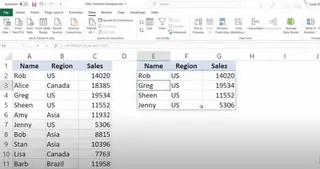
「US」地域のすべての売上記録を取得するには、次のように記述します:
=FILTER(A2:C11, B2:B11="US")
Excelは、数式を入力したセルの下と右のセルに結果を「スピル」します。
2. 複数の「AND」基準によるフィルタリング
上司の最初の依頼:「US」地域かつ金額が$10,000を超える売上。「AND」条件を作成するには、各論理テストを括弧で囲み、それらを乗算する必要があります。
=FILTER(A2:C11, (B2:B11="US") * (C2:C11>10000), "No results")
乗算 * がAND演算子として機能します。この構文は強力ですが、ほとんどのユーザーにとって直感的ではありません。

3. 複数の「OR」基準によるフィルタリング
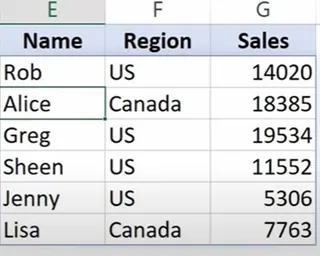
依頼が「US」または「Canada」からの売上に変わったらどうしますか?乗算の代わりにプラス記号 + を使って数式を書き直す必要があります。
=FILTER(A2:C11, (B2:B11="US") + (B2:B11="Canada"), "No results")
+ がOR演算子として機能します。
従来の方法の限界
FILTER 関数は手動フィルタリングから大きく進歩していますが、それ自体に課題があります:
- 複雑な構文: ANDのための
()*()と ORのための()+()のロジックは混乱しやすく、忘れやすいです。条件を追加すると、数式は指数関数的に読みづらく、デバッグが難しくなります。 - 高い学習曲線: データから答えを得る必要があるビジネスユーザーは、数式の専門家になりたいとは思いません。これはセルフサービス分析への障壁となります。
- 硬直性: 新しい質問ごとに、注意深く構築された新しい数式が必要です。データと「会話」する簡単な方法はありません。
- エラーが発生しやすい: 範囲や構文の小さな間違いが、
#VALUE!、#CALC!、または出力領域が空でない場合の厄介な#SPILL!エラーにつながる可能性があります。 - 保守の負担: ソースデータに新しい列を追加する場合、
array引数に含めるためにすべてのFILTER数式を手動で更新する必要があります。
現代の解決策: ExcelmaticのようなExcel AIの使用
機械の言語(Excel数式)を学ばせる代わりに、Excelmatic のようなExcel AIエージェントは、あなたの言語を理解することを学びます。それはワークフロー全体をひっくり返します。あなたはビジネスの質問に集中し、AIが技術的な実行を処理します。

プロセスはシンプルです:ファイルをアップロードし、平易な言語で質問し、即座に結果を得ます。それはフィルタリングされたテーブル、要約、ピボットテーブル、またはチャートかもしれません。
Excelmaticによるステップバイステップ
同じ売上データの課題をExcelmaticを使って解決してみましょう。
1. データファイルをアップロード
まず、売上データを含むExcelまたはCSVファイルをExcelmaticにアップロードするだけです。AIは即座にヘッダーを解析し、データ構造を理解します。

2. 平易な言語で質問
数式を書く代わりに、チャットインターフェースにリクエストを入力するだけです。
前の例を再現するには、次のように質問します:
米国の売上の場合:
米国からのすべての売上記録を表示してください。
$10,000を超える米国の売上の場合:
売上金額が10000を超える米国地域の売上をフィルタリングしてください。
米国またはカナダの売上の場合:
米国またはカナダ地域のすべての記録を取得してください。
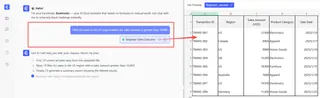
リクエストがビジネスの質問の直接的な翻訳であることに注目してください。学ぶべき特別な構文はありません。
3. 結果を確認し、反復する
Excelmaticは即座にフィルタリングされたデータをテーブルとして表示します。しかし、真の力は会話型のフォローアップにあります。最初からやり直すことなく、結果を洗練し続けることができます。
上司のフォローアップ質問を想像してみてください。ただ尋ねるだけです:
これを売上で高い順に並べ替えてください。 この中で、トップ3の営業担当者は誰ですか? 売上金額の5%の手数料を計算する新しい列を追加してください。
この反復的で会話型の分析は、静的な数式では不可能です。
4. 結果をエクスポート
必要なデータが正確に得られたら、ワンクリックで結果のテーブルを新しいクリーンなExcelファイルとしてダウンロードできます。値のコピー&ペーストや数式の破損を心配する必要はもうありません。
対話例: ユーザー vs. Excelmatic
Excelmaticでの典型的な分析セッションがどのように見えるかを示します:
ユーザー: 売上データをアップロードしました。売上金額が10,000ドルを超える米国地域からのすべての売上を表示できますか?
Excelmatic: はい。これらの基準に一致する2件のレコードを表示するようにデータをフィルタリングしました。結果は以下のテーブルに表示されています。
ユーザー: ありがとう。では、売上金額で降順に並べ替えて、営業担当者の名前列のみを表示する列を追加できますか?
Excelmatic: 完了しました。テーブルは「売上」で高い順に並べ替えられ、「営業担当者」列から抽出した「名前列」を追加しました。
ユーザー: 完璧です。この2人の担当者の売上を比較する棒グラフを作成してください。
Excelmatic: フィルタリングされた担当者の売上を比較する棒グラフを作成しました。以下のチャートを表示し、分析全体をExcelファイルとしてダウンロードできます。
従来の FILTER vs. Excelmatic: 簡単な比較
| 機能 | 従来の FILTER 関数 |
Excelmatic (Excel AI) |
|---|---|---|
| 結果までの時間 | 数分から数時間(記述、テスト、デバッグ) | 数秒から数分 |
| 必要なスキル | Excel構文、演算子の深い知識 | ビジネスニーズを説明する能力 |
| 柔軟性 | 低い。新しい質問には新しい数式が必要。 | 高い。フォローアップ質問ですぐに適応。 |
| エラー処理 | #SPILL!、#CALC!、#VALUE! エラーが発生しやすい。 |
AIが解析を処理;エラーはまれ。 |
| 学習曲線 | 特に複雑なロジックでは急峻。 | 事実上平坦。 |
FAQ
Q: Excelmaticを使用するためにExcelの数式を知っている必要がありますか? A: 全く必要ありません。Excelmaticはあらゆるスキルレベルのユーザー向けに設計されています。データで何をしたいかを平易な言語で説明するだけで済みます。
Q: Excelmaticにデータをアップロードする際、データは安全ですか? A: Excelmaticはデータセキュリティを優先します。ファイルは転送中および保存時に暗号化されます。プライバシーとセキュリティポリシーの詳細については、公式ウェブサイトを参照してください。元のファイルは決して変更されません。
Q: Excelmaticは、日付や特定の単語を含むテキストなど、より複雑なフィルタリングを処理できますか? A: はい。Excelmaticの自然言語処理は、日付範囲(「2024年第1四半期の売上を表示」)、テキスト検索(「名前が'J'で始まるすべての担当者を検索」)、さらにはより複雑な多段階のロジックを含む、幅広い条件を理解できます。
Q: データが完全にクリーンでない場合はどうなりますか? A: Excelmaticは多くの場合、軽微な不整合を処理できます。また、最初にAIにデータクリーニングタスクを実行するように依頼することもできます。例えば、「地域列の先頭と末尾のスペースを削除」や「売上列を数値形式に変換」などです。
Q: フィルタリングされたデータを自分のExcelシートに戻すことはできますか? A: はい。Excelmaticによって生成されたテーブル、チャート、またはレポートは、新しいExcelファイルとしてダウンロードできるため、結果をワークフローに簡単に統合できます。
アクションを起こす: ExcelmaticでExcelワークフローをアップグレード
FILTER 構文を解読したり #SPILL! エラーをデバッグしたりするのに費やす毎分は、実際の分析に費やしていない時間です。Excelでデータを操作する従来の方法は強力ですが、もはや最も効率的ではありません。
ExcelmaticのようなExcel AIを受け入れることで、データをどのように取得するかから、データが何を意味するかに焦点を移すことができます。複雑な質問に迅速に答え、アドホックなリクエストに自信を持って対応し、以前は数式の複雑さの山の下に埋もれていた洞察を引き出すことができます。
数式の整備士であることをやめて、データアナリストになりましょう。
今すぐExcelmaticを試す して、数式なしで次のデータセットをどれだけ速くフィルタリングできるかを確認してください。





