
主なポイント:
- 従来のExcelでのテキスト抽出は、
FIND、LEFT、RIGHT、MIDなどの複雑でネストされた数式に依存しており、作成に時間がかかり、エラーが発生しやすい。 - ExcelmaticのようなExcel AIツールは、これらの手動の数式を自然言語コマンドに置き換え、テキストをどのように分割、抽出、置換したいかを単に説明するだけで済むようにする。
- Excelmaticを使用すると、データクレンジングに費やす時間が劇的に短縮され、数式に関連するエラーが排除され、複雑なロジックなしで一貫性のないテキストパターンを処理する柔軟性が得られる。
あまりにも一般的な問題:Excelセル内の乱雑なテキスト
このシナリオを想像してみてください:あなたは週次のマーケティングレポート用のデータダンプを受け取ったばかりです。それは顧客情報を含む単一の列ですが、完全に乱雑です。各セルは名前とメールアドレスが混ざり合っており、「John Doe ([email protected])」のようになっています。
あなたのタスクは、メールキャンペーン用にこのデータを準備することです。つまり、「名」、「姓」、「メールアドレス」の別々の列が必要です。数十件の連絡先リストであれば、手作業で行うことも考えられるかもしれません。しかし、数千行の場合?手動でのコピー&ペーストは選択肢ではありません。
これはExcelにおける典型的なデータクレンジングの課題です。あなたのデータには貴重な情報が含まれていますが、それは非構造化テキスト文字列の中に閉じ込められています。このテキストを体系的に解析する方法が必要ですが、そのプロセスは平均的なExcelユーザーにとっては決して簡単ではありません。必要なクリーンなデータを得るためには数式の達人にならなければならないことに気づくと、フラストレーションが募ります。
従来のExcelソリューション:ネストされた数式の迷路
経験豊富なExcelユーザーにとって、定番のソリューションはテキスト関数の組み合わせを含みます。これらの関数は強力ですが、それらがどのように機能し、互いに作用するかについての深い理解を要求します。
この方法の核心はFIND関数です。その仕事は、特定の文字またはテキスト文字列が別のテキスト文字列内のどこにあるかを特定することです。
構文は次の通りです:=FIND(find_text, within_text, [start_num])
find_text: 探している文字(例:「@」やスペース)。within_text: テキストを含むセル。[start_num]: 特定の位置から検索を開始するためのオプション引数。
FINDは数値(位置)のみを返します。実際にテキストを抽出するには、LEFT、RIGHT、MID、LENなどの他の関数と組み合わせる必要があります。
例:メールアドレスからユーザー名とドメインを抽出する
列Aにメールアドレスのリストがあり、「@」の前の部分(ユーザー名)を抽出したいとします。
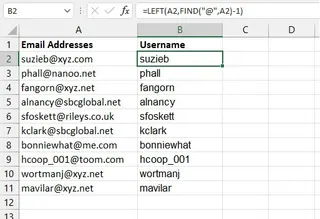
従来の数式は次のようになります:
=LEFT(A2, FIND("@", A2) - 1)
仕組み:
FIND("@", A2)は「@」記号の位置を特定します。- 「@」自体を除外するために
1を引きます。 LEFT(A2, ...)はセルの先頭からその数の文字を抽出します。
では、「@」の後の部分(ドメイン名)を抽出するにはどうすればよいでしょうか?さらに複雑になります。
=RIGHT(A2, LEN(A2) - FIND("@", A2))
仕組み:
LEN(A2)はメールアドレスの全長を計算します。FIND("@", A2)は「@」の位置を特定します。FINDの結果をLENの結果から引くことで、ドメイン名の文字数が得られます。RIGHT(A2, ...)は文字列の末尾からその数の文字を抽出します。
手動数式アプローチの限界
この方法は機能しますが、時間を浪費し頭痛の種となる多くの課題に満ちています:
- 高複雑性: 数式はすぐに長く、ネストされ、読みにくくなります。エラー(例:「@」記号のないセル)を処理する必要がある場合は、すべてを
IFERROR関数でラップする必要があり、さらに複雑になります。 - 硬直性: これらの数式は脆いです。単一の一貫したパターンに対して構築されています。データの一部がわずかに異なる形式(例:
[email protected]対[email protected])の場合、数式は失敗したり誤った結果を返したりする可能性があります。 - 大文字小文字の区別の罠:
FIND関数は大文字と小文字を区別します。「Apple」を探しているがセルに「apple」が含まれている場合、FINDはそれを見つけられません。代わりにSEARCH関数を使用することを覚えておく必要があり、それには独自のニュアンスがあります。 - 急勾配な学習曲線: 熟練するには、1つの関数だけでなく、関数群全体(
FIND、SEARCH、LEFT、RIGHT、MID、LEN、REPLACE、SUBSTITUTE、IFERROR)をマスターする必要があります。これはかなりの時間投資です。 - 保守が困難: あなたのスプレッドシートを同僚に渡すことを想像してみてください。彼らはあなたの複雑な数式を理解し、デバッグし、修正できるでしょうか?おそらくできないでしょう。これはコラボレーションを困難にします。
新しいソリューション:Excel AIエージェント(Excelmatic)の使用
コンピューターのように考えさせる代わりに、プレーンな言語でスプレッドシートに何をしたいかを伝えられたらどうでしょうか?それがExcelmaticのようなExcel AIエージェントの約束です。

Excelmaticは、あなたのスプレッドシートに直接統合されるツールです。ファイルをアップロードすると、AIアシスタントとチャットして、複雑なタスク(テキスト操作を含む)を数式を1つも書かずに実行できます。
同じテキスト抽出問題をExcelmaticを使って解決する方法は以下の通りです。
ステップ1:Excelファイルをアップロードする
まず、Excelmaticにサインインし、乱雑なデータを含むスプレッドシートをアップロードします。AIがデータを読み取り、プレビューを表示し、あなたの指示を待ちます。

ステップ2:自然言語で目標を説明する
数式を構築する代わりに、チャットボックスに達成したいことを単純に入力します。私たちの問題に基づいた例をいくつか示します:
- 「'Email'列から、'@'記号の前のすべてのテキストを含む'Username'という新しい列を作成してください。」
- 「次に、'@'記号の後のテキストを含む'Domain'という別の列を作成してください。」
- 「'Full Name'列があります。それを2つの新しい列:'First Name'と'Last Name'に分割してください。」
- 「'Description'列で、'Corp.'のすべてのインスタンスを'Corporation'に置き換えてください。」
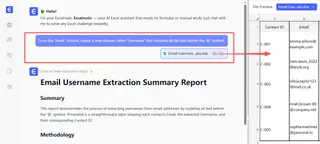
AIはあなたのリクエストの文脈を理解し、データセット全体ですぐに実行します。
ステップ3:結果を確認し、反復する
Excelmaticはすぐに新しい列を生成します。最も優れている点は、これが会話であることです。結果が完全に正しくない場合や新しいリクエストがある場合は、AIと話し続けるだけです。
例えば、スペースのない名前があることに気づくかもしれません。次のようにフォローアップできます:
- 「名前にスペースがなかった行については、名前全体を'First Name'列に入れ、'Last Name'列は空白のままにしてください。」
この種の柔軟で反復的な分析は、硬直した数式ではほぼ不可能ですが、会話型インターフェースでは簡単です。
ステップ4:クリーンアップされたデータをダウンロードする
満足したら、メールキャンペーン、レポート、または分析の準備が整った新しいExcelファイルとして、完全にクリーンで構造化されたデータをダウンロードできます。また、Excelmaticに使用した数式を尋ねることもでき、将来の使用のために学ぶ良い方法です。
対話例:乱雑なデータから洞察へ
Excelmaticでの典型的な会話がどのように見えるかを示します:
ユーザー: 'Customer Info'列を含むファイルをアップロードしました。「Jane Smith ([email protected])」のように、名前とメールアドレスが括弧内に含まれています。これを整理するのを手伝ってもらえますか?
Excelmatic: もちろんです。パターンがわかりました。何をしたいですか?
ユーザー: 2つの新しい列を作成してください。1つは名前だけを含む'Full Name'、もう1つはメールアドレスのみを含む'Email'です。
Excelmatic: 完了しました。'Customer Info'列から関連部分を抽出して、'Full Name'列と'Email'列を作成しました。他に何かありますか?
ユーザー: 素晴らしい!では、新しい'Email'列から、'example.com'ドメインの顧客が何人いるか数えてもらえますか?
Excelmatic: 'Email'列を分析しました。'example.com'ドメインの顧客は2,418人います。要約を追加しました。
従来の数式 vs. Excelmatic:簡単な比較
| 特徴 | 従来のExcel数式 | Excelmatic (Excel AI) |
|---|---|---|
| 方法 | =LEFT(A2, FIND("(", A2)-2)のような複雑でネストされた数式を書く |
「括弧の前の名前を抽出してください」のような簡単な指示を入力する |
| 実行時間 | 構築、テスト、デバッグに5〜20分。 | 30秒未満。 |
| 柔軟性 | 非常に硬直的。データパターンの小さな変更でも新しい数式が必要。 | 非常に柔軟。フォローアップコマンドでバリエーションを処理。 |
| エラー処理 | #VALUE!エラーを防ぐために手動でIFERRORラッパーが必要。 |
AIがほとんどの不整合とエラーを自動的に処理。 |
| 必要なスキル | 中級から上級のExcel知識。 | 基本的な英語能力。 |
FAQ
1. Excelmaticを使用するために、FINDのようなExcel数式を知っている必要がありますか?
いいえ、全く必要ありません。Excelmaticの全体的なポイントは、複雑な数式の必要性を置き換えることです。プレーンな言語で望む結果を説明できるだけで十分です。
2. 私のテキストデータが非常に一貫性がなく乱雑な場合はどうなりますか? ExcelmaticのAIは、多くの一般的な不整合を認識し処理するように設計されています。「スペースがない場合はテキスト全体を使用する」や「先頭または末尾のスペースを無視する」など、より具体的な指示で導くことができます。単一の数式よりもはるかに適応性があります。
3. 会社のデータをExcelmaticにアップロードするのは安全ですか? Excelmaticは、業界標準の暗号化とセキュリティプロトコルを使用してデータセキュリティを考慮して構築されています。あなたのデータは質問に答えるために処理され、他の目的には使用されません。具体的なコンプライアンスの詳細については、常に公式のプライバシーポリシーを参照してください。
4. Excelmaticは、自分のスプレッドシートで使用する数式を教えてくれますか? はい。AIがタスクを実行した後、「それをするためにどの数式を使用しましたか?」と尋ねることができます。正確な数式を提供し、それをコピーして自分のExcelシートで使用できます。これにより、強力な学習ツールにもなります。
5. AIは大文字小文字を区別する検索をどのように処理しますか? デフォルトでは、AIはより良い結果を得るために大文字小文字を区別しない検索を実行することがよくあります。ただし、プロンプトで好みを指定できます。例:「正確なテキスト'USA'(大文字小文字を区別)を見つけて'United States'に置き換えてください。」
始めましょう:今日からExcelワークフローを変革する
不可解なテキスト関数を解読しデバッグする貴重な時間を無駄にするのをやめましょう。FIND、LEFT、LENと格闘する時代は終わりました。Excel AIエージェントを受け入れることで、データをどのようにクリーンにするかから、それを何に活用したいかへと焦点を移すことができます。
週に何時間もの時間を取り戻し、データ入力エラーを減らし、ついに避けてきた乱雑なデータセットに取り組むことができます。
実際の動作を見る準備はできていますか?今日からExcelmaticを試すして、最初のファイルをアップロードしてください。この記事のプロンプトの1つを使用して、最も退屈なテキストクレンジングタスクが数秒で完了するのを見てください。





