主なポイント:
- Excelセルから名前や商品コードなどの特定のテキストを抽出するには、従来、
LEFT、SEARCH、LENを使用した複雑でネストされた数式が必要であり、作成や保守が困難でした。 - Excelmatic のようなExcel AIツールは、このような脆弱な数式をシンプルな自然言語コマンドに置き換えます。抽出したいテキストを説明するだけで、AIが作業を行います。
- Excelmaticを使用すると、関数の構文を覚える必要がなくなるだけでなく、エラーを大幅に削減し、データの不整合を適切に処理し、数時間ではなく数秒でテキストをクリーンアップ・変換できます。
あまりにも一般的な問題:Excelセルに閉じ込められたテキスト
想像してみてください:週次レポート用のデータダンプを受け取ったばかりです。顧客連絡先、商品SKU、ファイルログのリストかもしれません。問題は?データがぐちゃぐちゃです。1つの列に、複数の列に分割されるべき情報が含まれています。
以下のようなセルがあります:
- 「John Smith」のようなフルネームが必要な場合、「名」と「姓」の別々の列が必要です。
WIDGET-A123-USのような商品コードで、カテゴリ(WIDGET)、モデル(A123)、地域(US)ごとに分析したい場合。Q3_Sales_Report_Final.xlsxのようなファイル名で、必要なのは基本名Q3_Sales_Report_Finalだけの場合。
何百、何千行もの情報を手動で再入力することは考えられません。退屈で、頭が痛くなる作業であり、タイプミスを確実に引き起こします。そこでExcelの数式に頼ることになりますが、そこから本当の頭痛が始まります。
従来の解決策:ネストされた数式の迷路
何十年もの間、Excelでテキストを抽出するための定番の解決策は、一連のテキスト関数でした:LEFT、RIGHT、MID、SEARCH、FIND、LEN。強力ではありますが、直感的とは程遠いものです。単純な問題を解決するためでさえ、望む結果を得るために関数を互いにネストさせて「数式プログラマー」になる必要があることがよくあります。
典型的な例を見てみましょう:ファイルのリストから(拡張子なしの)ファイル名を抽出します。
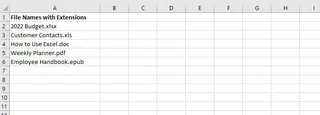
ここでは、ファイル名と拡張子の長さが異なります。LEFT関数に最初の10文字や12文字を取得するように指示することはできません。一貫しているのは、名前と拡張子を区切る .(ピリオド)だけです。
従来の方法でこれを解決するには、次のような数式を書きます:
=LEFT(A2,SEARCH(".",A2)-1)
Excelに強制的に指示していることを分解してみましょう:
SEARCH(".",A2): まず、セルA2内の「.」文字の位置を見つけます。「SalesData.xlsx」の場合、これは数字10を返します。... -1: ピリオド自体は不要なので、位置から1を引きます。つまり、10 - 1 = 9です。LEFT(A2, ...): 最後に、LEFT関数にセルA2の左側から最初の9文字を抽出するように指示します。
これは機能しますが、脆弱で、いくつかの制限があります:
- 精神的負荷が高い: 目標を文字数カウントや位置検索のステップに分解して、コンピューターのように考えなければなりません。人間が自然に考える方法ではありません。
- エラーが発生しやすい:
-1を忘れるといった単純なミスで、間違った出力が得られます。大文字小文字が一致しない場合、SEARCHの代わりにFINDを使用するとエラーが発生する可能性があります。 - 適応が難しい: ファイル名が
Project.Report.v2.docxの場合はどうでしょうか?この数式は最初のピリオドで誤って停止し、「Project」だけを返します。最後のピリオドを見つけるには、さらに複雑な数式が必要になります。 - 保守が困難: このワークブックを共有すると、同僚は何をしているのか理解するためにネストされた数式を解読する時間を費やさなければなりません。自明ではありません。
- エッジケースを処理しない: 先頭にスペースがあるセルはどうでしょうか?すべてを
TRIM関数で囲む必要があります:=LEFT(TRIM(A2),SEARCH(".",TRIM(A2))-1)。複雑さは雪だるま式に増大します。
これはほんの一例です。フルネームや商品SKUを分割するには、LEFT、MID、RIGHT、SEARCH のさらに複雑な組み合わせが必要です。もっと良い方法があるはずです。
新しい解決策:Excel AIエージェント(Excelmatic)を使用する
機械のように考えることを自分に教える代わりに、人間の言語を理解するツールを使用できたらどうでしょうか?それがExcelmaticのようなExcel AIエージェントの約束です。

Excelmaticは、会話できるAIアシスタントです。スプレッドシートをアップロードし、平易な言葉でタスクを説明すると、AIがデータ操作(テキスト抽出を含む)の複雑なロジックを処理します。
同じ「ファイル名抽出」問題をExcelmaticで解決してみましょう。
ステップ1:データをアップロードする
まず、ExcelまたはCSVファイルをExcelmaticにドラッグ&ドロップします。AIがデータを読み取り、プレビューを表示します。明確な列見出し(例:「FileName」や「Product SKU」)があると常に良い習慣です。

ステップ2:平易な言葉で欲しいものを説明する
数式を書く代わりに、チャットボックスにリクエストを入力するだけです。
ファイル名の例では、次のように尋ねることができます:
- 「'FileName'列のピリオドの前のテキストを取得して、'Base Name'という新しい列を作成してください。」
- 「FileName列から、'.'の左側のすべてを抽出して新しい列に入れてください。」
- 「FileName列からファイル拡張子を削除してください。」
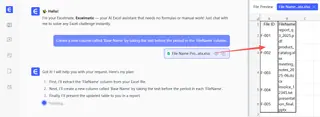
AIはあなたの言葉の背後にある意図を理解します。
ステップ3:即時結果を確認する
Excelmaticはリクエストを処理し、クリーンアップされたファイル名を含む新しい列を即座に生成します。数式を書いたり、デバッグしたり、ドラッグしてフィルしたりする必要はありません。結果は瞬時で正確です。
ステップ4:反復またはエクスポート
会話型AIの利点は、改良を続けられることです。さらにリクエストを続けることができます:
- 「次に、すべての基本名を大文字にしてください。」
- 「このリストをフィルタリングして、'Report'という単語を含むファイルのみを表示してください。」
- 「スペースに基づいて'FullName'列を'First Name'列と'Last Name'列に分割してください。」
満足したら、ワンクリックで新しいクリーンアップされたスプレッドシートをダウンロードできます。あるいは、Excelmaticに従来の数式を生成させ、それをコピーして元のワークブックで使用することもできます。
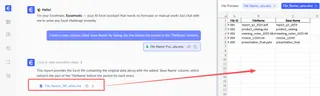
対話例:乱雑なSKUからクリーンなデータへ
複雑な商品コードをクリーンアップするためにExcelmaticと行う実用的な会話の例です。
ユーザー: 私のシートには、'ELEC-HDTV-55-US'のような値を持つ'Product_Code'という列があります。これを4つの新しい列、Category、Type、Size、Regionに分割する必要があります。
Excelmatic: 承知しました。ハイフンを区切り文字として'Product_Code'列を分割し、'Category'、'Type'、'Size'、'Region'という4つの新しい列を作成しました。結果は確認できる状態です。
ユーザー: 完璧です。では、各地域にいくつの商品があるかをカウントするピボットテーブルを作成できますか?
Excelmatic: もちろんです。各地域の商品数を示すピボットテーブルを生成しました。'US'地域が最も多い件数です。これをチャートとして視覚化しますか?
ユーザー: はい、棒グラフを見せてください。
Excelmatic: 完了しました。地域別の商品数を比較する棒グラフを作成しました。分割データ、ピボットテーブル、チャートを含む新しいExcelファイルをダウンロードできます。
従来の方法 vs. Excelmatic:簡単な比較
| 側面 | 従来のExcel(数式) | Excelmatic(AIエージェント) |
|---|---|---|
| 労力 | LEFT、SEARCH、LEN などを書いて、デバッグし、組み合わせる。 |
平易な言葉で1つの簡単な文を書く。 |
| 時間 | 複雑さに応じて数分から数時間。 | 数秒。 |
| スキルレベル | 中級から上級の数式知識が必要。 | 基本的な言語スキルと目標の知識。 |
| 柔軟性 | 脆弱。新しいデータパターンには新しい数式が必要。 | 非常に柔軟。新しいパターンを説明するだけ。 |
| エラー率 | 高い。オフバイワンエラーや構文ミスが一般的。 | 極めて低い。AIがロジックを処理。 |
FAQ
1. Excelmaticを使用するためにExcelの数式を知っている必要がありますか? いいえ、全く必要ありません。Excelmaticの目的は、数式を書くことから解放することです。必要なのは、平易な言葉で望む結果を説明できることだけです。
2. Excelmaticにデータをアップロードするとき、データは安全ですか? はい。Excelmaticはセキュリティを考慮して構築されています。データは転送中および保存時に暗号化されます。データプライバシーとエンタープライズグレードのセキュリティの詳細については、公式ウェブサイトのポリシーを参照できます。ファイルは共有されたり、他のモデルのトレーニングに使用されたりしません。
3. データが余分なスペースや一貫性のないパターンで本当に乱雑な場合はどうなりますか? Excelmaticは乱雑なデータを処理するように設計されています。「すべてのセルから空白をトリムする」と依頼したり、複数のパターンを説明したりできます。例えば、「列をカンマで分割してください。ただし、カンマがない場合はスペースで分割してください。」AIは、硬直した数式よりもこれらのバリエーションをはるかにうまく処理できます。
4. Excelmaticはテキストを分割する以上のことができますか? もちろんです。テキスト抽出はその多くの機能の1つに過ぎません。複雑なピボットテーブルの作成、チャートの生成、数式の記述、データセットの結合、データのクリーンアップ、統計分析の実行など、会話を通じて多くのことができます。
5. これはExcelの組み込み機能「フラッシュフィル」よりも優れていますか? フラッシュフィルは、単純な一回限りのタスクには優れた機能です。しかし、複雑なパターンでは信頼性が低く、そのロジックについての透明性はありません。Excelmaticは、より堅牢で、繰り返し可能で、会話的な体験を提供します。AIが何をしたかを正確に確認でき、修正を簡単に依頼できるため、本格的なデータ作業にはるかに強力です。
行動を起こす:今日からExcelワークフローをアップグレードする
ネストされたテキスト数式を解きほぐそうとして貴重な時間と精神的エネルギーを浪費するのはやめましょう。手動の方法は遅いだけでなく、レポートを危険にさらす可能性のあるフラストレーションと潜在的なエラーの絶え間ない原因です。
Excel AIエージェントを受け入れることで、「この数式をどう書くか?」から「このデータからどんな洞察が必要か?」に焦点を移すことができます。データのクリーンアップと準備タスクを、より高い精度と少ないストレスで、はるかに短時間で完了できます。
実際に見てみたいですか?今日からExcelmaticを無料でお試しください。デスクトップにある乱雑なスプレッドシートの1つをアップロードし、必要なテキストを抽出するように依頼してください。それがどれほどシンプルか驚くでしょう。