主なポイント:
- Excelで従来の動的ドロップダウンリストを作成するには、Excelテーブル、構造化参照、または
OFFSETのような複雑な関数に関する知識がしばしば必要であり、構築と保守が困難です。 - ExcelmaticのようなExcel AIツールは、ドロップダウンリストや検索式の必要性を完全に回避します。データをアップロードし、必要な情報を平易な言葉で尋ねるだけです。
- このAI主導のアプローチは、セットアップ時間を何時間も節約するだけでなく、リストからの単一のIDだけでなく、任意の基準でデータを照会できるはるかに大きな柔軟性を提供します。
問題の背景と課題点
書店、部品倉庫、または顧客データベースの在庫管理システムを管理していると想像してください。データは、ID、名前、著者、価格などの列を持つExcelシートにきちんと整理されています。チームの作業を容易にするために、シンプルな検索ツールを作成したいと考えています。考え方は単純です。従業員がドロップダウンリストからBook IDを選択すると、対応する書籍の詳細が即座に表示されます。
これは、入力ミスを減らし、データ入力を高速化する素晴らしい方法です。Excelのデータの入力規則機能と信頼できるXLOOKUPまたはVLOOKUP式を使用してドロップダウンリストを設定し、データを取得します。完璧に動作します...約1日間は。
翌朝、新しい書籍が在庫に追加されます。突然、「完璧な」ツールは壊れています。新しいBook IDはドロップダウンリストに含まれていません。1週間後、いくつかの書籍が削除されますが、それらのIDはまだリストに残っており、#N/Aエラーと混乱を引き起こします。
これが静的Excelツールの核心的な不満です。データは動的ですが、解決策は硬直的です。ドロップダウンのソース範囲を手動で更新するという、退屈でエラーが発生しやすい作業のサイクルに陥り、自動化の目的そのものが台無しになります。データ自体と同じくらい動的な検索システムをどのように構築できるでしょうか?
従来のExcelソリューション:手順と制限事項
従来のExcelでは、動的ドロップダウンの問題を解決することは可能ですが、中級から上級の機能をしっかり理解する必要がある多段階のプロセスです。目標は、マスターデータテーブルが変更されるにつれて、ドロップダウンリストのソースが自動的に拡大または縮小するようにすることです。
最も一般的な現代的なアプローチには、主に2つの部分があります。
パート1:動的ドロップダウンリストの作成
- テーブルとして書式設定: まず、データ範囲を公式のExcelテーブルに変換する必要があります(データを選択し、
Ctrl + Tを押します)。これが鍵です。テーブルは新しい行を含むように自動的に拡張されます。 - データの入力規則を設定: ドロップダウンを配置したいセル(例:
A2)に移動します。データ > データツール > データの入力規則に移動します。 - 構造化参照を使用: データの入力規則ダイアログで、「許可」ドロップダウンから「リスト」を選択します。「元の値」ボックスで、
$A$2:$A$100のような固定範囲の代わりに、テーブルのBook ID列を指す構造化参照を使用します。式は次のようになります:=INDIRECT("Database[Book ID]")。(INDIRECTは、データの入力規則がテーブル参照を正しく処理することを保証するためによく必要です)。
これにより、Excelは「Database」テーブルの「Book ID」列に現在あるすべての値をドロップダウンのソースとして使用するよう指示されます。テーブルに新しい書籍を追加すると、ドロップダウンリストに新しいIDが自動的に含まれます。
パート2:データの検索
ドロップダウンが機能したら、その下のセルに対応するデータを取得するための検索式を記述します。XLOOKUP関数がこれに理想的です。
=XLOOKUP(A2, Database[Book ID], Database)
この式は、セルA2で選択されたBook IDを取得し、Database[Book ID]列でそれを見つけ、Databaseテーブルから一致する行全体を返します。
従来の方法の制限事項
このソリューションは静的リストよりも大幅に改善されていますが、完璧には程遠いものです。いくつかの新しい課題をもたらします。
- 隠れた複雑さ: セットアップは直感的ではありません。構築しなかったユーザーは、その仕組みを知りません。
INDIRECT("Database[Book ID]")のロジックを理解するためにデータの入力規則のソースボックスを確認する必要があることを知らないでしょう。 - 脆弱性: システム全体が、テーブル名と列名がまったく同じままであることに依存しています。誰かが誤ってテーブル名を「Database」から「Book_Data」に変更すると、ドロップダウンは壊れます。
- 硬直的なクエリ: このツールは一芸に秀でたものです。
Book IDでしかデータを検索できません。ユーザーがタイトルで本を探したい場合はどうでしょうか?または特定の著者によるすべての書籍をリストしたい場合は?できません。そのためには、まったく新しい、同じくらい複雑なツールを構築する必要があります。 - 保守の負担: 「動的」ではありますが、トラブルシューティングと保守にはExcelの専門知識を持つ誰かが必要です。平均的なチームメンバーにとって真に手間のかからないソリューションではありません。
本質的に、スプレッドシート内に脆弱で単一目的のアプリケーションを構築したことになります。もっと良い方法があるはずです。
Excel AI(Excelmaticを使用)による新しいアプローチ
Excel内に複雑な式と参照の網を構築する代わりに、データと会話できるとしたらどうでしょうか?これがExcelmaticのようなExcel AIエージェントが提供するパラダイムシフトです。

Excelmaticは、データアナリストアシスタントとして機能します。ファイルをアップロードすると、平易な言葉で質問できます。検索、フィルタリング、分析を処理し、ドロップダウンや式の手動セットアップの必要性を完全に排除します。
以下は、Excelmaticでまったく同じ書店の問題を解決する方法です。
ステップバイステップ:複雑な式からシンプルな会話へ
1. データファイルをアップロードする
まず、Excelmaticにログインし、書籍在庫を含むExcelワークブックまたはCSVファイルをアップロードします。プラットフォームはデータを処理し、分析の準備をします。明確な列見出し(「Book ID」、「Title」、「Author」など)があることがベストプラクティスです。これはAIがデータ構造を理解するのに役立ちます。

2. 平易な言葉で質問する
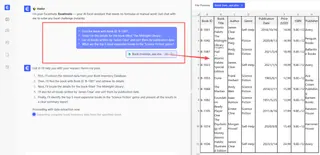
データの入力規則やXLOOKUPは忘れてください。人間のアシスタントに話しかけるかのように、チャットボックスにリクエストを入力するだけです。美点は、たった1つのフィールドでしか検索できなくなることがないことです。
使用できるいくつかのプロンプトの例を以下に示します。
- "Book ID 'B-1087'の本を見つけてください。"
- "「The Midnight Library」というタイトルの本の詳細を表示してください。"
- "「James Clear」が書いたすべての本をリストし、出版日でソートしてください。"
- "「Science Fiction」ジャンルの最も高価な上位5冊の本は何ですか?"
3. 結果を確認し、反復する
Excelmaticは即座にデータを分析し、クリーンで構造化されたテーブルで答えを提示します。単一行を返すだけでなく、リクエストに基づいてデータセット全体をフィルタリングします。
真の力は会話の流れにあります。クエリをさらに洗練させることができます。
- "前の結果から、2020年以降に出版されたものだけを表示してください。"
- "価格に10%の割引を計算する新しい列を追加してください。"
- "これらの本の価格を示す棒グラフを作成してください。"
この発見の反復プロセスは、硬直的なXLOOKUPベースのツールではほぼ不可能です。
4. 結果をエクスポートする
必要なデータが正確に得られたら、ワンクリックで結果を新しいクリーンなExcelファイルとしてダウンロードできます。また、Excelmaticに使用した式を生成するよう依頼することもでき、必要に応じてそれを自分のワークブックにコピーして貼り付けることができます。
対話例:書店在庫クエリ
以下は、Excelmaticでの典型的な対話の様子です。
ユーザー: 書店の在庫ファイルをアップロードしました。Book ID 'B-1087'の情報を見つけられますか?
Excelmatic: 承知しました。ID 'B-1087'の本は、Matt Haig著の「The Midnight Library」で、2020年出版、フィクションジャンル、価格は$15.99です。完全なデータ行はこちらです。
ユーザー: 素晴らしい。では、2018年以降に出版された「Science Fiction」ジャンルのすべての本を表示できますか?
Excelmatic: もちろんです。2018年以降に出版された「Science Fiction」ジャンルの12冊の本を表示するようにデータをフィルタリングしました。結果は出版日でソートされています。価格のチャートを作成しましょうか?
従来の方法 vs. Excelmatic:簡単な比較
| 側面 | 従来のExcel方法 | Excelmatic AI方法 |
|---|---|---|
| セットアップ時間 | 30〜60分のセットアップとテスト。 | アップロードして最初の質問をするのに数秒。 |
| 必要なスキル | 中級Excel(テーブル、データの入力規則、XLOOKUP)。 | 基本的な英語と質問する能力。 |
| 柔軟性 | 極めて硬直的。事前定義された1つのキーでのみクエリ可能。 | 非常に柔軟。任意の列または基準の組み合わせでクエリ可能。 |
| 保守 | 名前が変更されると壊れやすい;手動チェックが必要。 | 保守不要。常に最新のアップロードファイルを使用。 |
| エラー率 | 式エラーや壊れた参照のリスクが高い。 | リスク低。AIがロジックを処理し、一貫性を確保。 |
よくある質問
1. Excelmaticを使用するためにExcelの式を知っている必要がありますか? いいえ。Excelmaticの目的は、複雑な式を自然言語に置き換えることです。望む結果を説明するだけで、AIが作業を行います。
2. 会社のデータをExcelmaticにアップロードしても安全ですか? データのプライバシーとセキュリティは最優先事項です。Excelmaticはデータ転送と保存に安全なプロトコルを使用し、厳格なプライバシーポリシーを持っています。特定のコンプライアンスに関する質問については、公式ウェブサイトのドキュメントを参照することが常に最善です。
3. Excelmaticは元のExcelファイルを変更しますか? いいえ、元のファイルは変更されません。Excelmaticはその環境内のデータの安全なコピーで作業するため、ソース文書にリスクなく自由に実験できます。
4. Excelmaticは乱雑または非構造化データを処理できますか? Excelmaticは堅牢に設計されており、フォーマットが完璧でなくてもデータを解釈できることがよくあります。また、データクレンジングタスクにも使用できます。例えば、「『Title』列の先頭/末尾のスペースをすべて削除してください」と依頼できます。
5. Excelmaticから実際のExcel式を取得できますか?
はい。Excelmaticが分析を実行した後、「これをExcelで行うにはどの式を使用しますか?」と尋ねることができます。対応する式(例:FILTER、SUMIFS、XLOOKUP)を生成し、それを自分のスプレッドシートで使用できます。
6. これはExcelのフィルターボタンを使用するのとどう違いますか? Excelの組み込みフィルターは単純な単一列のフィルタリングには優れていますが、Excelmaticははるかに複雑で自然なクエリを可能にします。多段階のフィルタリングとソートプロセスなしに、「第2四半期の東部地域の上位3人の営業担当者」を尋ねることができます。これは速度と、複合的な会話的ロジックを処理する能力に関するものです。
行動を起こす:ExcelmaticでExcelワークフローをアップグレードする
Excelで脆弱な式ベースのツールを構築し続け、保守することは、大きな時間の浪費です。壊れたVLOOKUPのトラブルシューティングやドロップダウンリストの更新に費やすすべての時間は、より戦略的な分析に費やすことができた時間です。
Excel AIエージェントを使用すると、データをどのように取得するかから、どのような質問をしたいかに焦点を移すことができます。データ検索と操作の退屈なメカニズムは代わりに処理され、チームのすべてのメンバーがデータから即座に答えを得ることができるようになります。
式との格闘をやめましょう。在庫リスト、売上レポート、またはその他のデータセットをExcelmaticにアップロードし、データと対話する真に動的な方法を体験してください。
Excelmaticを無料で試す 数秒で最初の質問をしてみましょう。