
主なポイント:
- Excelのドロップダウンリスト(特に動的または依存型リスト)の作成と維持には、複雑な手動ステップや
OFFSETやINDIRECTなどの数式が必要で、エラーが発生しやすい。 - ExcelmaticのようなExcel AIエージェントは、シンプルな自然言語プロンプトを使用してあらゆる種類のドロップダウンリストの作成を自動化し、複雑な数式を書いたり名前付き範囲を管理する必要をなくす。
- Excelmaticを使用してデータの入力規則を処理することで、大幅な時間の節約だけでなく、データの正確性が向上し、ブックの保守が容易になり、高度なデータ入力フォームを数分で構築できるようになる。
問題点:一貫性のないデータは静かなる殺し屋
あなたがチームのタスクを追跡するプロジェクトマネージャーだと想像してください。'タスク名'、'担当者'、'ステータス'の列があるスプレッドシートを持っています。毎週毎週、'ステータス'列のクリーンアップに追われています。ある人は「進行中」と入力し、別の人は「WIP」と書き、3人目は「継続中」と入力します。ピボットテーブルを作成して進行中のタスクがいくつあるかを確認しようとすると、レポートはぐちゃぐちゃです。
これは典型的なデータ整合性の問題です。一貫性のないデータ入力は、分析、レポート作成、フィルタリングをほぼ不可能にします。洞察に集中する代わりに、手動でのクリーンアップに何時間も費やすことを強いるのです。
Excelでの標準的な解決策は、ユーザーが事前に定義された一連のオプションから選択することを強制するドロップダウンリスト(データの入力規則)を使用することです。これは素晴らしい第一歩ですが、これらを設定したことがある人なら誰でも知っているように、これらのリストの作成と管理は、それ自体がすぐに複雑で時間のかかる雑用になり得ます。
従来の方法:クリックと数式の迷路
Excelでドロップダウンリストを作成することは、最初は単純に見えますが、ニーズが増えるにつれて複雑さが増します。従来の方法とそれに内在する制限を分解してみましょう。
方法1:手動のカンマ区切りリスト
これは最も基本的なアプローチです。シンプルな「はい/いいえ」や「高/中/低」の選択肢の場合、オプションを手動で入力できます。
- リストを表示させたいセルを選択します。
- データタブに移動し、データの入力規則をクリックします。
- ダイアログボックスの「設定」タブで、「許可する」ドロップダウンからリストを選択します。
- 「元の値」ボックスに、カンマで区切ったオプションを入力します(例:
完了,進行中,未着手)。 - OKをクリックします。
制限事項:
- 更新が困難: オプションを追加、削除、または変更する必要がある場合、すべての影響を受けるセルの元の値文字列を手動で編集しなければなりません。
- 拡張性がない: この方法は、数個以上の項目があるリストには非現実的です。
- エラーが発生しやすい: 元の値文字列の単純なタイプミスでリストが壊れる可能性があります。
方法2:セル範囲を参照する
より賢い方法は、オプションをセルの範囲(多くの場合、別の「ヘルパー」シート上)にリストし、データの入力規則の元の値をその範囲に向けることです。
- 有効なエントリのリストを列に入力します(例:
Sheet2!A1:A10)。 - メインシート上のターゲットセルを選択します。
- データの入力規則ダイアログボックスを開きます。
- リストを選択し、「元の値」ボックスに
=Sheet2!$A$1:$A$10と入力するか、マウスで範囲を選択します。
制限事項:
- 静的範囲: リストの最後に新しい項目を追加した場合(例:セル
A11)、ドロップダウンリストは自動的に更新されません。元の値の範囲を$A$1:$A$11に手動で拡張しに戻らなければなりません。これはデータ入力エラーの一般的な原因です。
方法3:OFFSETとCOUNTAによる「動的」リスト
静的範囲の問題を解決するために、上級Excelユーザーは数式に頼ります。一般的なテクニックは、OFFSETとCOUNTAを使用して、新しい項目を追加するにつれて自動的に拡張する動的範囲を作成することです。
データの入力規則の元の値ボックスの数式は次のようになります:
=OFFSET(Source!$A$2,0,0,COUNTA(Source!$A:$A)-1,1)
この数式は、ExcelにセルA2から始まり、列Aの空でないセルの数と同じ高さの範囲を作成するように指示します。
制限事項:
- 高度な複雑さ:
OFFSET、COUNTA、および絶対参照/相対参照を理解する必要があります。この数式を書くことは、ほとんどのユーザーにとって直感的ではありません。 - 壊れやすい: ソースシートのレイアウトが変更されたり、リスト内に空白セルがある場合、数式が壊れる可能性があります。
- 保守が困難: これらの数式を含むブックを引き継いだ場合、解読とデバッグは大きな課題です。
方法4:INDIRECTと名前付き範囲による「依存型」ドロップダウン
究極の課題は、依存型(またはカスケード型)ドロップダウンリストを作成することです。例えば、最初のドロップダウンから国を選択すると、2番目のドロップダウンにはその国の都市のみが表示されるべきです。
これを実現する従来の方法は、多段階で高度に技術的なプロセスです:
- 親項目(例:国)と対応する子項目(例:都市)でデータを整理します。
- 子項目のリストごとに、親項目の名前と正確に一致する名前付き範囲を作成します(例:アメリカの都市のリストを含む「USA」という名前の範囲)。
- 国のための最初の「親」ドロップダウンリストを作成します。
- 2番目の「子」ドロップダウンのために、データの入力規則の元の値で
INDIRECT関数を使用します。例:=INDIRECT($B2)。ここでB2は親の選択を含むセルです。
制限事項:
- 非常に面倒: 何十もの名前付き範囲を管理することは悪夢です。
- エラーが発生しやすい: 名前付き範囲や
INDIRECT数式の単一のタイプミスで、システム全体が壊れます。 - 拡張性が低い: 新しいカテゴリ(例:新しい国)を追加するには、新しいリストと新しい名前付き範囲を作成する必要があり、保守が非常に困難です。
新しい方法:Excel AI(Excelmatic)を使用する
ダイアログボックス、数式、名前付き範囲と格闘する代わりに、必要なドロップダウンリストをただ説明するだけで済むとしたらどうでしょうか?これはまさにExcelmaticのようなExcel AIエージェントが行うことです。ファイルをアップロードし、平易な英語で要件を述べると、AIがすべての複雑な設定を裏で処理します。

ステップバイステップ:Excelmaticでドロップダウンを作成する
プロセスは驚くほどシンプルで一貫しており、ドロップダウンリストがどれほど複雑であっても変わりません。
1. Excelファイルをアップロードする
ExcelまたはCSVファイルをExcelmaticにドラッグ&ドロップします。AIがデータ構造を分析し、あなたの指示に備えます。

2. 希望するドロップダウンリストを説明する
チャットインターフェースを使用して、Excelmaticに必要なものを伝えます。先ほど説明したシナリオをどのように処理するかを以下に示します:
シンプルな手動リストの場合:
'優先度'列に、オプション「高、中、低」のドロップダウンリストを作成してください。
別の範囲に基づくリストの場合:
'プロジェクト'シートの列Aにあるプロジェクト名のリストを使用して、'タスク'シートの'プロジェクト'列にドロップダウンリストを作成してください。
自動更新される動的リストの場合:
列Cに、'従業員'シートの列Aの値を使用するドロップダウンを作成してください。新しい従業員を追加した場合、リストが自動的に更新されるようにしてください。
複雑な依存型ドロップダウンリストの場合:
依存型ドロップダウンリストを作成したいです。最初のドロップダウンは列Bの'国'用で、'場所'シートの一意の値を使用します。列C('都市')の2番目のドロップダウンは、列Bで選択された国に対応する都市のみを表示する必要があります。完全なマッピングは'場所'シートにあります。
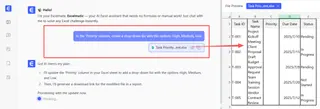
3. 確認してダウンロード
Excelmaticはあなたのリクエストを処理し、そのアクションを確認します。シートに正しいデータの入力規則を適用します。その後、更新されたExcelファイルをダウンロードでき、すべてのドロップダウンリストが完璧に設定され、すぐに使用できる状態になります。

対話例:数秒で依存型ドロップダウンを作成
最も複雑なユースケースを解決するためのExcelmaticとの典型的な会話は次のとおりです:
ユーザー: 販売追跡シートがあります。'カテゴリ'と'製品'の2つの列を追加したいです。'製品'の選択肢は、選択された'カテゴリ'に依存する必要があります。製品リストは'ProductList'という別のシートにあります。
Excelmatic: 承知しました。'ProductList'シートに、列Aに'カテゴリ'、列Bに'製品名'があるのを確認しました。依存型ドロップダウンリストを設定します。
- 'sales'シートで、'ProductList'の一意のカテゴリに基づいて'カテゴリ'列にドロップダウンを作成します。
- '製品'列では、ドロップダウンは選択したカテゴリに基づいてフィルタリングされます。 これでよろしいですか?
ユーザー: はい、完璧です。進めてください。
Excelmatic: 完了しました。データの入力規則を適用しました。依存型ドロップダウンリストが'販売'シートで有効になりました。更新されたブックをダウンロードできます。
INDIRECTもOFFSETも、何十もの名前付き範囲の手動作成もありません。ただのシンプルな会話です。
従来の方法 vs. Excelmatic:簡単な比較
| 機能 | 従来のExcel方法 | Excelmatic AI方法 |
|---|---|---|
| 作成までの時間 | 複雑さに応じて5〜30分 | < 1分 |
| 複雑さ | 高い(数式、名前付き範囲が必要) | 低い(平易な言語が必要) |
| エラー率 | 高い(タイプミス、不正な範囲) | 非常に低い(AIが設定を処理) |
| 保守性 | 困難、専門知識が必要 | 簡単、再アップロードして再度依頼するだけ |
| 柔軟性 | 硬直的、変更が困難 | 非常に柔軟、新しいプロンプトで変更可能 |
FAQ
1. これにExcelmaticを使用するために、Excelの数式を知っている必要がありますか? 全く必要ありません。望む結果を平易な言語で説明するだけです。Excelmaticはあなたのリクエストを必要な数式と設定に自動的に変換します。
2. Excelmaticは元のExcelファイルを変更しますか? いいえ。Excelmaticは安全なクラウド環境内のデータのコピーで動作します。元のファイルはあなたのコンピュータ上でそのまま残ります。結果に満足したら、変更されたバージョンをダウンロードできます。
3. Excelmaticは依存型ドロップダウンの設定をどのように処理しますか?
AIはデータ構造とあなたのリクエストを分析します。必要なヘルパーテーブル、名前付き範囲、INDIRECT数式をバックグラウンドで自動的に作成し、専門家が構築したかのように機能する完成したExcelファイルを提供します。
4. ドロップダウンを作成する前に、Excelmaticを使用してソースリストをクリーンアップできますか? はい!これは大きな利点です。リストを作成する前に、Excelmaticに依頼できます:「列Dのクライアントリストから、重複と空白行を削除し、そのクリーンアップされたリストを使用して'クライアント名'列にドロップダウンを作成してください。」
5. ファイルをExcelmaticにアップロードするとき、会社のデータは安全ですか? Excelmaticは、業界標準の暗号化とセキュリティプロトコルを使用し、データセキュリティを最優先事項として構築されています。データ処理とプライバシーに関する具体的な詳細については、いつでもウェブサイトの公式プライバシーポリシーを参照できます。
6. Excelmaticによって作成されたデータの入力規則を別のブックにコピーできますか?
はい。Excelmaticからダウンロードするファイルは標準の.xlsxファイルです。それを開き、ドロップダウンリストのあるセルをコピーして、Excelの「形式を選択して貼り付け > 入力規則」機能を使用して、その規則を好きな場所に適用できます。
始めましょう:今日からデータの入力規則ワークフローをアップグレード
複雑なメニューを操作したり、壊れやすい数式をデバッグしたりする時間を無駄にするのはやめましょう。クリーンで一貫性のあるデータ入力を確保することは、雑用であってはなりません。Excelmaticを使用すれば、ブック全体にわたって堅牢で動的、さらには依存型のドロップダウンリストを、従来の時間のほんの一部で実装できます。
重要なことに集中しましょう——データを分析することです、クリーンアップすることではありません。
今日すぐExcelmaticを無料で試すと、Excelの最も面倒なタスクの1つをどれだけ速く自動化できるかを確認できます。スプレッドシートをアップロードし、この記事のプロンプトの1つを試して始めてください。





