
主なポイント:
- Excelで記述統計を計算する従来の方法では、データ分析ツールパックを有効にする必要があり、複数ステップのプロセスを経て静的で更新不可能なレポートが生成されます。
- ExcelmaticのようなExcel AIツールは、この硬直したワークフローを置き換えます。データをアップロードし、平易な言葉で統計サマリーを要求するだけで、平均、中央値、標準偏差などの結果を数秒で得られます。
- AIエージェントを使えば、フォローアップの質問を即座に行ったり、データをその場でフィルタリングしたり、複雑なダイアログボックスに触れることなく統計を再生成したりでき、速度と分析の柔軟性が劇的に向上します。
問題の背景と課題点
あなたがビジネスアナリスト、プロダクトマネージャー、または研究者だと想像してください。数百または数千行のデータセット(売上データ、顧客調査結果、実験測定値など)を受け取ったばかりです。最初のタスクは、データの「感触」をつかむことです。平均値は?最小値から最大値までの範囲は?データポイントはどの程度ばらついているのか?
このプロセスは記述統計と呼ばれます。平均値、中央値、最頻値、標準偏差(データのばらつきの尺度)といった主要な指標のセットを計算することが含まれます。これらの数値は、より複雑なモデリングやデータ可視化に進む前に、高レベルの要約を提供する、あらゆる本格的なデータ分析の基礎となります。
多くのExcelユーザーにとって、即座に直面する課題は、この要約を効率的に生成する方法を見つけ出すことです。=AVERAGE(A:A)、=MEDIAN(A:A)、=STDEV.P(A:A)のような個々の数式を入力することもできますが、複数の指標や複数のデータ列に対してこれを行うのは退屈で間違いが起こりやすいものです。これが多くの人を「公式」の解決策であるデータ分析ツールパックへと導きます。しかし、すぐにわかるように、このレガシーツールには、一見単純なタスクを必要以上に複雑にする独自のフラストレーションが伴います。
従来のExcelソリューション:手順と制限
何十年もの間、Excelでこのタスクを行うための定番の方法はデータ分析ツールパックでした。これは組み込みのアドイン(ただしデフォルトでは有効ではありません)で、さまざまな統計分析ツールをバンドルしています。
記述統計のサマリーを得るには、通常、以下の手動プロセスに従います:
ステップ1: アドインを有効にする
まず、ツールパックが有効になっているかどうかを確認する必要があります。一連のメニューを操作します:ファイル > オプション > アドイン > 管理: Excelアドイン > 設定(G)...。ポップアップで「分析ツールパック」のチェックボックスをオンにしてOKをクリックします。多くのユーザーにとって、この設定を見つけること自体が課題です。
ステップ2: ツールを開く
有効にすると、データタブに「データ分析」ボタンが表示されます。これをクリックすると、利用可能なすべてのツールをリストしたダイアログボックスが開きます。「記述統計」を見つけて選択します。
ステップ3: 分析を設定する
これにより、さらに別のダイアログボックスが開きます。ここで、分析を手動で設定する必要があります:
- 入力範囲: データを含むセル範囲(例:
$A$1:$C$35)を慎重に選択します。 - 先頭行をラベルとして使用: 最初の行にヘッダーが含まれているかどうかを指定します。
- 出力オプション: 結果を新しいワークシート、新しいブック、または現在のシートの特定の範囲のいずれに配置するかを選択します。
- 出力する統計情報: 「基本統計量」など、必要な指標のチェックボックスをオンにします。
ステップ4: 静的レポートを生成する
OKをクリックすると、Excelは結果を含む簡素な静的テーブルを生成します。
従来の方法の制限
機能するものの、このプロセスは現代の高速な作業環境には深く不適切です:
- 静的で更新されない出力: これが最大の欠点です。生成された統計テーブルは行き止まりです。ソースデータのタイプミスを修正したり、新しい販売記録を追加したり、外れ値を削除したりしても、統計レポートは更新されません。 古いレポートを削除し、最初から複数ステップのプロセス全体を繰り返す必要があります。これは大きな時間の浪費であり、潜在的なエラーの主要な原因です。
- 扱いにくく硬直したインターフェース: ワークフローは、ネストされたメニューをクリックして移動し、硬直したフォームに記入することに完全に基づいています。柔軟性がありません。「では、北地域だけの統計はどうなっている?」といった単純なフォローアップの質問は、まずデータを手動でフィルタリングし、ツールを最初から再実行しなければできません。
- 隠れており一貫性のない可用性: ツールパックはデフォルトで有効になっていないため、新規ユーザーを混乱させます。さらに悪いことに、これはExcel Onlineでは利用できず、クラウドベースのコラボレーションに依存するチームにとっては役に立ちません。
- 分析的な洞察がない: このツールは単に数字の塊を吐き出すだけです。それらを解釈したり、可視化したり、次のステップを提案したりする手助けはしません。これは計算機であって、アナリストではありません。
新しいソリューション:Excel AIの使用(Excelmaticの場合)
メニューの迷路を移動する代わりに、必要なものをただ尋ねるだけで済むとしたらどうでしょうか?これがExcelmaticのようなExcel AIエージェントの約束です。あなたはツールの仕組みではなく、分析上の質問に集中できます。

同じ問題をはるかに短時間で解決する方法は以下の通りです。
ステップ1: データをアップロードする
まず、Excelmaticにサインインし、ExcelまたはCSVファイルをダッシュボードにドラッグ&ドロップするだけです。データは使い慣れたスプレッドシートインターフェースで表示され、分析の準備が整います。

ステップ2: 必要なことを平易な言葉で説明する
次に、ツールを探し回る代わりに、チャットプロンプトにリクエストを入力するだけです。一般的でも具体的でも構いません。
以下は、販売データセットに対して使用できるプロンプトの例です:
「'Suggested Retail Price'と'Units Sold'の列の記述統計を計算してください。」「すべての数値列の完全な基本統計量レポートを提供してください。」「'Units Sold'の平均、中央値、最頻値、標準偏差、最小値、最大値は何ですか?」
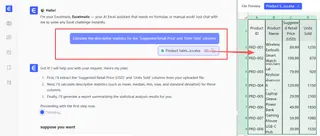
ExcelmaticのAIはあなたの意図を理解し、要求された統計サマリーを即座に生成します。
ステップ3: 結果を確認し、反復する
AIは単に静的なテーブルを生成するだけではありません。結果を提示し、多くの場合、使用した基礎となる数式やPythonコードも提供するため、透明性が確保されます。
しかし、真の力は反復にあります。分析は今や会話です。より深く掘り下げるために、すぐにフォローアップの質問をすることができます:
「では、'Units Sold'が100より大きいアイテムだけについて再計算してください。」「'Suggested Retail Price'の分布を示すヒストグラムを作成できますか?」「50ドル以上と以下のアイテムの'Units Sold'の平均を比較してください。」
それぞれの新しいリクエストは、ソースデータに戻って手動でフィルタリングしたりツールを再実行したりする必要なく、即座に処理されます。
簡単な対話例
以下は、Excelmaticでの典型的なワークフローがどのように見えるかの例です:
あなた: 販売データをアップロードしました。すべての列の記述統計を生成できますか?
Excelmatic: もちろんです。'Suggested Retail Price'と'Units Sold'の列の基本統計量を計算しました。平均価格は48.50ドルで、標準偏差は15.20ドルです。販売ユニット数の中央値は88です。完全なテーブルは以下にあります。これらの分布を可視化しますか?
あなた: はい、'Suggested Retail Price'の箱ひげ図を作成してください。また、最も高価な上位10アイテムだけの統計はどうなっていますか?
Excelmatic: 完了しました。価格分布を可視化する箱ひげ図が生成されました。また、最も高価な上位10アイテムについてデータをフィルタリングし、そのサブセットの統計を再計算しました。このグループの平均販売ユニット数は55です。
従来の方法 vs. Excelmatic: 簡単な比較
| 機能 | データ分析ツールパック(従来) | Excelmatic(AIエージェント) |
|---|---|---|
| セットアップ | 手動、複数ステップのアドインインストール。 | なし。ファイルをアップロードするだけ。 |
| プロセス | 硬直したメニューとダイアログボックスの操作。 | チャットプロンプトに一文を入力。 |
| 柔軟性 | ゼロ。新しいクエリごとに完全な手動再起動が必要。 | 無限。会話形式でフォローアップの質問が可能。 |
| データ更新 | 古いレポートを削除し、ツールを再実行する必要がある。 | 更新されたデータでAIに再実行を依頼するだけ。 |
| 学習曲線 | クリックと設定を記憶する。 | ビジネス上の質問をどのように記述するかを知る。 |
| アクセシビリティ | Excel Onlineでは利用不可。 | 任意のWebブラウザからアクセス可能。 |
FAQ
Q1: Excelmaticを使用するために、STDEV.Pのような統計関数の名前を知っている必要がありますか?
いいえ、全く必要ありません。「標準偏差」や、さらに一般的な「データのばらつき」といった言葉で依頼するだけです。AIはあなたの自然言語を正しい統計計算に変換します。
Q2: 会社のデータをExcelmaticにアップロードしても安全ですか?
データセキュリティは最優先事項です。Excelmaticは、転送中および保存中のデータを保護するためにエンタープライズグレードのセキュリティプロトコルを使用しています。あなたのファイルは分析のために処理され、他のAIモデルのトレーニングに使用されたり共有されたりすることはありません。詳細なコミットメントについては、公式のプライバシーポリシーを常に参照してください。
Q3: データが乱雑だったり空白セルがあったりする場合はどうなりますか?
従来のツールパックは乱雑なデータではしばしば失敗します。Excelmaticはより堅牢で、多くの場合、不完全なデータを処理できます。また、統計分析を実行する前に、「'Units Sold'が空白の行をすべて削除してください」といったプロンプトで、AIにデータのクリーンアップを手伝わせることもできます。
Q4: 結果を自分のExcelファイルに戻すことはできますか?
はい。Excelmaticでは、テーブル、チャート、新しいデータセットを含むあらゆる分析の結果を、新しいExcel(.xlsx)ファイルとしてダウンロードできます。その後、既存のレポートに統合することができます。
Q5: これは単に個々のExcel数式を使用するよりも優れていますか?
単一の計算であれば、数式で十分です。しかし、包括的な要約のためには、AIアプローチの方がはるかに優れています。複数の数式を入力する手間を省き、データ範囲を自動的に処理し、最も重要なことに、手動の数式では非常に時間がかかる迅速な反復とフォローアップの質問を可能にします。
行動を起こす:今日からExcelワークフローをアップグレードしよう
時代遅れのツールと格闘して時間を無駄にするのはやめましょう。アドインを有効にしたり、メニューをクリックして移動したり、静的なレポートを再実行したりするために毎日費やす数分は、毎月何時間もの生産性の損失につながります。
Excel AIエージェントを受け入れることで、Excelでどのように何かを行うかから、データから何を発見したいかに焦点を移すことができます。複雑なビジネス上の質問に、入力するのと同じ速さで答え、仮説をその場でテストし、洞察をはるかに短時間で提供できます。
違いを確かめる準備はできていますか?Excelmaticを無料で試す。前回苦労したスプレッドシートをアップロードし、記述統計を計算するように依頼してください。もうデータ分析ツールパックに戻ることはないでしょう。





