主なポイント:
- Power Queryのような高度なツールを使った従来のExcelデータクレンジングでも、列の分割、テーブルの非ピボット化、形式の修正など、複雑で多段階のプロセスが必要であり、時間がかかり、エラーも発生しやすい。
- ExcelmaticのようなExcel AIツールは、ユーザーがPower Queryのインターフェースを学ぶ必要なく、シンプルな自然言語コマンドで同じデータ変換を実行できるようにすることで、このプロセスを革新する。
- Excelmaticをデータクレンジングに使用すると、準備時間を数時間から数分に短縮できるだけでなく、精度が向上し、あらゆるスキルレベルのユーザーにとってワークフロー全体がより柔軟でアクセスしやすくなる。
問題の背景と課題点
データを扱う人なら誰もが知る普遍的な真実があります:データはほとんど、あるいは決してきれいではありません。あなたは四半期ごとのパフォーマンスレポートを作成する任務を負ったマーケティングアナリストです。地域オフィスから3つの別々のExcelファイルを受け取ります。
米国オフィスからの最初のファイルでは、顧客名がLastName, FirstNameという形式でフォーマットされています。ドイツオフィスからの2つ目のファイルは、異なる数値形式(10,500.75ではなく10.500,75)とDD.MM.YYYY形式の日付を使用しており、あなたのExcelブックはこれをテキストとして読み取ります。3つ目のファイルは要約テーブルで、各月の売上数値がそれぞれ別々の列にあります。これはピボットテーブルで使用するには不可能な「ワイド」形式です。
分析を始める前から、あなたは何時間もの退屈で手作業の「データ清掃」作業に直面しています。名前を分割し、数値と日付の形式を修正し、空白セルを埋め、要約テーブルを完全に再構築する必要があります。各ステップはエラーの潜在的な原因であり、プロセス全体は次の四半期にも繰り返さなければなりません。これがExcelでのデータ準備の現実です。
従来のExcelソリューション:Power Queryの手順と限界
経験豊富なExcelユーザーにとって、これらの繰り返しのクレンジングタスクに使う定番ツールはPower Query(現在は「データの取得と変換」として統合)です。これは変換ステップのシーケンスを記録し、新しいデータに再適用できる非常に強力なエンジンです。
Power Queryを使って厄介なデータ問題にどのように取り組むかを見てみましょう。
Power Queryのワークフロー
上記の問題を解決するには、通常、Power Queryエディター内で一連の正確なクリックベースのステップを実行します。
1. データの非ピボット化: 売上データは「ワイド」形式で、各月ごとに列があります。ピボットテーブルで使用可能にするには、「ロング」形式にする必要があります。
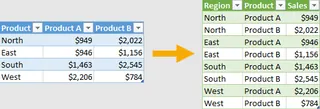
- 操作: そのまま保持したい列(例:'Region'、'Sales Rep')を選択し、変換タブに移動して、列の非ピボット化ドロップダウンをクリックし、「その他の列を非ピボット化」を選択します。
- 結果: これにより、通常
AttributeとValueという名前の2つの新しい列が作成されます。その後、手動でこれらをMonthやSalesなどの意味のある名前に変更する必要があります。

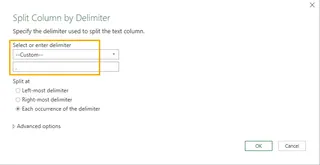
2. 区切り文字による列の分割:
顧客名はSmith, Johnという形式でフォーマットされています。「名」と「姓」の別々の列が必要です。
- 操作: 名前の列を選択し、変換タブに移動して、列の分割をクリックし、区切り文字でを選択します。
- ダイアログボックス: 区切り文字をカンマとして指定し、場合によってはその後のスペースも処理します。これにより2つの新しい列が作成されます。
3. 欠損データの下方埋め: 他のシステムからエクスポートされたデータでは、カテゴリ名がグループの最初の行にしか表示されず、後続の行が空白になっていることがよくあります。
- 操作: 空白セルがある列を選択し、変換タブに移動して、フィルコマンドをクリックし、下を選択します。Power Queryは
nullセルを上のセルの値で埋めます。

従来のアプローチの限界
Power Queryは手動でのコピー&ペーストから大きく進歩していますが、それ自体に課題があります:
- 学習曲線が急峻: 特定の用語(「非ピボット」、「区切り文字」、「転置」)を知り、混雑したリボンインターフェース内で各コマンドを見つける場所を覚えておく必要があります。
- 硬直性: 記録されたステップは脆いです。ソースファイルの列名が変更されると(例:「Mar」が「March」になる)、クエリが壊れ、適用されたステップをデバッグし直すことを強制される可能性があります。
- 発見性が低い: ドイツの数値形式を「ロケール」を変更することで修正できることをどうやって知るでしょうか?あるいは「例からの列」機能が存在することさえ?Power Queryの多くの優れた機能は隠されています。
- 単発タスクには時間がかかる: シンプルな一度きりのクレンジングタスクのためにクエリを設定することは、時には労力に見合わないと感じることがあります。
新しいソリューション:Excel AIエージェント(Excelmatic)の使用
メニューやダイアログボックスを操作する代わりに、Excelにやりたいことをただ伝えられるとしたらどうでしょうか?これがExcelmaticのようなExcel AIエージェントの約束です。乱雑なファイルをアップロードし、平易な言語を使用してデータクレンジングと変換プロセス全体を指示します。

Excelmaticのワークフロー:乱雑なデータからクリーンな洞察へ
Excelmaticを使用して、まったく同じ問題をはるかに短時間で解決する方法を以下に示します。
1. データファイルをアップロード
Excel(.xlsx)、CSV、またはGoogleスプレッドシートファイルをExcelmaticにドラッグ&ドロップするだけです。AIがデータ構造を分析し、プレビューを表示します。

2. 自然言語で望む結果を記述
ボタンを探し回る代わりに、チャットプロンプトにリクエストを入力するだけです。
以下は、私たちの乱雑なデータを修正するために使用できるプロンプトの例です:
- 非ピボット化の場合: "'Jan'から'Dec'までの列を非ピボット化してください。新しい列を'Month'と'Sales'と名付けてください。"
- 名前の分割の場合: "'Customer Name'列をカンマで分割してください。カンマの後のテキストを'First Name'という新しい列に、前のテキストを'Last Name'という列に入れてください。その後、両方の新しい列から先頭と末尾のスペースをトリムしてください。"
- 空白埋めの場合: "'Region'列で、すべての空白セルを見つけ、そのすぐ上のセルの値で埋めてください。"
- 形式修正の場合: "'Revenue'列は、カンマを小数点区切りとして使用するドイツのロケールでフォーマットされています。標準の米国数値形式に変換してください。"
- 複雑な変換の場合: "'First Name'列の最初の文字を取り、'Last Name'列と連結し、すべて小文字にして、'Employee ID'という新しい列を作成してください。"
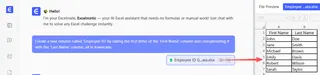
3. 結果を確認し、反復する
Excelmaticはあなたのリクエストを処理し、変換されたデータテーブルを表示します。この会話型アプローチの利点は、それをさらに洗練させ続けられることです。
さらにリクエストを続けることができます:
- "よし。では元の'Customer Name'列を削除してください。"
- "データを'North'地域からの売上だけ表示するようにフィルタリングしてください。"
- "地域と月ごとの総売上を表示するピボットテーブルを作成してください。"
この反復的で対話型のワークフローは、Power Queryで適用ステップの硬直したリストを編集するよりもはるかに柔軟で直感的です。
4. クリーンなデータをエクスポート
満足したら、ワンクリックでクリーンなデータを新しいExcelファイルとしてダウンロードできます。あるいは、Excelmaticに数式やピボットテーブルを生成させ、既存のブックに直接コピーすることもできます。
対話例:Excelmaticでデータをクレンジングする
典型的な会話がどのように見えるかを以下に示します:
ユーザー: 売上レポートをアップロードしました。データはピボットされており、JanからDecまでの各月の列があります。非ピボット化して、'Month'と'Sales'の1列ずつにできますか?
Excelmatic: 完了しました。データを非ピボット化しました。新しい列は現在'Attribute'と'Value'という名前です。
ユーザー: 'Attribute'列を'Month'に、'Value'列を'Sales'に名前を変更してください。
Excelmatic: 列名が変更されました。クリーンなデータの準備ができています。他に何かありますか?
ユーザー: はい、'Rep Name'列は'LastName, FirstName'という形式です。'First Name'と'Last Name'の2つの列に分割してください。
Excelmatic: 'Rep Name'列を分割し、'First Name'と'Last Name'列を作成しました。クリーンなデータが更新され、プレビューまたはダウンロードの準備ができています。
Power Query vs. Excelmatic:簡単な比較
| 機能 | 従来型 (Power Query) | AI駆動型 (Excelmatic) |
|---|---|---|
| 速度 | 複雑さに応じて数分から数時間。 | 数秒から数分。 |
| 学習曲線 | 高い。新しいインターフェースと用語を学ぶ必要がある。 | 低い。平易な言語で望むことを記述するだけ。 |
| 柔軟性 | 硬直的。変更にはステップシーケンスの編集が必要。 | 高い。フォローアップコマンドで簡単に反復・調整可能。 |
| プロセス | メニューやダイアログボックスを操作する、クリックが多い。 | 自然言語プロンプトを使用する、会話型。 |
FAQ
1. Excelmaticを使用するためにPower Queryや高度な数式を知っている必要がありますか? 全く必要ありません。Excelmaticはあらゆるスキルレベルのユーザー向けに設計されています。問題を平易な英語で説明できれば、ツールを使用できます。Power Queryや数式作成の複雑さを完全に抽象化します。
2. Excelmaticにデータをアップロードする際、データは安全ですか? はい。Excelmaticはエンタープライズグレードのセキュリティで構築されています。データは転送中および保存時に暗号化されます。データ処理とプライバシーに関する詳細については、常にウェブサイトの公式プライバシーポリシーを参照してください。
3. AIが私のリクエストを誤解した場合はどうなりますか? 会話型インターフェースにより、誤解を修正することが容易です。AIが最初に正しく理解しなかった場合、人間のアシスタントと同様に、リクエストを言い換えたり、より具体的な指示を提供したりできます。AIはこれらのやり取りから学習して改善します。
4. Excelmaticは非常に複雑な、多段階のクレンジングタスクを処理できますか? もちろんです。会話の中でコマンドを連鎖させることができます。例えば、データを非ピボット化し、次に列を分割し、重複を削除し、最後に新しい計算列を作成する、といったことを一連の対話で行えます。
5. クリーンなデータを使用して、Excelmatic内で直接グラフやピボットテーブルを作成できますか? はい。データがクリーンになった後、すぐにExcelmaticに分析を依頼できます。例:「地域ごとの売上を表示するピボットテーブルを作成してください」または「各営業担当者の総売上を比較する棒グラフを生成してください」。
6. ExcelmaticはExcelに取って代わりますか? いいえ、補完します。Excelmaticは、Excelでの作業の中で最も退屈で時間のかかる部分—データクレンジング、数式生成、レポート作成—を自動化するために設計されたAIエージェントです。Excelmaticで重い作業を行い、その後、最終調整や配布のために標準のExcelファイルに磨き上げた結果をエクスポートできます。
アクションを起こす:今日からExcelワークフローをアップグレードしよう
手動でのデータクレンジングに貴重な時間を無駄にするのはやめましょう。列を分割したり、テーブルを非ピボット化したり、形式を修正したりするのに費やす毎分は、戦略的分析と洞察の生成に費やしていない時間です。手動方法に固執する機会費用は高すぎます。
ExcelmaticのようなExcel AIエージェントを受け入れることで、ワークフローを変革し、単調なタスクを排除し、手動エラーのリスクを減らすことができます。本当に重要なこと—あなたのデータが伝えようとしている物語—に集中しましょう。
実際に体験してみる準備はできていますか?Excelmaticを無料で試す。乱雑なスプレッドシートの1つをアップロードし、この記事のプロンプトを使用して、データクレンジングの未来を体験してください。